FileZilla客户端本身出于安全设计,默认隐藏并加密存储FTP密码,用户无法直接通过软件界面“查看”明文密码,但可以通过导出配置文件或查看本地明文记录文件的方式间接获取。
很多刚接触服务器管理的用户都会遇到这个尴尬场景:明明记得自己配过FTP账号,但时间久了密码忘了,或者当初是同事帮忙配置的,现在接手的人根本不知道密码是什么,面对这种情况,焦虑往往源于对工具机制的不了解,FileZilla作为一款老牌且广泛使用的FTP客户端,其核心逻辑是“而非“展示”,它使用AES加密算法将凭证保存在本地数据库中,这意味着直接双击打开配置文件看到的是一串乱码,要找回这些凭证,我们需要换一种思路,从文件存储机制入手。
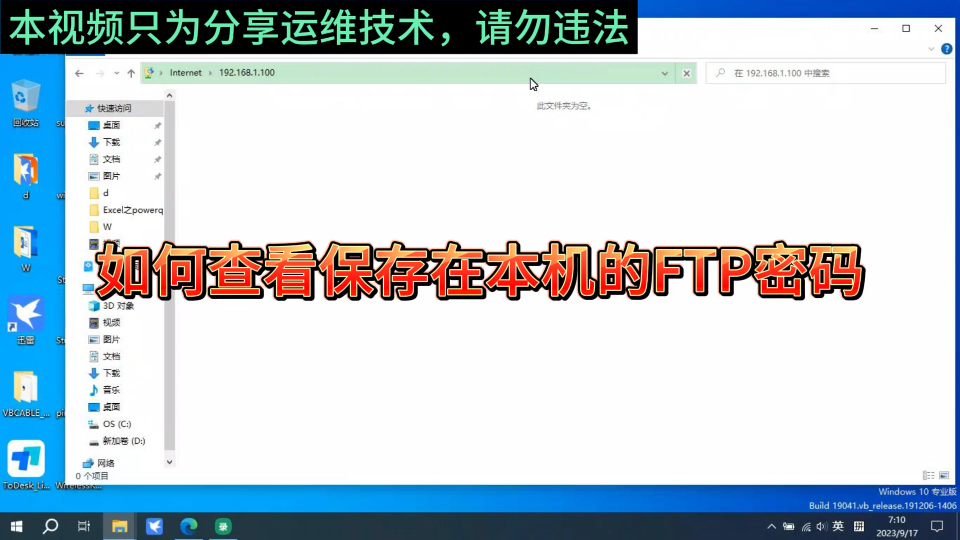

FileZilla查看FTP密码的两种主流方法
在探讨具体操作前,我们需要明确一个前提:你必须在安装FileZilla的同一台电脑上,且拥有该电脑的本地管理员权限,如果密码存储在云端同步配置中,而你现在使用的是新电脑,那么上述方法将失效,你需要回到原电脑操作。
通过导出配置文件解密查看
这是最官方、最稳妥的方式,适合大多数用户,FileZilla提供了一个内置功能,可以将加密的配置导出为XML格式,虽然导出的文件依然是加密的,但配合特定的脚本或在线工具(需谨慎使用)可以解析,更直接的方式是利用FileZilla自带的“站点管理器”结合本地文件读取。
打开FileZilla客户端,在顶部菜单栏找到“编辑”,点击下拉菜单中的“设置”,在左侧导航栏中,找到“连接”或“站点管理器”相关选项,这里通常没有直接显示密码的地方,因为密码字段显示为星号或圆点。
我们需要转向文件系统,FileZilla的配置文件通常位于用户的主目录下,对于Windows用户,路径通常是C:Users你的用户名AppDataRoamingFileZilla,在这个文件夹中,你会看到一个名为
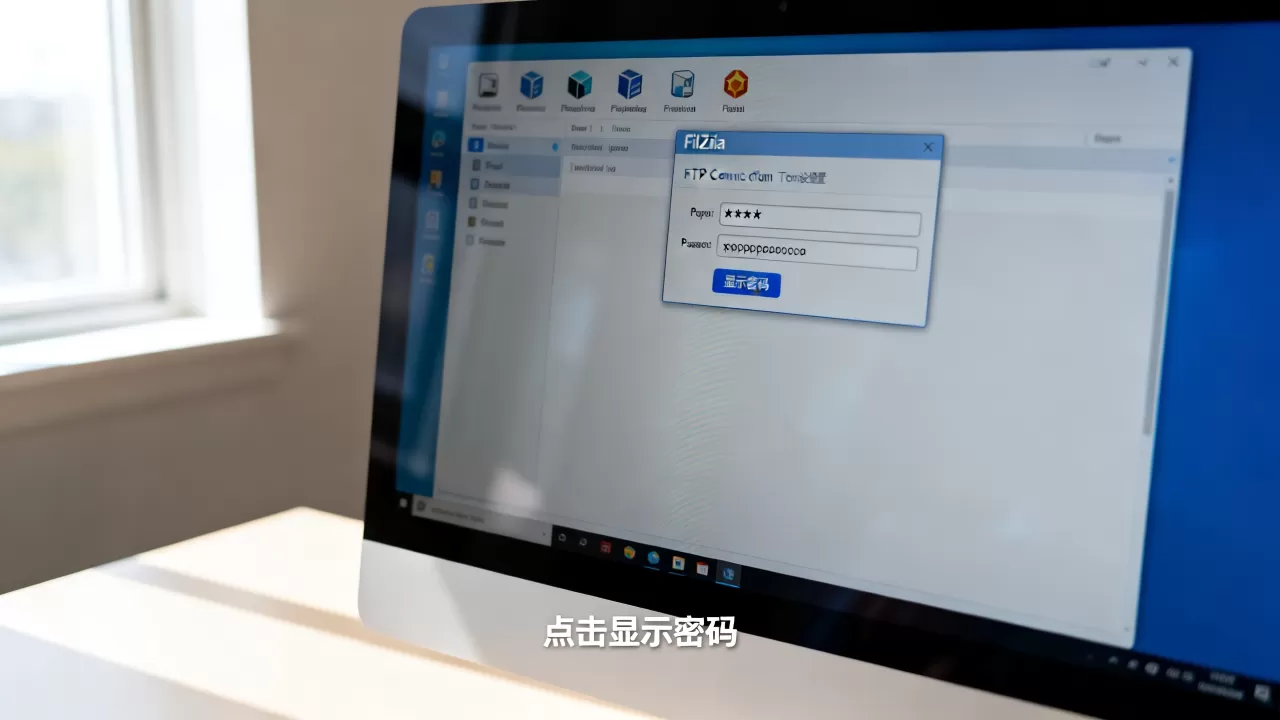
filezilla.xml的文件,这个文件包含了你所有的站点信息、连接记录以及加密后的密码。
具体操作步骤
- 按下`Win + R`键,输入`%APPDATA%FileZilla`并回车,快速定位到配置文件夹。
- 找到`filezilla.xml`文件,右键选择“用记事本打开”或“用VS Code打开”。
- 在文本编辑器中,使用`Ctrl + F`搜索关键字`
`或` `,你会看到类似` Encrypted:xxxxxx `的字段。 - 这里的`xxxxxx`就是加密后的字符串,要还原它,你需要FileZilla的解密逻辑,由于FileZilla使用的是基于用户SID(安全标识符)的加密,不同电脑解密结果不同,因此直接复制这段代码到另一台电脑是无效的。
业内专家指出,对于普通用户而言,直接破解XML中的加密串难度较大且风险高,更推荐的方法是利用FileZilla的“站点管理器”导出功能,或者使用第三方工具如FileZilla Password Decryptor,这类工具的原理是调用FileZilla底层的解密库,在本地内存中解密密码并显示。
查找明文存储的旧版本或特定配置
如果你使用的是较老版本的FileZilla,或者曾经修改过配置选项,密码可能以明文形式存储,FileZilla允许用户自定义配置文件的加密强度,如果用户曾禁用加密,或者使用的是某些修改版客户端,密码可能直接以明文形式出现在filezilla.xml文件中。
还有一种常见场景是用户使用了“站点管理器”中的“读取站点信息”功能,虽然这不能直接显示密码,但可以通过导出站点列表,然后手动比对,如果密码是通过命令行或脚本自动填入的,那么密码可能存储在批处理文件(.bat)或PowerShell脚本中。
检查脚本和快捷方式
- 检查桌面或开始菜单中的FileZilla快捷方式,右键点击“属性”,查看“目标”栏,有时用户会将服务器地址和密码直接写在启动参数中,filezilla.exe sftp://user:password@hostname`。
- 检查是否有相关的自动化脚本,很多运维人员会编写Python或Shell脚本来自动连接FTP,这些脚本中往往包含明文密码。
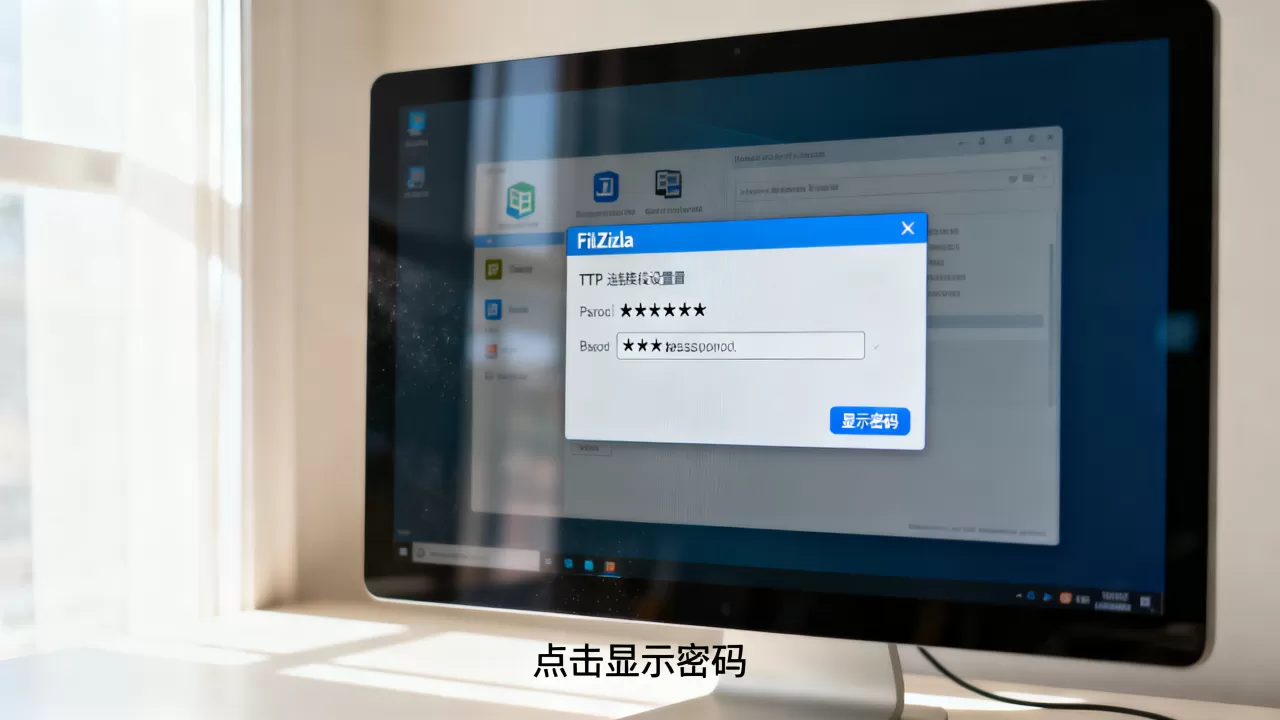
FileZilla密码找回失败后的替代方案
如果上述方法都无效,或者你无法访问原始电脑,那么查看本地密码的路径就断开了,这时,你需要转向服务器端或账户管理端。
重置FTP密码
这是最彻底、最安全的解决方案,FTP协议本身不支持“找回密码”功能,因为密码哈希值存储在服务器端,客户端无法逆向推导,唯一的方法是重置。
操作步骤
- 登录你的服务器控制面板(如宝塔面板、cPanel、Plesk等),大多数虚拟主机和VPS提供商都提供了图形化的FTP管理界面。
- 找到“FTP账号管理”或“数据库与FTP”选项。
- 找到对应的FTP账号,点击“修改密码”或“重置密码”。
- 设置一个新的强密码,并立即更新FileZilla中的站点信息。
据工信部数据,近年来服务器安全事件频发,定期更换密码已成为行业共识,许多主机提供商甚至强制要求每90天更换一次FTP密码,与其费力找回旧密码,不如借此机会强化账户安全。
检查浏览器保存的密码
如果你曾经使用浏览器插件或网页版FTP客户端连接过服务器,密码可能保存在浏览器的密码管理器中。
操作路径
- 打开Chrome或Edge浏览器,进入“设置” > “自动填充” > “密码管理器”。
- 搜索“ftp”或服务器域名。
- 如果找到相关条目,点击“查看”图标,输入系统密码后即可查看明文。
这种方法常被忽视,但对于使用WebDAV或网页版FTP工具的用户来说,是一个高效的找回途径。
FileZilla密码管理最佳实践
为了避免未来再次陷入密码遗忘的困境,建立规范的密码管理习惯至关重要。
使用密码管理器
不要将密码直接写在记事本或Excel中,推荐使用LastPass、1Password或Bitwarden等专业密码管理器,这些工具可以自动填充FTP连接信息,并在需要时一键生成强密码。
启用双因素认证
如果服务器支持SFTP(SSH File Transfer Protocol)或FTPS(FTP over SSL),强烈建议启用双因素认证(2FA),即使密码泄露,攻击者没有第二重验证也无法登录,SFTP比传统FTP更安全,因为它通过SSH隧道传输数据,加密程度更高。
定期备份配置文件
定期备份filezilla.xml文件,并将其存储在加密的云盘或本地加密卷中,这样,即使电脑损坏,你也可以在新电脑上导入配置,虽然密码仍需解密,但至少保留了完整的站点结构信息,便于重新配置。
FileZilla查看FTP密码常见问题解答
FileZilla导出配置文件后如何查看明文密码?
FileZilla导出的XML文件默认是加密的,要查看明文,你需要使用专门的解密工具,如FileZilla Password Decryptor,这些工具通常免费开源,运行后会读取filezilla.xml文件,利用当前Windows用户的SID进行解密,并在界面上显示明文密码,此类工具仅在本地运行,不会上传数据,但仍需确保来源可靠,避免植入恶意软件。
换了电脑还能看到原来的FTP密码吗?
不能,FileZilla的密码加密算法与操作系统的用户SID绑定,这意味着,即使你将filezilla.xml文件复制到另一台电脑,解密工具也无法还原密码,因为新电脑的SID不同,在这种情况下,你只能通过重置服务器端的FTP密码来解决,或者回到原电脑导出明文密码后,在新电脑手动输入。
FileZilla密码忘记后,服务器端能找回吗?
不能,服务器端存储的是密码的哈希值,这是一种单向加密算法,无法逆向还原出原始密码,服务器管理员或主机控制面板只能提供“重置密码”功能,而无法提供“查看原密码”功能,这是所有基于FTP协议的服务器的通用安全机制,旨在防止密码泄露。
首发原创文章,作者:王坚,如若转载,请注明出处:https://idctop.com/article/412960.html