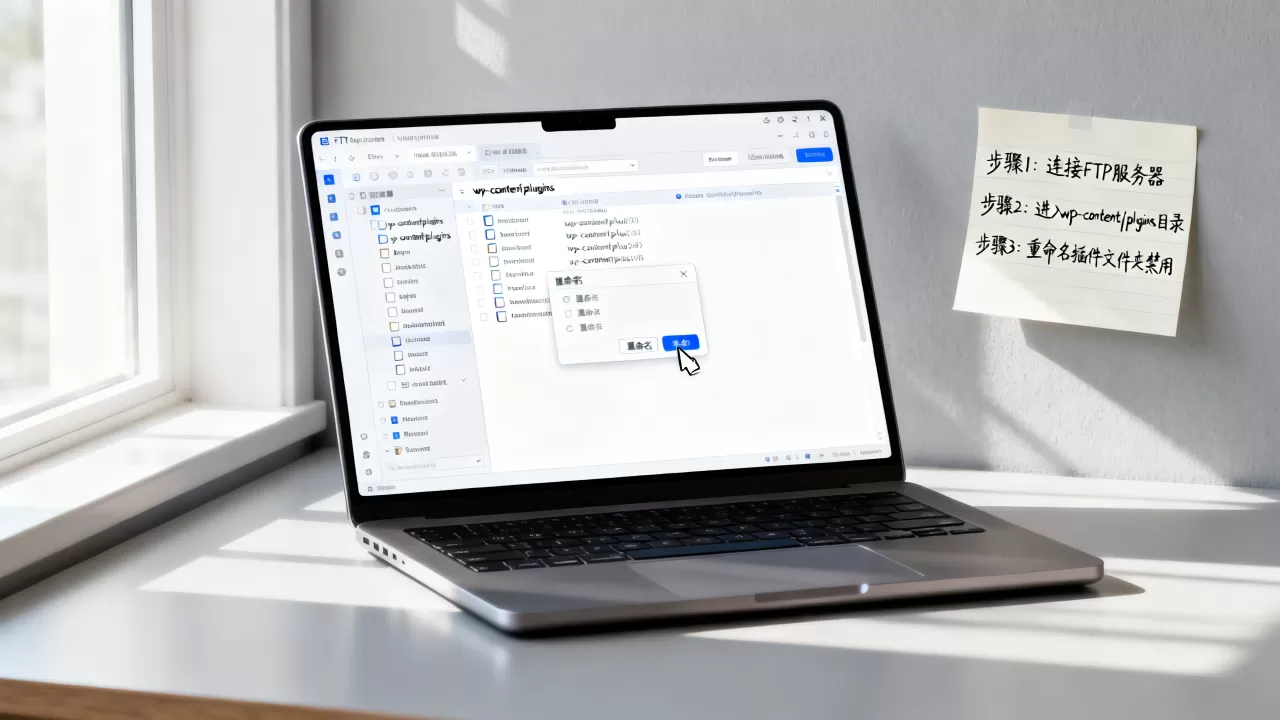
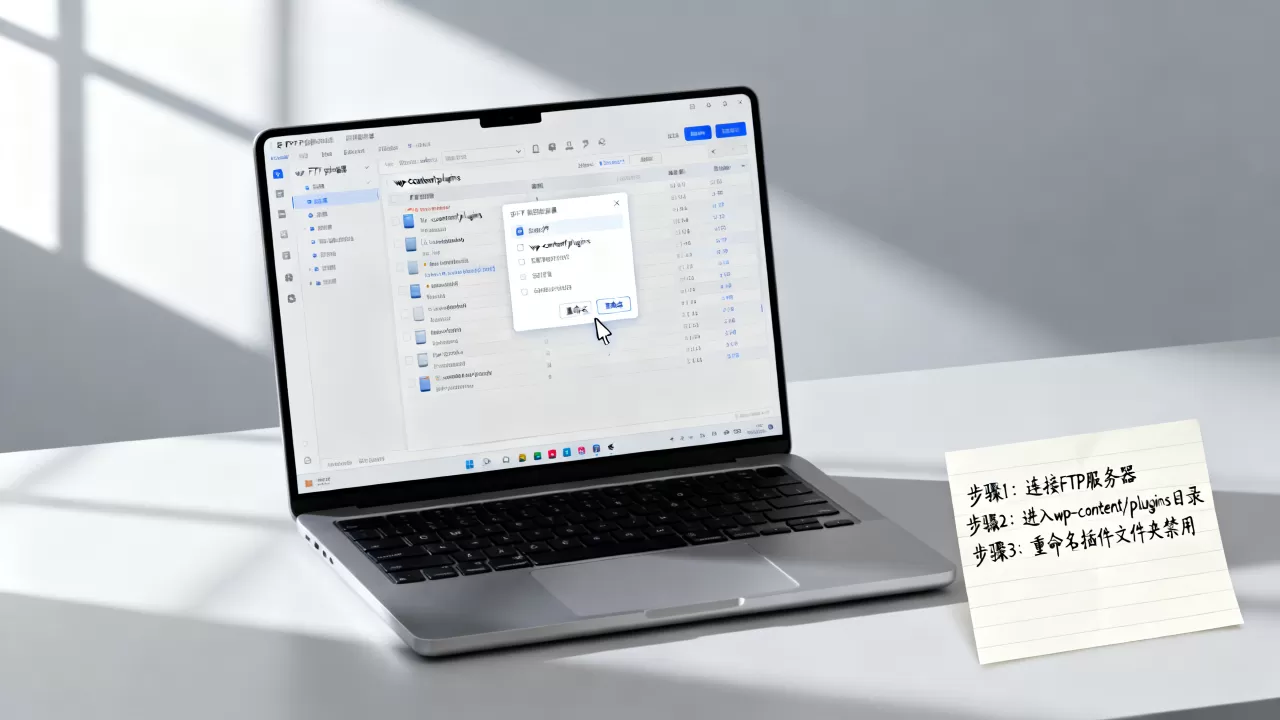
通过FTP客户端禁用WordPress插件的核心方法是:登录FTP,进入网站根目录下的wp-content/plugins文件夹,将目标插件的文件夹重命名(例如在原名后加.bak),保存后刷新后台即可生效。
当WordPress后台因为插件冲突、代码错误或数据库异常而完全无法访问时,FTP(文件传输协议)客户端就成了你拯救网站的“救命稻草”,这种方式不依赖浏览器登录,直接操作服务器文件系统,是解决“白屏”或“内部服务器错误”最稳妥的手段,业内专家指出,在紧急故障排查中,直接修改文件权限或重命名目录比尝试修复代码要高效得多。

准备工作:连接FTP与定位关键目录
在动手之前,你需要确保手头有正确的FTP登录凭证,通常这些信息由你的主机服务商提供,包括FTP主机地址、用户名和密码,推荐使用FileZilla、WinSCP或FlashFXP等主流客户端,它们界面直观,拖拽操作符合直觉。
登录与导航路径
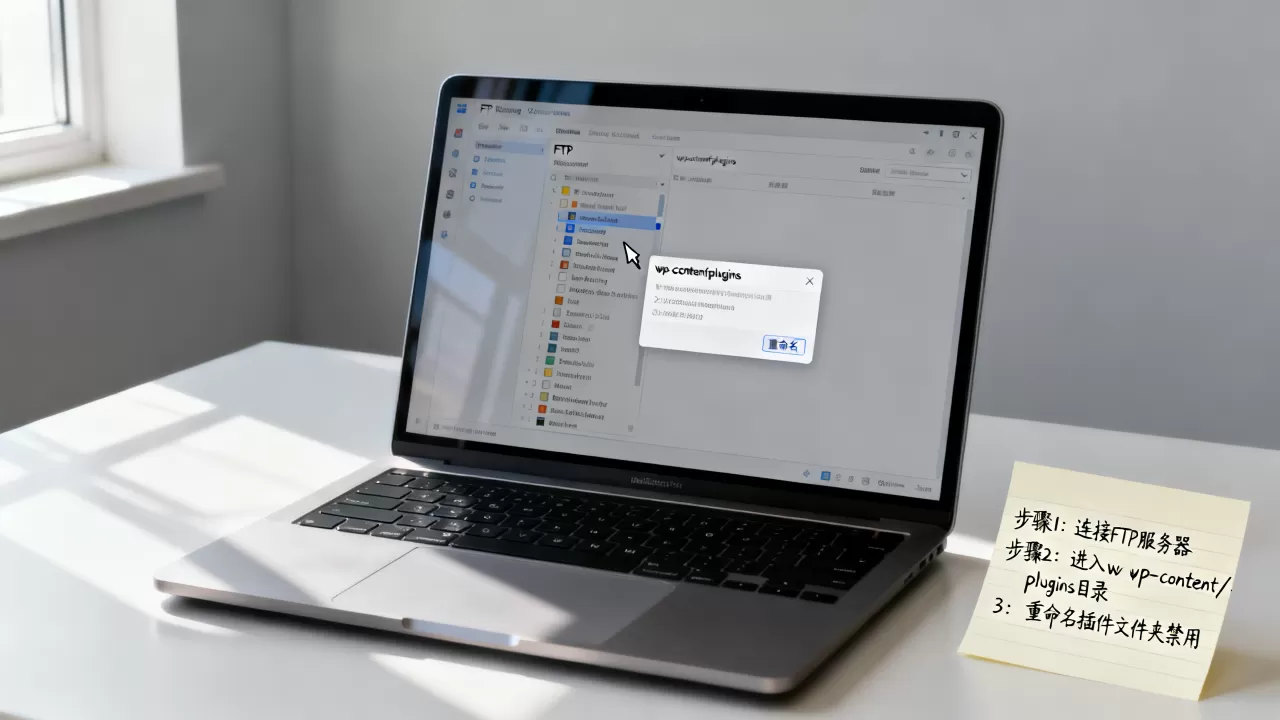
打开FTP客户端,输入主机地址和账号信息建立连接,连接成功后,你会看到服务器端的文件结构,大多数WordPress站点安装在服务器的根目录或子目录中,你需要找到WordPress的核心安装位置,通常表现为包含wp-admin、wp-content和wp-includes三个主要文件夹的根目录。
进入wp-content文件夹,这是WordPress所有用户自定义内容的存储中心,你会看到plugins、themes和uploads三个子文件夹,我们要操作的目标就在plugins文件夹内,每个已安装的插件都对应一个独立的文件夹,文件夹名称通常与插件的主文件名一致。
备份的重要性
在重命名任何文件夹之前,强烈建议先下载整个plugins文件夹到本地电脑作为备份,虽然重命名操作是可逆的,但防止误操作导致的意外丢失是专业运维的基本素养,如果网站数据量较大,这一步可能需要几分钟,请耐心等待传输完成。
核心操作:重命名文件夹以禁用插件
这是整个流程中最关键的一步,WordPress在启动时会扫描wp-content/plugins目录,加载所有文件夹内的插件文件,如果它找不到某个文件夹,就会自动跳过该插件,从而实现“禁用”效果。
执行重命名操作
在FTP客户端中,找到你想禁用的插件文件夹,右键点击该文件夹,选择“重命名”,为了清晰起见,建议在原文件夹名后添加一个后缀,例如.disabled或.bak,如果插件文件夹名为contact-form-7,你可以将其重命名为contact-form-7.disabled。
确保新名称中不包含空格或特殊字符,以免引发新的路径解析错误,修改完成后,按回车键确认,FTP客户端会显示文件夹名称已更改。
验证禁用结果
重命名成功后,打开浏览器,访问你的WordPress后台登录页面,如果之前是因为该插件导致后台崩溃,现在你应该能正常看到登录界面,输入用户名和密码登录。
进入后台后,你会发现被禁用的插件出现在“已安装的插件”列表中,但状态显示为“禁用”,你可以尝试重新启用它,或者决定永久删除它,如果问题依旧存在,说明可能还有其他插件冲突,你需要重复上述步骤,逐一排查其他可疑插件。
进阶技巧:批量禁用与故障排查
问题可能不是由单一插件引起的,而是多个插件共同作用的结果,或者是插件与主题的冲突,在这种情况下,逐一手动禁用效率较低。
批量禁用策略
如果你怀疑是插件整体问题,可以在FTP客户端中选中plugins文件夹下的所有子文件夹,将它们全部重命名,例如加上.old后缀,这样,所有插件都会被同时禁用,然后刷新后台,如果网站恢复正常,说明问题确实出在插件上,你可以逐个恢复插件文件夹名称,每次恢复一个就刷新一次后台,直到找到导致问题的“罪魁祸首”。
对比其他禁用方式
除了FTP,还有其他方式可以禁用插件,例如通过数据库或wp-config.php文件,但FTP方式最为直观和安全,通过数据库禁用需要修改wp_options表中的active_plugins字段,操作风险较高,一旦格式错误可能导致整个站点崩溃,而通过wp-config.php添加define('WP_DISABLE_PLUGINS', true);虽然简单,但会禁用所有插件,无法进行针对性排查,对于大多数用户而言,FTP重命名文件夹是平衡安全性与操作性的最佳选择。
常见问题与注意事项
在实际操作中,你可能会遇到一些特殊情况,以下解答基于行业共识和常见故障案例。
FTP连接失败怎么办?
如果无法连接FTP,首先检查主机地址、用户名和密码是否正确,确认防火墙或安全软件是否阻止了FTP端口(默认21或被动模式下的随机高端口),如果使用的是SFTP(SSH文件传输协议),请确保端口为22,并使用正确的SSH密钥或密码,部分主机服务商可能限制了FTP访问,需联系技术支持解锁。
重命名后网站仍报错?
如果禁用插件后网站仍出现错误,可能是由主题文件、核心WordPress文件损坏或服务器配置问题引起,建议暂时切换到默认主题(如Twenty Twenty-Four),方法同样是通过FTP重命名当前主题文件夹,如果切换主题后问题解决,说明是主题与插件的兼容性问题。
如何恢复被禁用的插件?
要恢复插件,只需在FTP客户端中将文件夹名称改回原来的名字即可,将contact-form-7.disabled改回contact-form-7,保存后,刷新后台,插件将重新启用,建议在恢复前,先在本地测试插件是否仍有问题,避免再次导致线上故障。
Q&A:关于FTP禁用WordPress插件的疑问
如何通过FTP客户端来禁用WordPress插件?
登录FTP客户端,导航至网站根目录下的wp-content/plugins文件夹,找到目标插件的文件夹,将其重命名(如添加.bak后缀),保存后刷新WordPress后台即可生效。
FTP禁用插件与后台禁用有何区别?
后台禁用需要能正常访问WordPress管理界面,适用于插件功能异常但系统未崩溃的情况;FTP禁用直接修改服务器文件结构,适用于后台无法访问、白屏或严重错误的场景,能强制跳过插件加载。
禁用插件后数据会丢失吗?
不会,重命名文件夹仅改变插件的加载状态,不删除任何文件,插件的设置、数据库记录和上传内容均保留在原处,恢复文件夹名称后,所有数据和配置将自动恢复,无需重新安装或配置。
首发原创文章,作者:王坚,如若转载,请注明出处:https://idctop.com/article/413032.html