Rocky Linux和AlmaLinux开启自动更新的核心方法是安装并配置dnf-automatic服务,通过修改配置文件设定更新类型与通知方式,即可实现系统补丁的无人值守自动应用。
在服务器运维领域,手动更新系统补丁早已成为过去式,随着网络安全威胁日益复杂,依赖人工定期检查并执行yum update或dnf upgrade不仅效率低下,还容易因人为疏忽导致安全漏洞长期暴露,对于使用Rocky Linux和AlmaLinux这两大RHEL系衍生发行版的用户而言,利用系统自带的包管理器实现自动化更新,是保障生产环境稳定与安全的最优解,业内专家指出,自动化补丁管理能将平均修复时间缩短至小时级,显著降低被攻击的风险。

Rocky Linux和AlmaLinux开启自动更新应用程序的方法详解
Rocky Linux和AlmaLinux作为企业级Linux发行版,底层均基于RHEL技术栈,因此它们的自动更新机制高度一致,两者都采用dnf-automatic服务来管理包更新,而非旧版的yum-cron,这种设计使得配置过程更加标准化,且兼容性更好。
安装dnf-automatic服务组件
在开始配置之前,必须确保系统中安装了dnf-automatic软件包,这是实现自动更新的基础组件,在终端中执行以下命令即可安装:
sudo dnf install dnf-automatic -y
安装完成后,系统会在/etc/dnf/automatic.conf生成默认配置文件,这个文件是控制更新行为的核心枢纽。
核心配置文件解析与修改
/etc/dnf/automatic.conf文件包含多个关键指令,决定了系统如何下载、应用以及通知更新,以下是必须关注的几个核心参数:
- update_to: 决定更新的范围,设为
security仅更新安全补丁,设为all则更新所有可用包。 - download_updates: 是否自动下载更新包,设为
yes可预先缓存,加快应用速度。 - apply_updates: 是否自动应用下载好的更新,设为
yes
即实现真正的无人值守更新。
- random_sleep: 随机延迟时间,避免所有服务器在同一时刻连接镜像源造成拥堵。
安全模式下的配置建议
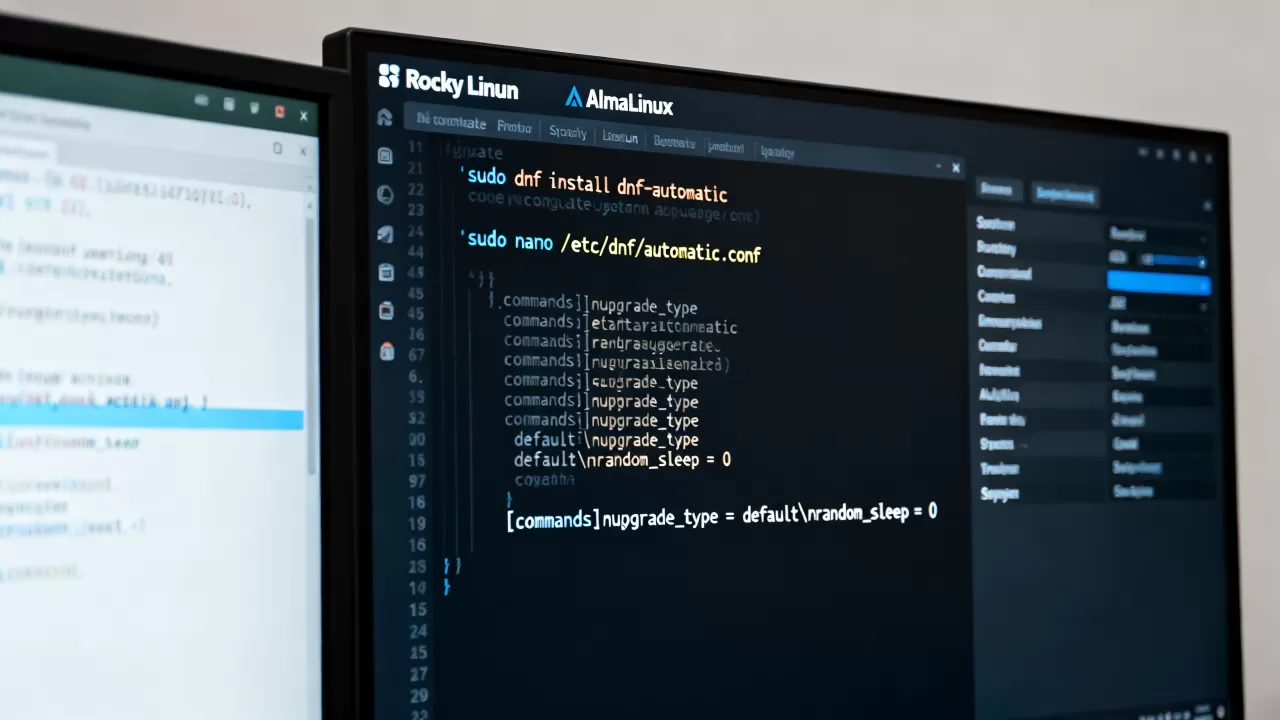
对于生产环境,建议仅自动应用安全更新,以避免因非安全更新引入的潜在兼容性问题,修改/etc/dnf/automatic.conf,确保以下配置生效:
[commands]
update_to = security
download_updates = yes
apply_updates = yes
若希望更激进地保持系统最新,可将update_to改为all,但需承担较高的测试成本。
AlmaLinux和Rocky Linux自动更新配置对比与优化
虽然两者配置逻辑相同,但在实际应用场景中,用户往往关注Rocky Linux和AlmaLinux自动更新配置差异以及AlmaLinux自动更新邮件通知设置,理解这些细微差别有助于更精准地部署。
邮件通知机制的差异处理
自动更新后,管理员需要知晓更新结果,虽然两者都支持邮件通知,但依赖的后端服务可能不同。
- Rocky Linux: 通常预配置较好,若系统安装了
mailx或postfix,只需在automatic.conf中指定收件人邮箱即可。 - AlmaLinux: 同样依赖MUA(邮件用户代理),若未配置邮件服务,需先安装并配置
sendmail或postfix。
在/etc/dnf/automatic.conf中,找到email_to和email_from字段,填入有效的邮箱地址。
email_to = admin@example.com
email_from = dnf-automatic@yourserver.com
还需确保emit_via设置为email,以启用邮件发送功能。
定时任务的调度策略
dnf-automatic服务本身不直接处理定时任务,而是通过Systemd定时器(Timer)来触发。
- daily.timer: 每天触发一次。
- hourly.timer: 每小时触发一次(较少用,资源消耗大)。
-
weekly.timer
: 每周触发一次。
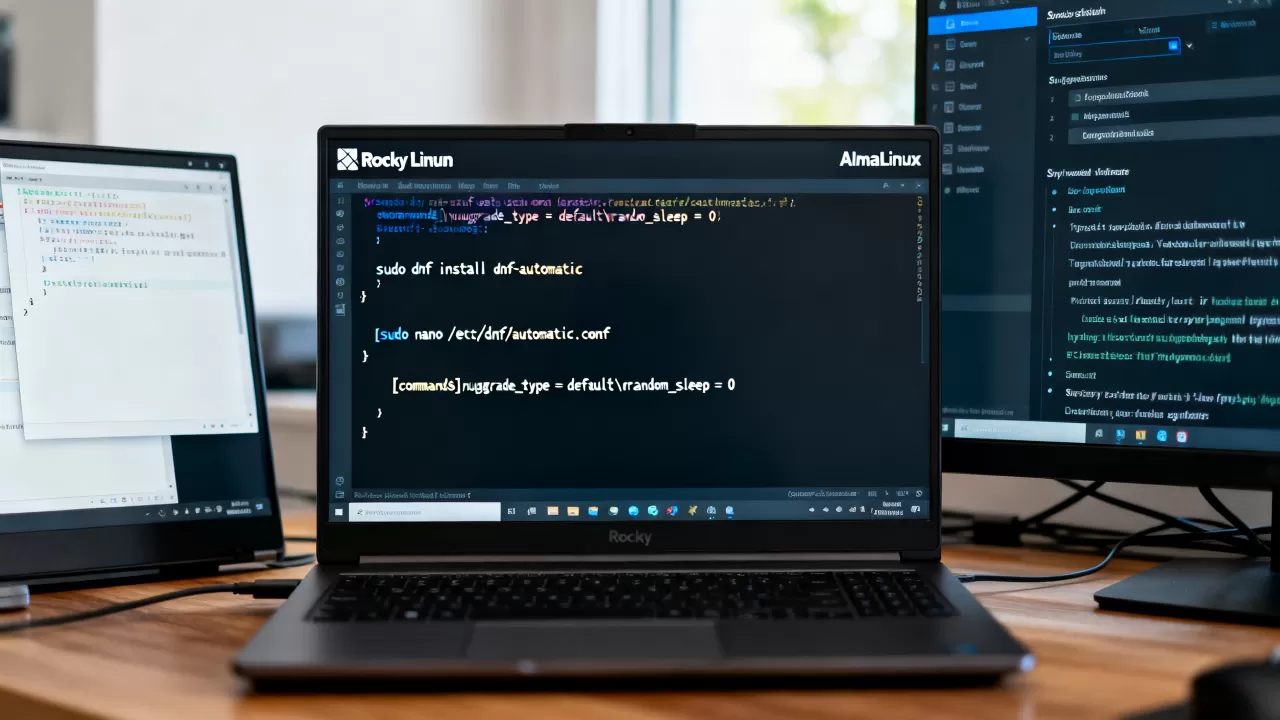
默认情况下,daily.timer处于启用状态,若需调整频率,可禁用默认定时器并创建自定义定时器,若希望每周日凌晨2点执行,可创建自定义timer文件。
验证定时器状态
使用以下命令检查定时器是否正常运行:
systemctl list-timers --all
输出中应包含dnf-automatic.timer,且显示下一次触发时间,若未启用,执行:
sudo systemctl enable --now dnf-automatic.timer
自动化更新后的验证与故障排查
配置完成后,验证更新是否真正生效至关重要,许多用户遇到Rocky Linux自动更新不生效的问题,往往是因为日志权限或网络源配置不当。
检查更新日志
dnf-automatic会将更新日志记录在/var/log/dnf-automatic.log中,定期查看此文件,确认是否有错误信息。
tail -f /var/log/dnf-automatic.log
若看到类似Successfully applied updates的提示,说明自动更新已成功执行,若出现Error: ...,则需根据错误代码排查。
常见错误与解决方案
- GPG密钥问题: 若提示GPG密钥未导入,需执行
sudo dnf --refresh install gpg-pubkey-或重新导入仓库密钥。 - 磁盘空间不足: 自动下载更新会占用磁盘空间,确保
/var分区有足够余量,建议保留至少2GB空间。 - 网络超时: 若镜像源响应慢,可更换为国内镜像源,如阿里云或腾讯云镜像,以提升下载速度。
手动触发测试
在正式投入生产前,建议手动触发一次更新,以验证配置是否正确。
sudo dnf-automatic install
此命令会模拟定时器的执行过程,下载并应用更新,观察输出日志,确认无报错后,再启用自动更新。
安全最佳实践与长期维护
自动更新并非一劳永逸,仍需配合其他安全措施,形成完整的防护体系。
定期审查更新内容
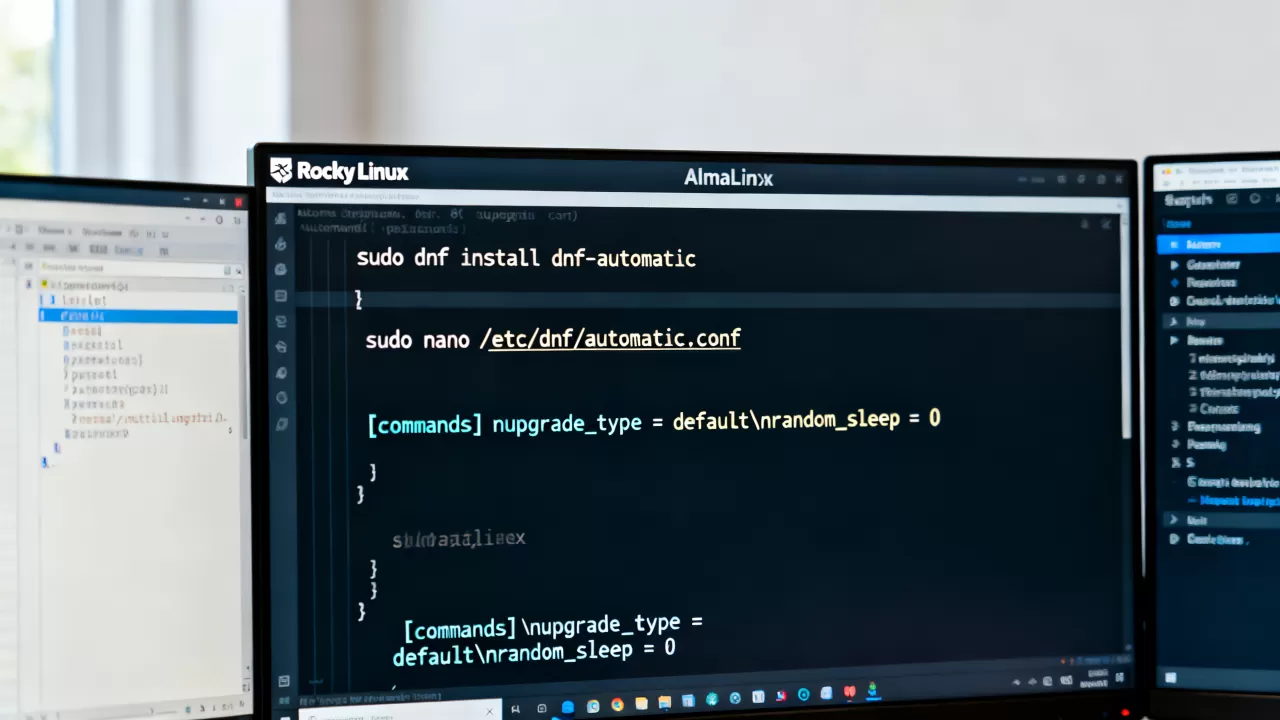
尽管自动更新能处理大部分补丁,但建议每月审查一次/var/log/dnf-automatic.log,确认更新的包是否符合预期,特别是涉及内核更新时,需重启系统以生效,因此建议在维护窗口期进行内核更新。
内核更新的特殊处理
内核更新通常需要重启,若希望自动重启,可在automatic.conf中设置reboot = yes,但此举风险较高,可能导致服务中断,建议仅在内核安全更新时自动重启,或手动执行重启。
备份与回滚机制
在启用自动更新前,务必配置系统备份策略,利用dnf history命令,可轻松回滚到之前的包状态。
sudo dnf history list
sudo dnf history undo <ID>
若自动更新导致系统异常,可通过此命令快速恢复。
Q&A:关于Rocky Linux和AlmaLinux自动更新的常见问题
Rocky Linux和AlmaLinux自动更新配置差异主要体现在哪里?
两者在自动更新配置上几乎无差异,均使用dnf-automatic服务和相同的配置文件结构,主要区别在于预装的默认配置和邮件服务的支持程度,但用户均可通过手动修改配置文件实现完全一致的行为。
如何设置AlmaLinux自动更新邮件通知?
需在/etc/dnf/automatic.conf中配置email_to和email_from字段,并确保系统已安装并运行邮件发送服务(如postfix或sendmail),需确认emit_via设置为email,配置完成后,重启dnf-automatic.timer服务即可生效。
Rocky Linux自动更新不生效该如何排查?
首先检查dnf-automatic.service和dnf-automatic.timer是否处于启用状态,查看/var/log/dnf-automatic.log获取详细错误信息,常见原因包括GPG密钥缺失、磁盘空间不足或网络源配置错误,通过手动执行sudo dnf-automatic install可进一步定位问题根源。
首发原创文章,作者:王坚,如若转载,请注明出处:https://idctop.com/article/413473.html