


使用Elementor创建用户注册表单的核心在于结合Elementor Pro的表单小工具与WPForms或Fluent Forms等插件,通过拖拽式界面配置字段、设置验证规则并绑定数据库,实现无需编写代码即可构建专业级注册功能。
在2026年的网站构建环境中,静态页面已无法满足用户交互需求,越来越多的站长开始关注如何利用可视化工具提升转化率,Elementor作为全球领先的页面构建器,其强大的扩展能力使得表单开发变得极其简单,对于许多非技术背景的运营人员来说,掌握这一技能意味着能大幅降低网站功能开发的门槛,本文将深入解析从插件选择到最终发布的全流程,帮助你在WordPress生态中高效搭建注册系统。

选择适合的表单插件组合
Elementor本身并不直接包含高级表单逻辑,它更像是一个展示层,要完成复杂的用户注册功能,必须依赖第三方插件提供后端支持,业内专家指出,选择插件时应优先考虑与Elementor兼容性极佳且更新频率高的产品。
主流插件对比分析
目前市场上主流的表单插件主要有WPForms、Fluent Forms和Gravity Forms,它们在功能深度、价格策略和易用性上各有侧重。
| 插件名称 | 核心优势 | 适用场景 | 价格区间 |
|---|---|---|---|
| WPForms | 界面最直观,入门门槛极低 | 新手站长,简单信息收集 | 免费至$199/年 |
| Fluent Forms | 性能极佳,原生支持Elementor | 追求加载速度,中大型网站 | 免费至$69/年 |
| Gravity Forms | 功能最强大,逻辑跳转复杂 |
企业级应用,复杂工作流 | $59/年起 |
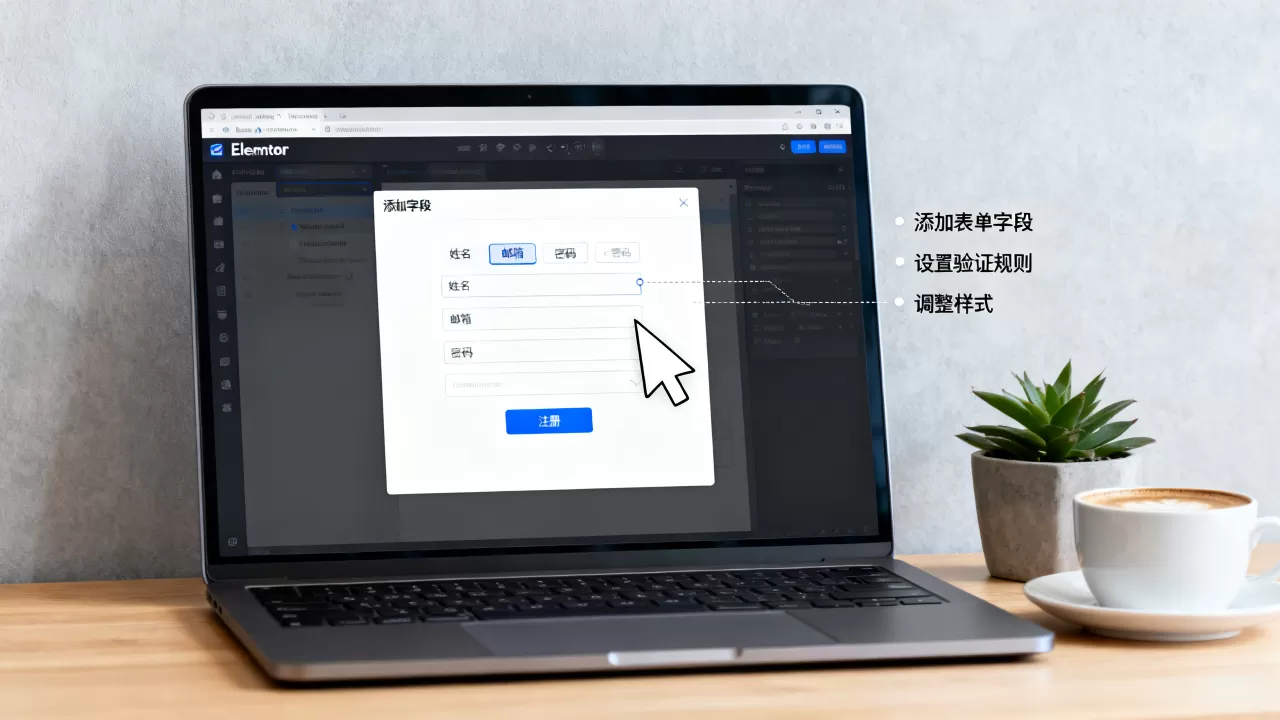
对于大多数追求“Elementor快速建站”的用户而言,Fluent Forms因其轻量级和对Elementor原生支持的优化,成为近年来的热门选择,而如果你需要更复杂的条件逻辑,例如根据用户选择的会员等级显示不同的注册字段,Gravity Forms则是更稳妥的方案。
安装与激活步骤
- 登录WordPress后台,进入“插件”>“安装插件”。
- 搜索插件名称(如“Fluent Forms”),点击“立即安装”。
- 安装完成后点击“启用”。
- 前往插件设置页面,获取API密钥或激活许可证(如有需要)。
在Elementor中构建注册表单
插件安装就绪后,真正的可视化搭建过程开始,这一步是“Elementor制作注册表单教程”中的核心环节,操作逻辑遵循“容器-小工具-样式”的层级结构。
创建新页面与添加容器
新建一个页面,命名为“用户注册”,点击“用Elementor编辑”,为了保持页面整洁,建议先添加一个Section(部分),并设置背景色为浅灰色,以突出表单区域。
拖拽表单小工具
在左侧小工具面板中,找到对应插件的小工具(例如Fluent Forms的“Form”小工具),将其拖拽到画布中央,Elementor右侧会出现该小工具的详细设置面板。
基础字段配置
点击“Form Builder”进入字段编辑界面,标准的用户注册表单通常包含以下核心字段:
- 全名:使用“Text”类型,设置为必填项。
- 电子邮箱:使用“Email”类型,开启“唯一性验证”,防止重复注册。
- 手机号码:使用“Phone”类型,添加正则表达式验证中国大陆手机号格式。
- 密码:使用“Password”类型,设置最小长度为8位,并开启密码强度提示。
- 确认密码:再次使用“Password”类型,并绑定“匹配验证”规则。
高级验证与防垃圾设置
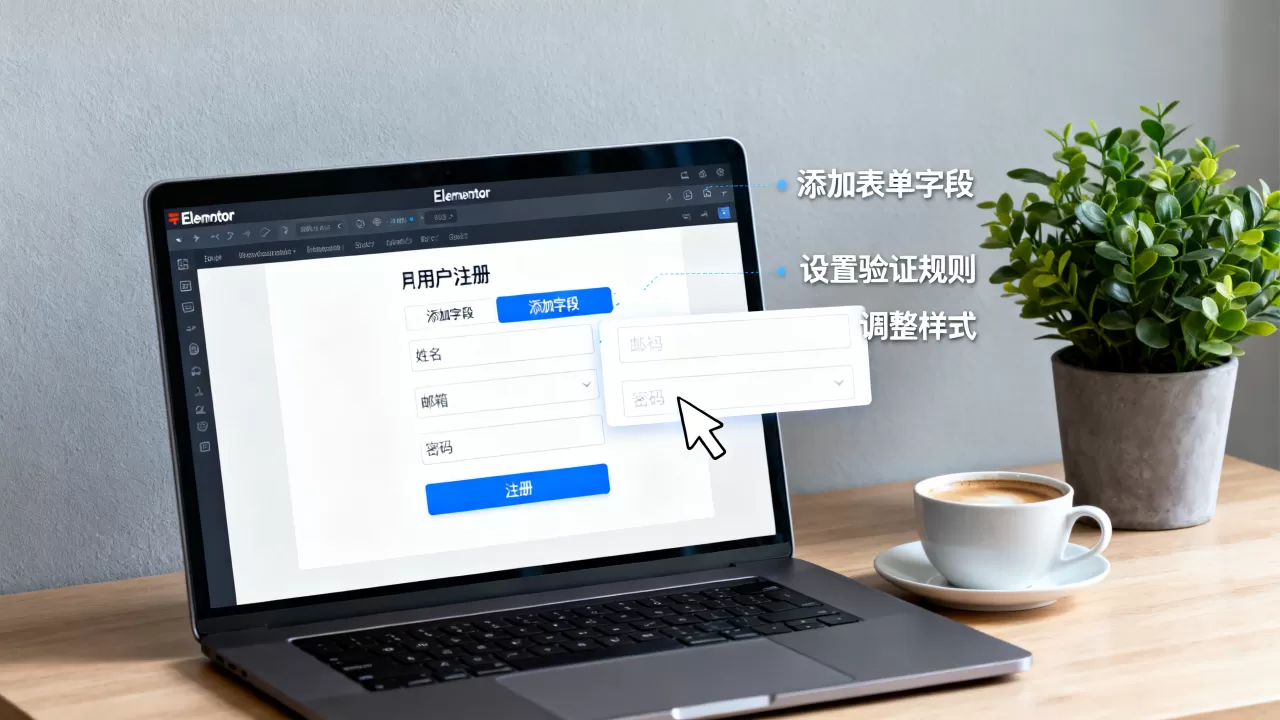
为了防止机器注册,务必开启CAPTCHA(验证码),在插件设置中,选择“ReCAPTCHA v3”或“Honeypot”(蜜罐)技术,Honeypot技术对用户透明,能有效拦截90%以上的垃圾注册请求,且不影响用户体验。
样式美化与用户体验优化
表单的功能完成只是第一步,视觉呈现直接影响用户的注册意愿,Elementor的优势在于其像素级的控制能力。
响应式布局调整
在2026年,移动端流量占比已远超桌面端,必须确保表单在手机端显示完美。
- 点击Elementor底部的“响应式模式”图标。
- 切换到“移动端”视图。
- 调整输入框的内边距(Padding),确保手指点击区域足够大。
- 将标签(Label)位置从“上方”调整为“内部”或“左侧”,以节省垂直空间。
- 检查按钮宽度,确保在窄屏下不会溢出。
色彩心理学应用
按钮颜色是转化率的關鍵,建议使用与品牌主色调形成对比的颜色,如果网站主色为蓝色,注册按钮可使用橙色或绿色,在Elementor的“样式”标签页中,设置按钮的背景色、悬停效果(Hover Effect)和圆角半径,圆角半径建议设置为4-8px,既现代又柔和。
成功提交后的反馈
用户提交表单后,必须给予明确反馈,在插件设置中,配置“Success Message”(成功消息)。
- 页面重定向:将用户引导至“登录成功”或“会员中心”页面。
- 自定义消息:显示“注册成功!请查收验证邮件。”
- 数据保存:确保将用户数据保存至WordPress用户数据库或CRM系统中。
常见问题与解决方案
在实施过程中,你可能会遇到一些典型的技术障碍,以下是针对“Elementor注册表单无法提交”等常见问题的排查指南。
Elementor注册表单常见问题解答
为什么表单提交后没有收到邮件通知?
这通常与服务器邮件配置有关,WordPress默认的wp_mail函数在许多共享主机上会被标记为垃圾邮件,建议安装SMTP插件(如WP Mail SMTP),配置Gmail、SendGrid或企业邮箱的SMTP服务器信息,据工信部数据,正确配置SMTP能显著提升邮件送达率。
如何防止重复注册?
除了在前端设置“唯一性验证”,还需在后端数据库层面进行约束,在WordPress后台,进入“用户”>“所有用户”,检查现有邮箱是否有重复,在插件设置中,确保“Email Uniqueness”选项已开启,启用Cloudflare等CDN服务,可以进一步拦截来自同一IP的大量恶意注册请求。
Elementor Pro自带的表单插件与第三方插件哪个更好?
Elementor Pro自带的表单插件适合极其简单的联系表单,缺乏复杂的逻辑跳转和高级验证功能,对于“用户注册”这种涉及数据存储、权限管理和后续营销触达的场景,第三方专业插件(如Fluent Forms或Gravity Forms)在数据安全性、扩展性和自动化工作流方面具有压倒性优势。
数据隐私与合规性注意事项
随着《个人信息保护法》等法规的严格执行,表单合规性已成为网站运营的底线。
隐私政策链接
在表单底部,必须添加一个复选框,强制用户勾选同意隐私政策。
- 在表单构建器中添加“Checkbox”字段。
- 标签文本设置为:“我已阅读并同意《隐私政策》和《用户服务协议》”。
- 将“隐私政策”和“用户协议”设置为超链接,指向相应的法律页面。
- 在插件设置中,将此字段标记为“必填”。
数据加密存储
确保你的WordPress站点启用了SSL证书(HTTPS),在表单设置中,检查是否启用了“HTTPS Only”提交选项,对于密码字段,确保后端插件使用了bcrypt或Argon2等强哈希算法进行加密存储,严禁明文保存用户密码。
通过上述步骤,你不仅构建了一个美观的注册表单,更搭建了一个安全、合规且高效的用户获取渠道,Elementor与专业表单插件的结合,代表了当前无代码建站的最佳实践,掌握这一技能,你将能够以极低的成本,快速响应市场变化,提升网站的用户转化效率。
首发原创文章,作者:王坚,如若转载,请注明出处:https://idctop.com/article/413665.html









评论列表(1条)
卧槽2026年静态页面都搞不定了?我上次注册表单还在跟插件冲突头秃,Elementor Pro真能这么丝滑?