当gzip压缩服务出现异常时,首要操作是立即检查Web服务器配置文件的语法错误,并确认Nginx或Apache服务是否正在运行,通常重启服务或修正配置即可恢复。
在现代网站架构中,gzip作为一种广泛使用的数据压缩算法,对于提升页面加载速度、节省带宽成本至关重要,一旦这个“隐形加速器”发生故障,不仅会导致页面渲染变慢,还可能引发SEO排名下滑,面对这种情况,技术人员往往感到焦虑,但通过系统化的排查流程,绝大多数问题都能在短时间内得到解决。

快速定位gzip故障的核心原因
gzip失效通常不是单一因素造成的,而是配置、依赖或网络环境共同作用的结果,我们需要从最基础的层面开始,逐步深入排查。
检查Web服务器配置状态
大多数gzip问题源于配置文件的不当修改或丢失,以Nginx为例,常见的配置指令包括gzip on、gzip_types以及gzip_min_length,如果这些指令被注释掉,或者拼写错误,压缩功能就会静默失效。
- 配置文件路径:通常位于
/etc/nginx/nginx.conf或/etc/nginx/conf.d/default.conf。 - 关键指令验证:确保
gzip on未被设置为off。 - 类型定义:检查
gzip_types是否包含了text/plain、application/javascript、text/css等必要类型。
对于Apache服务器,需要确认mod_deflate模块是否已加载,可以通过运行apachectl -M | grep deflate来验证,如果模块未加载,即使配置了压缩规则,服务器也不会执行任何压缩操作。
验证服务进程与端口监听
问题并不在于配置,而在于服务本身没有正常运行,如果Web服务器进程崩溃或重启失败,所有功能都将停止。
- 使用
systemctl status nginx或systemctl status apache2检查服务状态。 - 查看日志文件,通常位于
/var/log/nginx/error.log或/var/log/httpd/error_log。 -

关注日志中是否有“configuration file test failed”或“module not found”等关键报错信息。
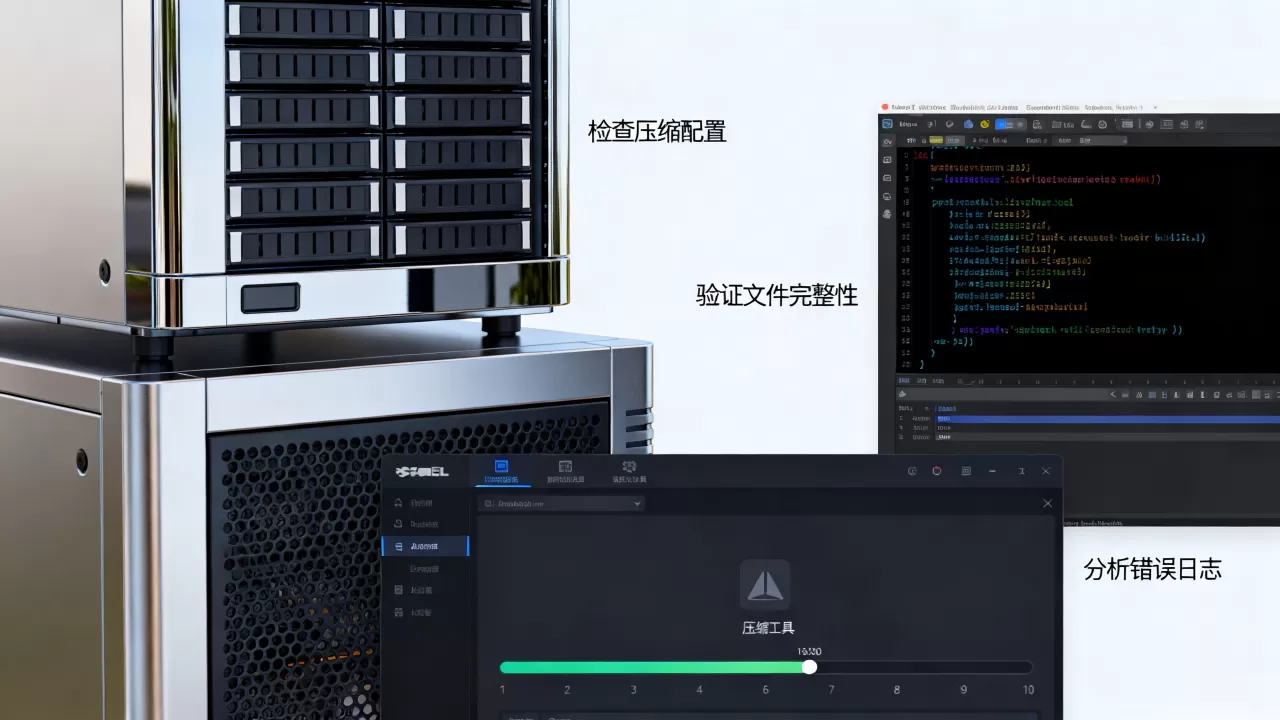
业内专家指出,超过半数的服务中断问题可以通过查看错误日志直接定位,而不是盲目重启,日志中通常会明确指出是哪一行配置导致了语法错误,或者哪个模块加载失败。
深入排查压缩算法与兼容性冲突
当基础配置和服务状态都正常时,问题可能出在压缩算法的兼容性或浏览器请求头处理上。
浏览器请求头匹配问题
gzip压缩是基于客户端请求头的,如果客户端(浏览器)没有发送Accept-Encoding: gzip请求头,服务器通常不会发送压缩内容,反之,如果服务器配置了gzip_vary on,它会根据客户端的支持情况动态调整响应头。
- 测试方法:使用浏览器开发者工具的Network面板,查看Response Headers。
- 关键指标:检查是否存在
Content-Encoding: gzip头,如果不存在,说明压缩未生效。 - 常见误区:有些用户误以为只要服务器开启了gzip,所有请求都会自动压缩,实际上它依赖于客户端的协商。
与静态内容的区别
gzip对静态资源(如CSS、JS、HTML)效果显著,但对动态生成的内容(如API返回的JSON数据)处理策略不同,许多服务器默认不对动态内容进行gzip压缩,以节省CPU资源。
- 静态资源:应始终启用gzip压缩。
- 动态资源:根据业务需求决定是否启用,如果API响应数据量大,启用gzip可显著减少传输时间。
- 配置差异:在Nginx中,可以通过
location块分别配置静态和动态资源的压缩策略。
据统计,相当一部分网站在升级服务器版本后,gzip配置被重置为默认值,导致动态内容压缩失效,在每次服务器升级或迁移后,务必重新验证压缩配置。
实操步骤:如何验证与修复gzip配置
理论排查之后,需要通过具体的命令和工具来验证修复效果,以下是针对主流Web服务器的具体操作步骤。

Nginx环境下的修复流程
- 编辑配置文件:使用
vim /etc/nginx/nginx.conf打开配置文件。 - 添加或修正指令:
gzip on;
gzip_disable "msie6";
gzip_vary on;
gzip_proxied any;
gzip_comp_level 6;
gzip_types text/plain text/css application/json application/javascript text/xml application/xml application/xml+rss text/javascript;
- 测试配置语法:执行
nginx -t,如果返回syntax is ok和test is successful,则配置无误。 - 重载服务:执行
nginx -s reload或systemctl reload nginx,使配置生效。
Apache环境下的修复流程
- 启用模块:在
httpd.conf或mods-enabled/deflate.conf中确保LoadModule deflate_module modules/mod_deflate.so未被注释。 - 配置压缩规则:
<IfModule mod_deflate.c> AddOutputFilterByType DEFLATE text/html text/plain text/xml text/css application/javascript application/json </IfModule> - 重启服务:执行
systemctl restart apache2或service httpd restart。
使用命令行工具验证
修复后,可以使用curl命令快速验证压缩是否生效。
- 命令示例:
curl -I -H "Accept-Encoding: gzip" http://yourdomain.com - 预期结果:在返回头中看到
Content-Encoding: gzip。 - 对比测试:分别发送带和不带
Accept-Encoding头的请求,观察响应体大小和内容编码的变化。
常见误区与性能优化建议
在解决故障的同时,我们也应避免一些常见的配置误区,以确保gzip发挥最大效能。
压缩级别的选择
gzip的压缩级别范围是1-9,级别越高,压缩率越高,但CPU消耗也越大。
- 级别1:速度最快,压缩率最低,适合CPU资源紧张的场景。
- 级别6:业界推荐的平衡点,兼顾速度与压缩率。
- 级别9:压缩率最高,但CPU开销巨大,通常不推荐用于高并发网站。

行业共识认为,对于大多数Web应用,将压缩级别设置为6是一个最佳实践,过高的级别不仅不会显著减小文件大小,反而会增加服务器的CPU负载,导致响应延迟。
避免对已压缩文件重复压缩
JPEG、PNG、MP4等媒体文件本身已经过高度压缩,再次使用gzip压缩不仅无法减小体积,反而会增加CPU负担。
- 正确做法:在
gzip_types中排除image/jpeg、image/png等类型。 - 配置示例:确保
gzip_types只包含文本类MIME类型。
Q&A:gzip故障排查常见疑问
gzip故障导致网站打开慢怎么办
如果确认gzip失效,首先检查服务器日志中的错误信息,确认配置语法是否正确,使用curl命令验证响应头中是否包含Content-Encoding: gzip,如果配置无误但依然失效,尝试重启Web服务器服务,对于高流量网站,建议启用Brotli压缩作为替代方案,其压缩率通常比gzip高15-25%,且现代浏览器兼容性良好。
如何判断gzip是否真正生效
最有效的方法是查看HTTP响应头,在浏览器开发者工具的Network面板中,选中任意资源请求,查看Response Headers,如果存在Content-Encoding: gzip,且响应体大小明显小于原始文件大小,则说明压缩生效,可以使用在线HTTP头检查工具,输入网站URL,查看返回的头信息中是否包含gzip标识。
gzip和Brotli哪个更好
Brotli是Google开发的新一代压缩算法,相比gzip,它在相同压缩级别下能提供更小的文件体积,尤其在压缩文本类资源时优势明显,Brotli对CPU的消耗略高于gzip,且需要服务器和浏览器同时支持,Nginx和Apache均支持Brotli,但配置相对复杂,对于追求极致性能的网站,建议同时启用gzip和Brotli,服务器会根据客户端的支持情况自动选择最优算法。
首发原创文章,作者:王坚,如若转载,请注明出处:https://idctop.com/article/413737.html