修复WordPress内存耗尽错误最直接有效的方法是通过修改wp-config.php文件将内存限制提升至256MB或更高,若无效则需排查插件冲突或优化数据库。
当你的网站后台突然白屏,或者前台页面加载到一半卡住不动,并提示“允许的内存大小已用尽”时,这通常意味着PHP脚本试图使用的内存超过了服务器配置的上限,对于大多数中小型网站而言,默认分配的内存往往捉襟见肘,尤其是在安装了较多功能插件或主题较为复杂的情况下,解决这一问题并非只能依赖昂贵的服务器升级,通过一系列标准化的配置调整和优化手段,绝大多数情况下都能在不增加硬件成本的前提下恢复网站正常运行。

提升PHP内存限制的核心配置方案
这是解决内存问题最快且最立竿见影的手段,WordPress默认分配的内存通常仅为32MB或64MB,这对于现代复杂的网站生态来说显然不够用,通过手动修改配置文件,我们可以强制提高这一上限。
修改wp-config.php文件的具体路径
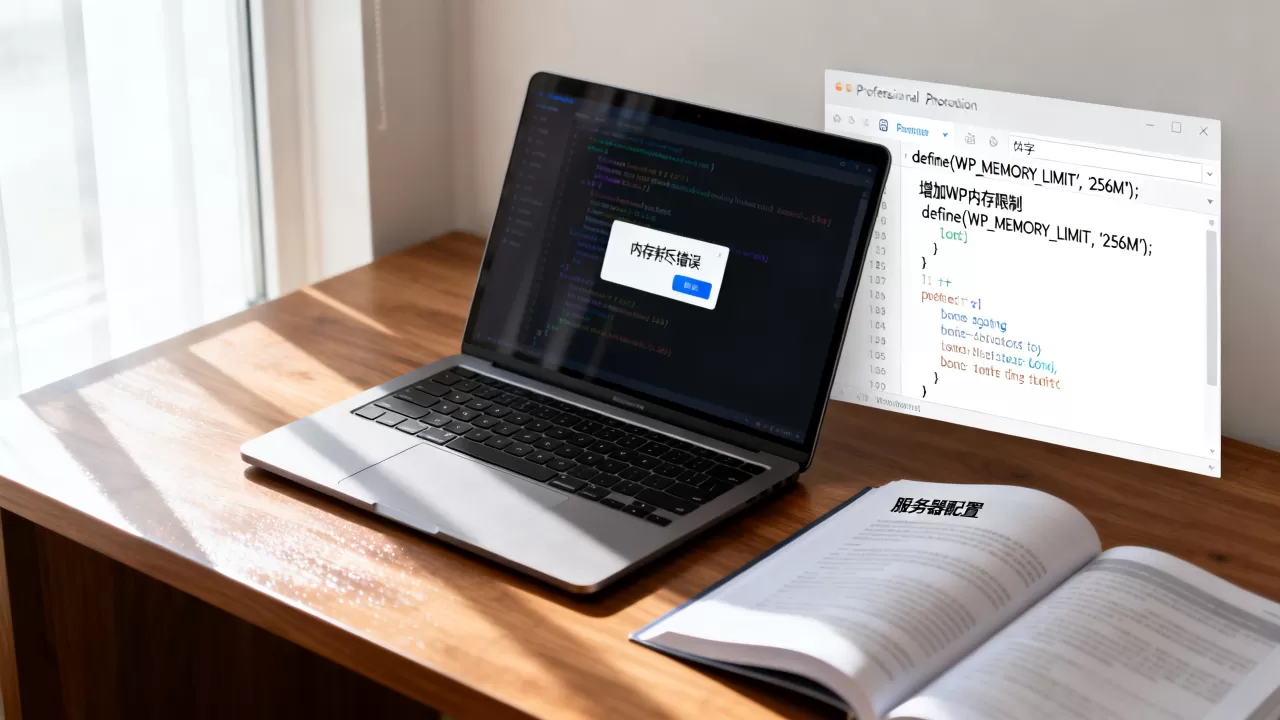
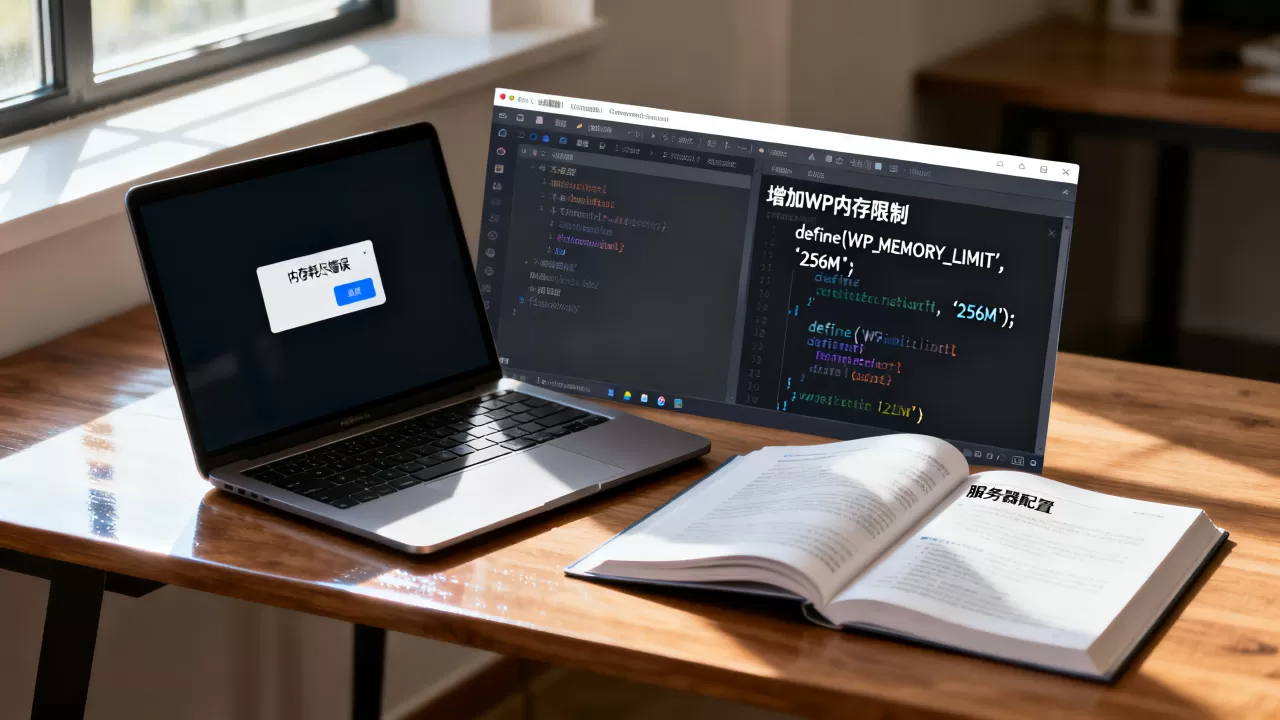
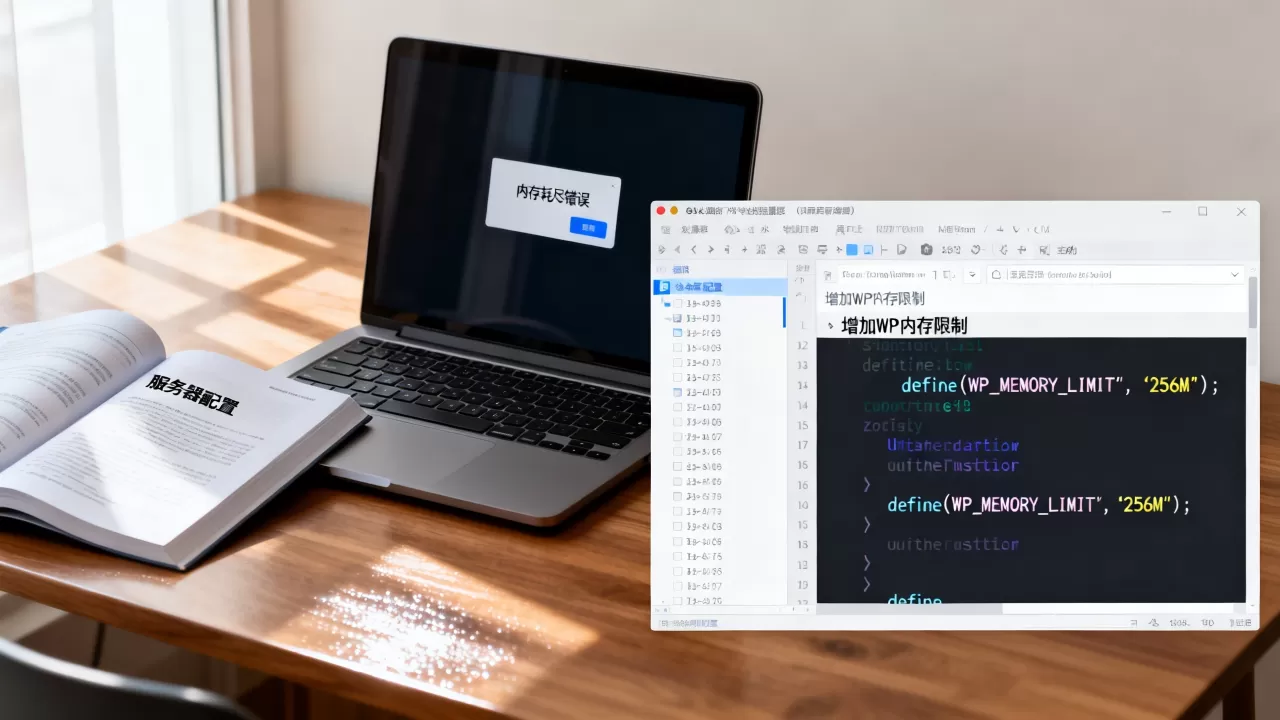
你需要通过FTP客户端或主机控制面板的文件管理器,进入网站根目录,找到wp-config.php文件,在文件中找到/ 好了!请不要再继续编辑,请保存该文件,祝你好运! /这行注释之前,插入以下代码:
define( 'WP_MEMORY_LIMIT', '256M' );
这里将内存限制设置为256MB,这是目前业内公认的平衡性能与稳定性的标准值,对于大型电商网站或媒体门户,业内专家指出可能需要进一步调整至512MB,但多数情况下256MB已足够应对日常高并发场景,保存文件后,刷新网站后台,观察错误是否消失。
注意事项与权限检查
在修改文件前,请确保你拥有该文件的读写权限,如果修改后网站依然无法访问,可能是语法错误导致,此时需立即恢复备份文件,部分虚拟主机服务商可能锁定了wp-config.php的写入权限,这种情况下你需要联系主机客服或通过控制面板中的“PHP选项”模块进行调整。
排查插件与主题冲突的实操步骤
如果提升内存限制后问题依旧,或者问题仅在访问特定页面时出现,那么根源很可能在于某个插件或主题占用了过多资源,这种情况在“WordPress内存耗尽怎么解决插件冲突”这类搜索场景中非常常见。
启用故障排除模式
WordPress内置了强大的故障排除机制,你可以安装并启用“Health Check & Troubleshooting”插件,该插件允许你在不影响前台用户访问的情况下,以管理员身份禁用所有插件并切换至默认主题。
- 安装并激活Health Check插件。
- 进入“站点健康”>“故障排除”选项卡。
- 点击“开始故障排除”按钮。
- 逐一禁用插件,每次禁用后刷新前台页面,观察内存占用情况。
通过这种隔离测试法,你可以精准定位是哪个插件导致了内存泄漏,那些功能冗余、代码优化差的插件是主要嫌疑犯。
主题代码质量评估
除了插件,主题也是内存消耗的大户,劣质主题往往包含大量未使用的CSS和JavaScript文件,或者在后台执行了低效的数据库查询,建议切换到WordPress官方默认的Twenty Twenty-Four主题进行测试,如果切换后内存使用率显著下降,说明原主题存在代码冗余问题,你应联系主题开发者寻求更新,或考虑更换为代码精简、符合W3C标准的主题。
数据库优化与缓存机制的应用
内存耗尽有时并非因为瞬时请求过多,而是因为数据库查询效率低下,导致PHP脚本长时间等待数据库响应,从而占用大量内存资源,优化数据库结构和引入缓存机制,是从根本上缓解内存压力的关键。
清理数据库垃圾数据
随着网站运行时间的增长,修订版本、垃圾评论、未使用的插件数据会堆积在数据库中,这些冗余数据不仅拖慢查询速度,还会增加内存负担。
- 使用WP-Optimize或Advanced Database Cleaner等插件进行定期清理。
- 手动清理wp_posts表中的post_type为’revision’的记录。
- 删除所有已停用但未删除的插件残留数据。
据统计,定期清理数据库可使查询速度提升较大比例,进而减少PHP脚本的处理时间,降低内存峰值。
配置对象缓存与页面缓存
引入Redis或Memcached作为对象缓存,可以将数据库查询结果存储在内存中,避免重复查询,使用WP Super Cache或W3 Total Cache等页面缓存插件,将动态生成的HTML页面静态化,大幅减少PHP脚本的执行频率。
| 缓存类型 | 作用机制 | 适用场景 |
|---|---|---|
| 页面缓存 | 生成静态HTML文件 | |
| 对象缓存 | 存储数据库查询结果 | 高并发、动态内容较多的社区或电商站 |
| 浏览器缓存 | 客户端本地存储资源 | 所有类型的网站,减少服务器请求 |
服务器环境与PHP版本升级
软件层面的优化有极限,硬件和底层环境的支持同样重要,许多用户忽略了PHP版本对内存管理的影响,新版PHP在内存分配和执行效率上有着显著优势。
升级至PHP 8.0及以上版本
PHP 8.0引入了JIT编译器,相比PHP 7.4,其内存使用效率提升了相当一部分,执行速度更快,如果你的服务器仍运行在PHP 7.4或更低版本,建议立即升级,升级前务必确认当前主题和插件完全兼容新PHP版本,以免出现兼容性问题导致网站崩溃。
检查服务器配置限制
有时,wp-config.php中的设置会被服务器端的php.ini或.htaccess文件中的限制所覆盖,你需要检查php.ini中的memory_limit设置,确保其值大于或等于wp-config.php中设定的值,如果服务器限制为128M,而你在配置文件中设为256M,则实际生效的仍是128M,对于使用Nginx+PHP-FPM架构的服务器,还需检查php-fpm.conf中的pm.max_children设置,确保有足够的子进程处理请求。
WordPress内存耗尽常见疑问解答
WordPress内存耗尽错误怎么解决插件冲突
解决插件冲突的核心在于隔离测试,通过Health Check插件启用故障排除模式,在不影响前台用户的情况下禁用所有插件,逐个重新启用插件,每次启用后检查网站是否正常运行并监控内存使用量,当启用某个插件后内存再次耗尽,即可确定该插件为罪魁祸首,应联系插件开发者反馈问题,或寻找功能相似的替代插件,对于必须使用的插件,可尝试更新到最新版本,或在其设置中关闭非必要功能以减少资源占用。
WordPress内存耗尽错误怎么解决主题问题
主题导致的内存问题通常表现为特定页面加载缓慢或后台响应迟缓,切换至默认主题(如Twenty Twenty-Four)进行测试,如果问题消失,则确认为主题问题,检查主题是否包含大量未使用的模块或特效,尝试在主题设置中关闭这些功能,如果主题代码本身存在缺陷,如存在无限循环查询或低效的数据库调用,建议联系主题作者获取补丁,或考虑更换为代码更精简、符合WordPress编码标准的主题,切勿随意修改主题核心文件,以免在更新时丢失修改。
WordPress内存耗尽错误怎么解决数据库优化
数据库优化是降低内存占用的长效手段,使用WP-Optimize等插件清理数据库中的修订版本、垃圾评论和 transient 数据,启用对象缓存(如Redis),将频繁查询的数据存储在内存中,减少数据库I/O操作,定期优化数据库表,确保索引有效,对于大型网站,建议将数据库查询日志开启,分析慢查询日志,针对性地优化SQL语句或添加索引,通过上述措施,可显著降低PHP脚本的内存峰值,提升网站整体稳定性。
首发原创文章,作者:王坚,如若转载,请注明出处:https://idctop.com/article/413745.html