在Ubuntu系统中,查看DNS缓存主要取决于你使用的网络管理工具(如systemd-resolved或dnsmasq),通常通过执行resolvectl status或systemd-resolve --statistics命令即可获取详细缓存信息,而刷新缓存则需重启相应服务或执行sudo resolvectl flush-caches命令来强制清除。
DNS(域名系统)缓存是操作系统为了提高网络解析速度而临时存储的域名与IP地址对应关系,当你在浏览器中输入一个网址时,系统首先会在本地缓存中查找,如果找到则直接返回IP地址,无需向外部DNS服务器发起请求,这一机制显著减少了网络延迟,但在某些场景下,如网站更换IP、域名解析错误或遭遇DNS污染时,过期的缓存会导致访问失败或指向错误页面,掌握如何在Ubuntu上高效查看和刷新DNS缓存,是系统管理员和普通用户解决网络故障的关键技能。

理解Ubuntu的DNS解析架构
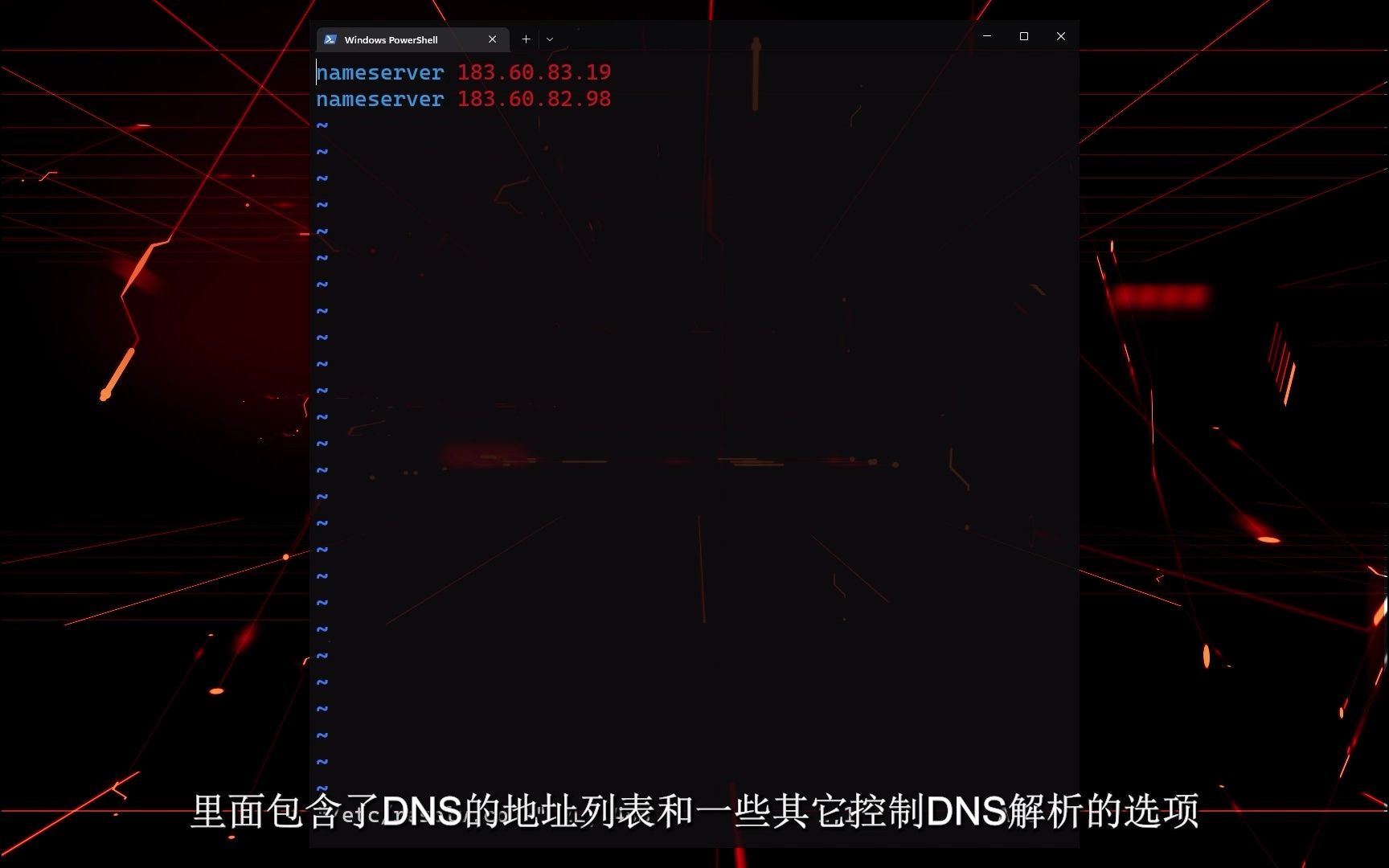
不同版本的Ubuntu以及不同的桌面环境,其底层的DNS解析机制存在差异,理解这一点是执行后续操作的前提,主流的Ubuntu发行版(如20.04 LTS及更高版本)默认使用systemd-resolved服务来处理DNS解析请求,该服务作为本地DNS缓存代理,拦截应用程序的DNS查询,并在本地维护一个缓存数据库。
传统方案与主流方案的对比
在较旧的Ubuntu版本或某些服务器配置中,可能会使用dnsmasq或nscd(Name Service Cache Daemon)作为缓存服务,这两者与systemd-resolved在命令调用和管理方式上有显著区别。
- systemd-resolved:这是现代Linux系统的标准组件,集成度高,支持DNSSEC,且可以通过
resolvectl工具进行精细控制。 - dnsmasq:常用于小型网络或作为DHCP服务器,配置相对独立,需要手动重启服务来刷新缓存。
- nscd:较老的技术,主要用于缓存用户、组和主机信息,对DNS的支持逐渐被边缘化。
业内专家指出,随着容器化和微服务架构的普及,

systemd-resolved因其轻量级和与Systemd生态的深度集成,已成为绝大多数桌面版Ubuntu的首选方案,以下的操作指南将主要围绕systemd-resolved展开,同时简要提及传统方案的处理方式。
如何查看DNS缓存状态
要确认DNS缓存是否生效,以及查看缓存中的具体条目和统计信息,可以使用系统自带的诊断工具,对于使用systemd-resolved的系统,resolvectl(在旧版本中可能称为systemd-resolve)是核心工具。
使用resolvectl命令获取详细信息
打开终端,输入以下命令可以查看当前DNS解析器的状态和缓存统计:
resolvectl status
或者,如果你需要更详细的统计数字,包括查询次数、缓存命中率等,可以使用:
resolvectl statistics
执行上述命令后,输出结果中会包含多个接口(Interface)的信息,重点关注Cache部分,这里会显示当前缓存中的域名数量、最大缓存大小以及当前的内存使用情况,如果Cache部分显示有数据,说明缓存功能正在运行。
查看特定域名的缓存条目
如果你只想确认某个特定域名(例如www.example.com)是否已被缓存,可以使用以下命令:
resolvectl query www.example.com
在输出结果中,查找Cache字段,如果显示yes,表示该域名已在本地缓存中;如果显示no,则说明未缓存,系统需要向远程DNS服务器发起查询,输出中还会显示解析到的IP地址、TTL(生存时间)以及查询耗时,这些信息有助于判断网络质量。
传统dnsmasq用户的查看方法
如果你的系统使用的是dnsmasq,查看缓存的方式略有不同。dnsmasq不会直接提供可视化的缓存列表命令,但你可以通过检查日志或重启服务前后的行为来间接判断,更常见的做法是直接尝试刷新缓存,因为刷新操作本身就会清除所有缓存条目。
如何刷新DNS缓存
当遇到网页无法访问、DNS解析错误(如NXDOMAIN)或怀疑DNS被劫持时,刷新缓存是最直接的解决手段,刷新缓存的本质是清空本地存储的域名映射表,迫使系统在下一次访问时重新向DNS服务器发起查询。
针对systemd-resolved的刷新步骤
对于大多数现代Ubuntu用户,刷新缓存只需一条命令,请在终端中执行:
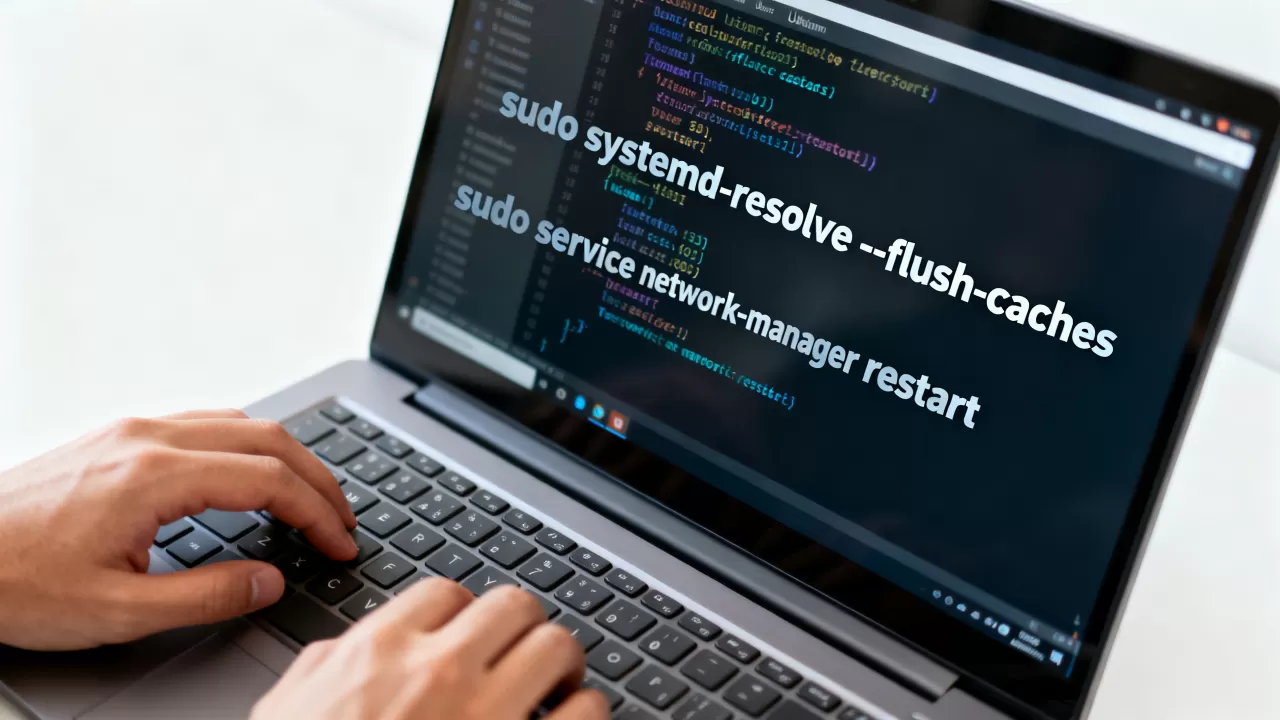
sudo resolvectl flush-caches
执行该命令后,系统会立即清空systemd-resolved维护的所有DNS缓存条目,这个过程几乎是瞬间完成的,无需重启整个网络服务,为了确保命令生效,你可以再次运行resolvectl statistics,观察缓存计数器的变化,或者尝试访问之前无法访问的网站,观察解析速度是否恢复正常。
替代方案:重启服务
如果flush-caches命令不可用或执行后问题依旧,可以尝试重启systemd-resolved服务,这种方法更为彻底,但会短暂中断所有DNS解析:
sudo systemctl restart systemd-resolved
重启服务后,系统会重新初始化DNS解析器,所有缓存将被清除,这种方法适用于缓存文件损坏或服务状态异常的情况。
针对dnsmasq的刷新步骤
如果你确定系统使用的是dnsmasq,刷新缓存需要重启该服务:
sudo systemctl restart dnsmasq
或者,在某些旧版本系统中,可能需要使用以下命令:
sudo service dnsmasq restart
重启后,dnsmasq会重新加载配置文件并清空内存中的缓存条目。
常见故障排查与优化建议
刷新DNS缓存后,如果问题仍未解决,可能需要进一步排查网络配置或DNS服务器本身的问题。
检查DNS服务器配置
有时,问题不在于本地缓存,而在于配置的DNS服务器本身无法正确解析域名,你可以检查当前的DNS服务器设置:

resolvectl status | grep "Current DNS Server"
如果显示的DNS服务器响应缓慢或不可用,建议更换为更稳定的公共DNS,如阿里云DNS(223.5.5.5)、腾讯云DNS(119.29.29.29)或Google Public DNS(8.8.8.8),修改DNS服务器配置通常需要在/etc/systemd/resolved.conf文件中进行调整,并重启systemd-resolved服务。
验证缓存刷新效果
为了验证缓存是否真正被刷新,可以在执行刷新命令后,立即查询一个已知已更改IP的域名,如果查询结果显示的是新的IP地址,且Cache字段为yes,则说明刷新成功,反之,如果仍显示旧IP,可能需要检查防火墙规则或SELinux策略是否阻止了DNS查询。
Ubuntu DNS缓存管理常见问题解答
Ubuntu如何查看DNS缓存?
在Ubuntu系统中,查看DNS缓存主要依赖于systemd-resolved服务,用户可以通过执行resolvectl status命令查看整体缓存状态,或使用resolvectl query <域名>命令检查特定域名是否被缓存,如果系统使用dnsmasq,则没有直接的查看命令,通常通过重启服务来间接处理。
Ubuntu如何刷新DNS缓存?
刷新DNS缓存的最简单方法是使用sudo resolvectl flush-caches命令,该命令会立即清空systemd-resolved的缓存,如果该命令无效,可以尝试重启服务:sudo systemctl restart systemd-resolved,对于使用dnsmasq的系统,执行sudo systemctl restart dnsmasq即可刷新缓存。
Ubuntu DNS缓存位置在哪里?
systemd-resolved的缓存数据并不以普通文件形式存储在文件系统中供用户直接编辑,而是存储在内存中,由系统自动管理,其配置和日志信息通常位于/run/systemd/resolve/目录下,而持久化配置在/etc/systemd/resolved.conf,用户无需手动干预缓存文件的存储位置,系统会自动处理缓存的写入和过期清理。
首发原创文章,作者:王坚,如若转载,请注明出处:https://idctop.com/article/413801.html