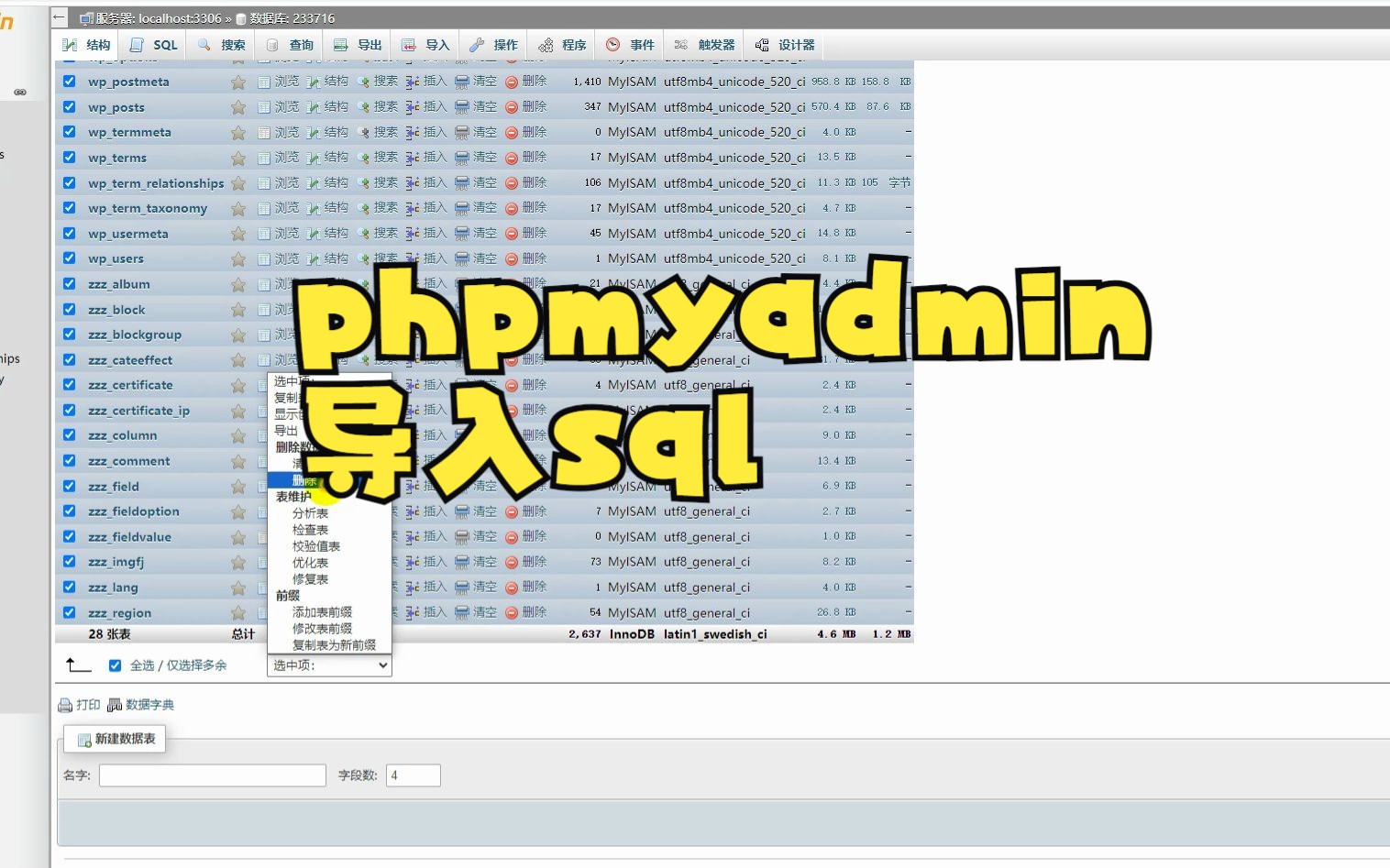
使用phpMyAdmin导入MySQL数据库的核心步骤是:登录后台,选择目标数据库,点击“导入”选项卡,上传.sql文件并确认设置后执行即可。
对于许多刚接触网站运维或数据库管理的新手来说,面对黑漆漆的代码界面往往感到无从下手,phpMyAdmin作为全球最流行的MySQL数据库管理工具之一,凭借其图形化界面极大地降低了操作门槛,它就像一位耐心的向导,将复杂的SQL指令转化为可视化的按钮和表单,让数据迁移变得直观且可控,无论是更换服务器、迁移网站,还是备份恢复,掌握这一工具都是必备技能。

导入前的关键准备与常见误区
在正式点击按钮之前,充分的准备工作能避免90%以上的导入失败,业内专家指出,大多数导入错误并非源于工具本身,而是源于环境配置与文件规格的 mismatch(不匹配)。
检查服务器环境限制
phpMyAdmin的运行依赖于Web服务器(如Nginx或Apache)以及PHP配置,如果上传的文件过大,通常会遇到“上传文件超过php.ini允许的最大值”的报错。
- 调整php.ini参数:你需要修改
upload_max_filesize和post_max_size这两个关键参数,建议将两者设置为相同或相近的值,例如128M,以确保大文件能顺利上传。 - 检查max_execution_time:对于包含数百万行数据的大数据库,默认的执行时间可能不够,适当增加该值,防止脚本因超时中断。
- 内存限制:确保
memory_limit足够大,以免在处理大型SQL脚本时内存溢出。
文件编码与格式校验
文件编码不一致是导致中文乱码的元凶。
- 编码统一:确保你的.sql文件编码与目标数据库的字符集一致,目前主流推荐
utf8mb4,它能完美支持Emoji表情和多语言字符。 - 文件完整性:上传前,建议用文本编辑器打开.sql文件检查末尾是否有非SQL语句的杂项,或者使用
mysql -u user -p database < file.sql命令在本地验证语法正确性。
phpMyAdmin导入MySQL数据库详细步骤
这是操作的核心环节,请按照以下路径逐步执行,确保每一步都准确无误。
第一步:登录与选择数据库
- 通过浏览器访问phpMyAdmin登录页面。
- 输入用户名(通常是root)和密码。
- 登录成功后,左侧栏会显示所有数据库列表。
- 关键动作:点击你要导入数据的目标数据库,如果数据库不存在,请先在首页点击“新建”创建一个空数据库,并设置好字符集(推荐utf8mb4_general_ci)。
第二步:进入导入界面
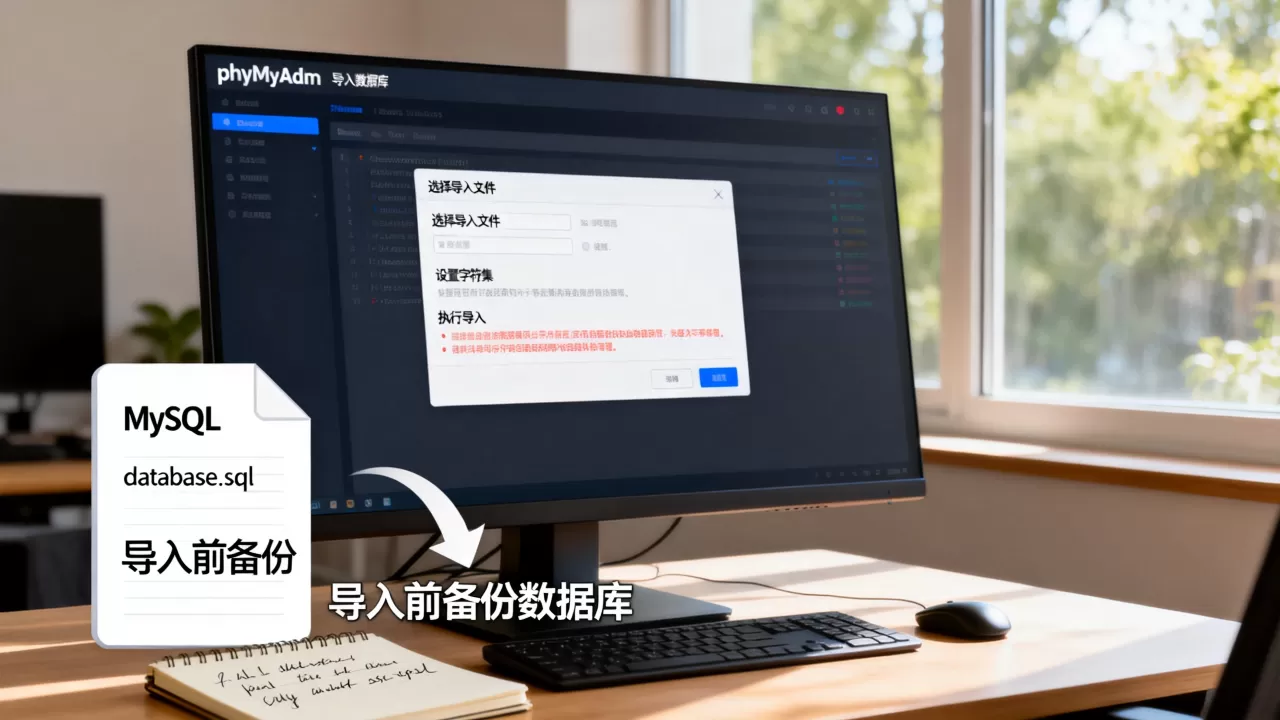
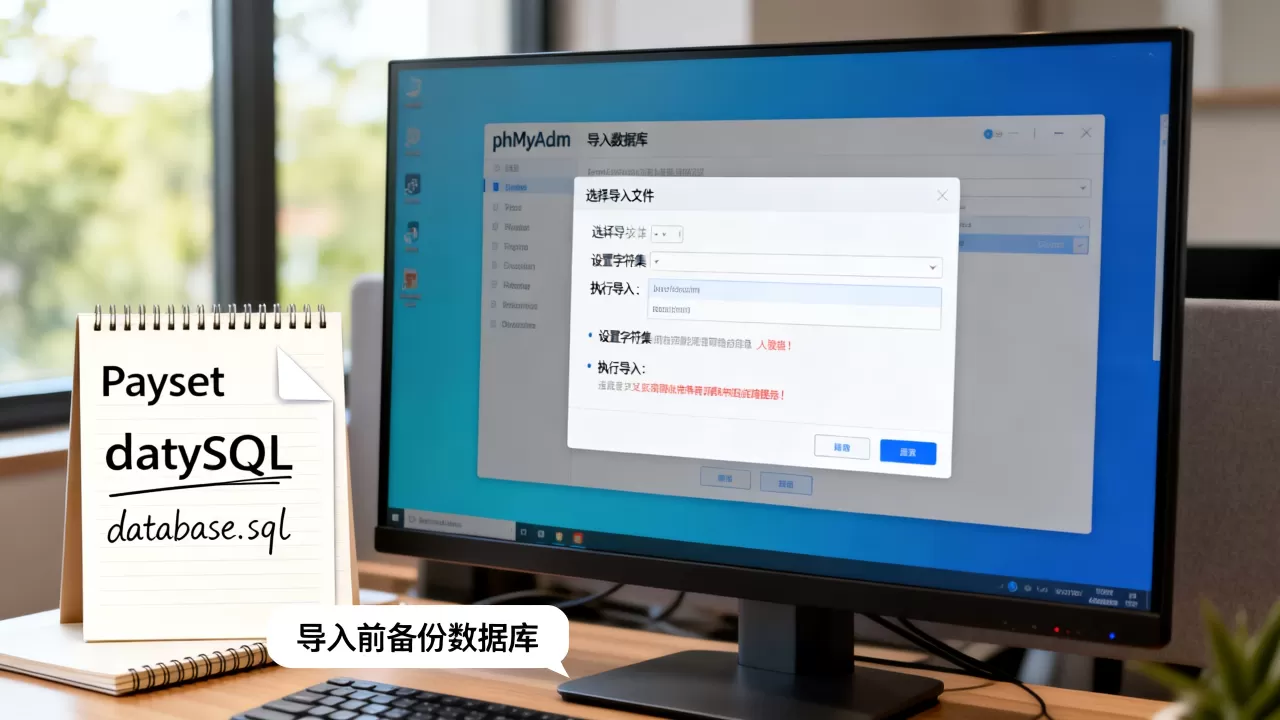
在顶部导航栏中,找到并点击“导入”(Import)选项卡,这里你会看到两个主要区域:上方是文件上传区,下方是高级选项区。
第三步:上传SQL文件
- 选择文件:点击“选择文件”按钮,从本地电脑选取.sql文件。
- 压缩文件支持:phpMyAdmin支持直接上传
.zip、.tar.gz或.tgz格式的压缩包,无需手动解压,系统会自动识别并导入其中的.sql文件,这对于打包好的数据库备份非常方便。
第四步:配置导入选项
这是最容易出错的地方,请务必仔细核对以下设置:
- 文件格式:通常自动识别为SQL,无需更改。
- 部分导入:如果文件极大,建议勾选“部分导入”,并设置“跳过前X行”或“导入前X行”,以便分批次处理。
- SQL模式:保持默认即可,除非你有特殊需求(如忽略错误继续执行)。
- 字符集:确认这里选择的字符集与.sql文件一致,避免中文乱码。
第五步:执行导入
点击右下角的“执行”(Go)按钮,页面会显示导入进度。
- 等待完成:对于小型数据库,几秒即可;对于大型数据库,可能需要几分钟甚至更久。
- 查看结果:导入完成后,页面会显示“已成功导入X行”或“导入过程中出现Y个警告”,如果有错误,请记录错误信息并返回检查。
phpMyAdmin与命令行导入的对比分析
在实际运维场景中,选择哪种导入方式取决于数据量和服务器性能。
| 特性 | phpMyAdmin导入 | 命令行导入 (MySQL Client) |
|---|---|---|
| 操作难度 | 极低,图形化界面,适合新手 | 较高,需熟悉Linux命令和路径 |
| 文件限制 | 受Web服务器上传限制(lt;128MB) | 无限制,可处理GB级大文件 |
| 稳定性 | 易受网络波动和超时影响 | 更稳定,断点续传能力强 |
| 适用场景 | 小型网站迁移、日常备份恢复 | 大型数据库迁移、自动化脚本 |
行业共识认为,对于小于50MB的数据库,phpMyAdmin提供了最佳的用户体验;而对于超过100MB的数据,强烈建议使用命令行或专用工具(如Navicat、DBeaver)进行导入,以避免超时风险。
导入失败常见问题排查指南
即使步骤正确,偶尔也会遇到意外情况,以下是几种高频故障的解决方案。
错误1:1040 – Too many connections
- 原因:数据库连接数已达上限。
- 解决:联系主机商临时提高
max_connections参数,或等待连接释放后重试。
错误2:1064 – You have an error in your SQL syntax
- 原因:SQL文件语法错误,或版本不兼容(如从MySQL 8.0导出,导入到MySQL 5.7)。
- 解决:检查.sql文件中的特殊字符,或尝试在导出时选择“兼容模式”。
错误3:导入后中文显示为问号或乱码
- 原因:字符集不匹配。
- 解决:重新创建数据库,指定
utf8mb4字符集,并确保.sql文件保存为UTF-8无BOM格式。
phpMyAdmin导入MySQL数据库的安全建议
数据安全是运维的生命线,在进行任何导入操作前,请遵循以下安全准则。
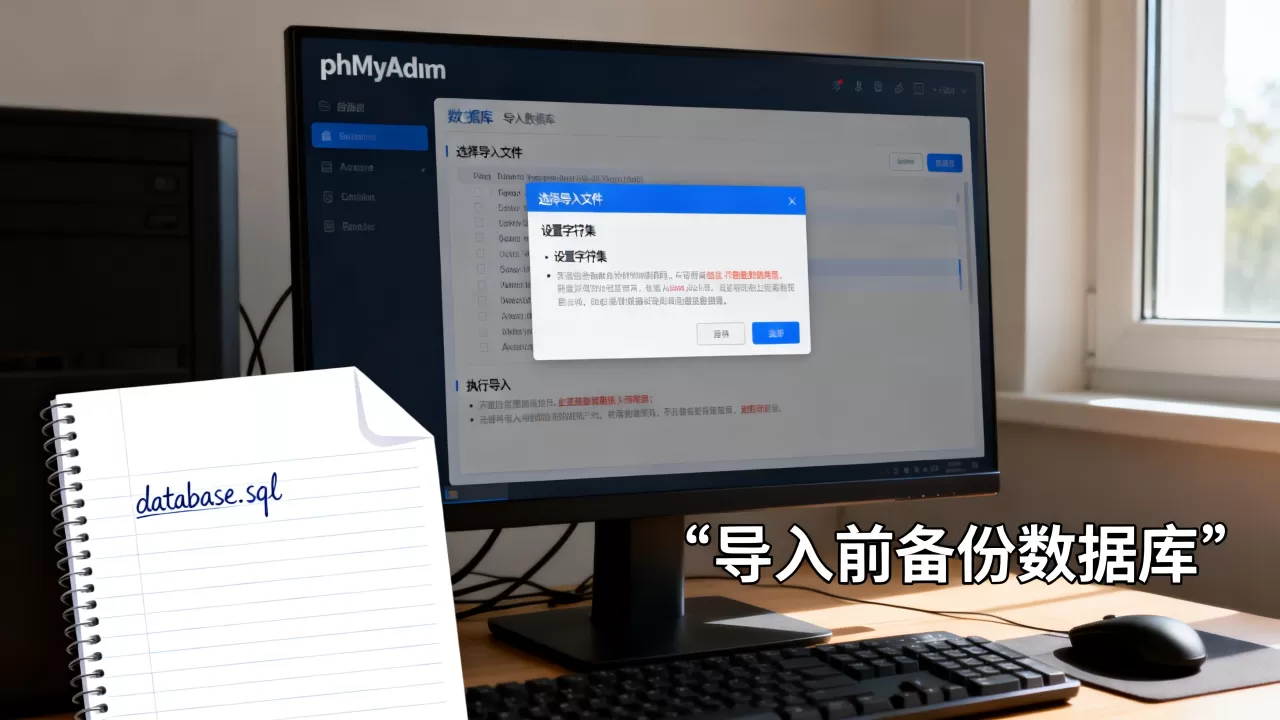
- 备份先行:在导入新数据前,务必对现有数据库进行完整备份,phpMyAdmin的“导出”功能可快速生成备份文件。
- 权限最小化:不要使用root账号进行日常导入操作,创建一个具有特定数据库读写权限的专用账号,降低误操作风险。
- HTTPS加密:确保phpMyAdmin通过HTTPS访问,防止敏感数据在传输过程中被窃取。
自动化导入的高级技巧
对于需要频繁同步数据的场景,手动操作效率低下。
- 使用脚本:编写Shell或Python脚本,调用
mysql命令进行自动导入,并结合Cron任务实现定时同步。 - 分卷导入:对于超大文件,可使用
split命令将其分割为多个小块,依次导入,最后合并索引。
Q&A:关于phpMyAdmin导入MySQL数据库的常见疑问
phpMyAdmin导入MySQL数据库支持哪些文件格式?
phpMyAdmin主要支持.sql格式的文件,这是MySQL的标准备份格式,它还支持直接上传压缩文件,如.zip、.tar.gz、.tgz,系统会自动解压并导入其中的.sql文件,不支持.csv或.xlsx等表格文件直接导入,需先转换为.sql格式或使用“导入”选项卡中的CSV功能进行映射导入。
导入大文件时提示超时怎么办?
当文件超过服务器设定的上传或执行时间限制时,会触发超时错误,解决方法包括:1. 修改php.ini中的upload_max_filesize和max_execution_time参数;2. 将大文件分割成多个小文件分批导入;3. 放弃使用phpMyAdmin,改用命令行工具mysql或专业数据库管理软件进行导入,这些工具不受Web服务器限制。
导入后数据乱码如何解决?
数据乱码通常由字符集不一致引起,首先检查目标数据库的字符集设置,建议在创建数据库时指定为utf8mb4,确保上传的.sql文件本身也是UTF-8编码,如果已导入并出现乱码,需先清空数据库,重新设置字符集,再重新导入文件。
首发原创文章,作者:王坚,如若转载,请注明出处:https://idctop.com/article/414214.html