在Windows服务器上安装配置Redis,核心在于使用官方提供的MSI安装包或编译好的二进制文件,通过Windows服务管理器将其注册为后台服务,并修改redis.windows.conf配置文件以设置密码、绑定IP及持久化策略,从而实现高性能的内存数据存储。参考2
Redis以其惊人的读写速度著称,但在Windows环境下部署时,许多运维人员会感到困惑,不同于Linux下简单的apt-get或yum命令,Windows环境需要更细致的服务配置,本文将拆解从下载到安全配置的全流程,帮助你在2026年的技术环境中稳定运行Redis。


Windows环境下的Redis获取与安装路径
在开始之前,明确你的服务器架构至关重要,虽然Redis官方主要支持Linux,但微软社区和第三方机构提供了成熟的Windows移植版本。
选择正确的安装包来源
目前业内普遍推荐的方案是使用Microsoft Archive提供的版本或经过验证的第三方构建版,直接去GitHub下载源码编译对大多数Windows管理员来说门槛过高且容易出错,建议访问微软官方归档站点或可信的第三方镜像站。参考2
- 版本选择:优先选择最新的稳定版(Stable Release),避免使用Beta或RC版本用于生产环境。
- 架构匹配:确认服务器是64位系统,下载对应的64位二进制文件,32位版本在内存寻址上存在巨大瓶颈,无法发挥Redis的性能优势。
解压与目录结构规划
不要将Redis随意放在C盘的Program Files中,这会导致权限管理混乱,建议在D盘或数据盘创建独立目录,例如D:Redis。
关键文件说明
解压后,你会看到几个核心文件,理解它们的作用能避免后续配置错误:
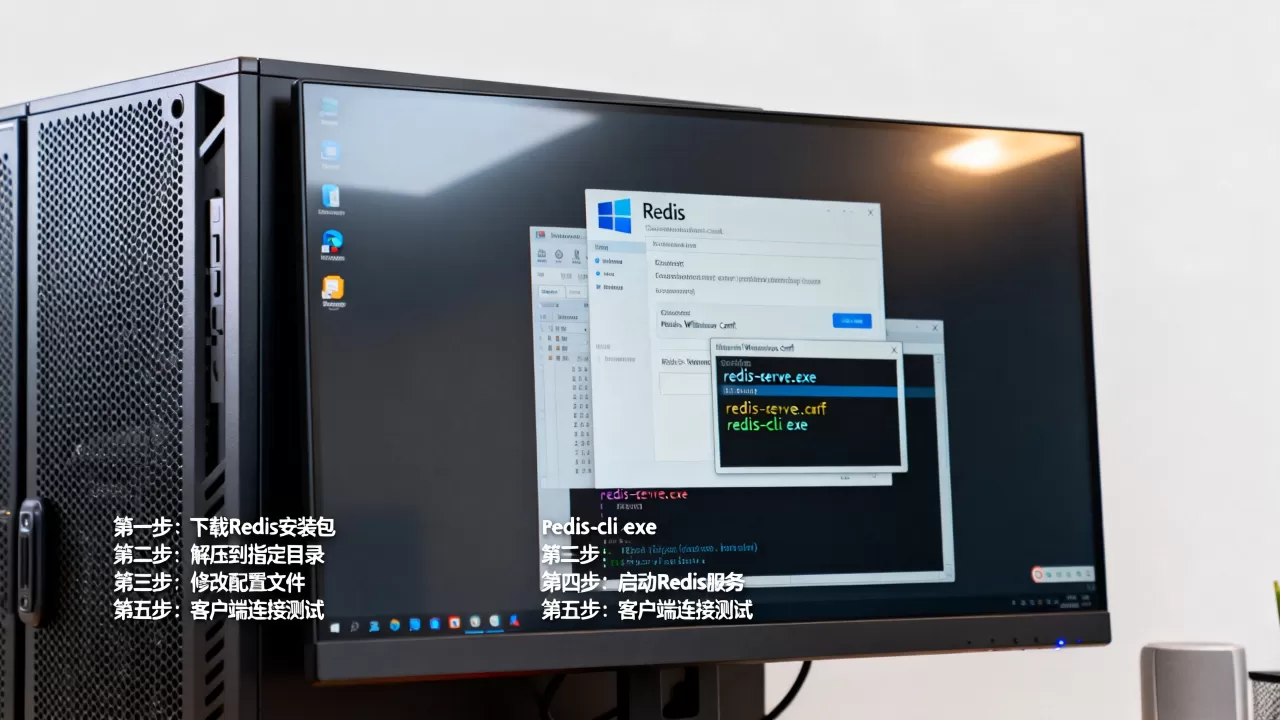
- redis-server.exe:Redis服务端主程序,负责启动服务。
- redis-cli.exe:命令行客户端,用于连接和测试Redis。
- redis.windows.conf:核心配置文件,所有参数调整都在此进行。
- redis.windows-service.conf:以Windows服务方式运行时的专用配置,建议基于此文件修改。
将Redis注册为Windows服务
手动运行redis-server.exe窗口一旦关闭,服务即中断,为了保障业务连续性,必须将其注册为Windows服务,这一步是Windows部署与Linux最大的区别,也是新手最容易踩坑的地方。
注册服务的具体命令
打开命令提示符(CMD),务必选择“以管理员身份运行”,这是执行后续操作的前提,否则权限不足会导致服务创建失败。
执行以下命令,将Redis注册为名为“Redis”的服务:
redis-server --service-install redis.windows-service.conf --loglevel verbose
执行成功后,系统会提示服务注册成功,你可以打开“服务”管理器(services.msc),找到Redis服务。
启动与状态监控
在服务管理器中,右键点击Redis服务,选择“启动”,如果服务状态变为“正在运行”,说明安装基本成功。
- 日志查看:如果启动失败,不要盲目猜测,查看Redis安装目录下的
.log文件,或者在CMD中运行redis-server --service-start观察实时报错。 - 端口检查:默认端口为6379,使用
netstat -ano | findstr 6379命令,确认端口是否被监听。
生产环境安全配置与性能调优
默认配置仅适用于开发测试,在生产环境中,不修改配置直接上线是极度危险的,业内专家指出,绝大多数Redis被入侵事件源于未设置密码或绑定0.0.0.0。
绑定IP与访问控制
编辑redis.windows-service.conf文件,找到bind指令。
- 本地访问:若仅允许本机应用连接,保留
bind 127.0.0.1。 - 局域网访问:若需允许特定IP访问,修改为
bind 127.0.0.1 <服务器局域网IP>
,严禁设置为
bind 0.0.0.0,除非你清楚所有安全后果。
设置强密码保护
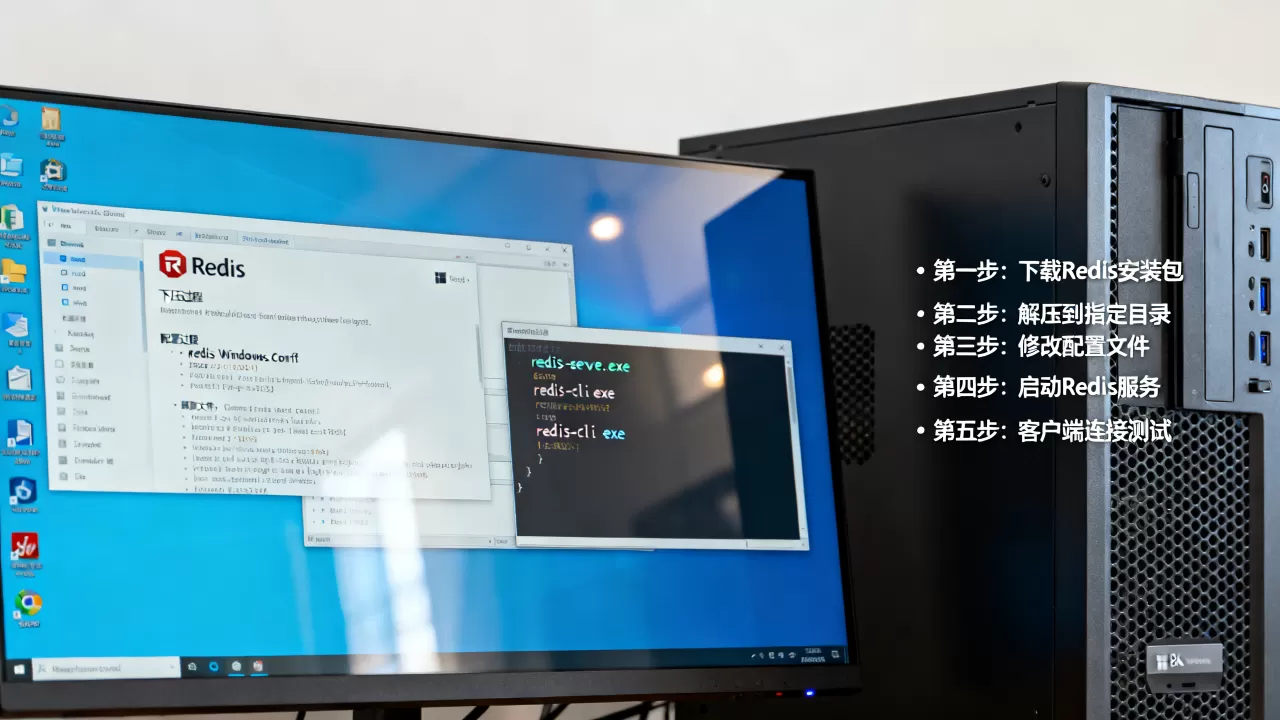
找到requirepass字段,取消注释并设置复杂密码。
- 密码强度:建议使用16位以上包含大小写字母、数字和特殊字符的组合。
- 应用端配置:修改完密码后,务必同步更新应用程序中的Redis连接字符串,否则应用将无法连接。
持久化策略选择
Redis是内存数据库,断电数据会丢失,持久化配置不可或缺。
- RDB快照:默认开启,适合备份场景,但可能丢失最后一次快照后的数据。
- AOF日志:建议开启,通过记录写操作日志,实现数据的高可靠性,在
appendonly字段设置为yes,并选择everysec策略,平衡性能与数据安全。
常见问题排查与性能对比
在实际操作中,你可能会遇到连接超时或性能瓶颈,以下场景分析能帮你快速定位问题。
连接被拒绝的常见原因
当客户端提示Connection refused时,通常由以下原因导致:
- 服务未启动:检查Windows服务状态。
- 防火墙拦截:Windows防火墙默认阻止外部连接,需在“高级安全Windows防火墙”中添加入站规则,允许TCP 6379端口。
- 密码错误:确认客户端输入的密码与配置文件一致。
Windows与Linux性能差异对比
许多开发者质疑Windows上Redis的性能,行业共识认为,对于大多数互联网应用场景,Windows上的Redis性能足以应对中等负载。
| 特性 | Windows环境 | Linux环境 |
|---|---|---|
|
安装复杂度 | 较高,需配置服务 | 较低,一键脚本即可 |
| 内存管理 | 受虚拟内存影响较大 | 内存管理更高效 |
| 高并发支持 | 中等,适合中小规模 | 极强,适合大规模集群 |
| 运维成本 | 需熟悉Windows服务管理 | 需熟悉Linux命令 |
据统计,在CPU核心数相同的情况下,Linux上的Redis吞吐量通常比Windows高出10%-20%,但在非极致高并发场景下,这一差异可被忽略。
Windows服务器安装配置Redis常见问题解答
Windows服务器安装配置Redis时如何优化内存使用?
Redis在Windows上默认可能分配较多内存,需在配置文件中设置maxmemory参数,限制最大内存使用量,例如maxmemory 2gb,设置maxmemory-policy为allkeys-lru,当内存满时自动淘汰最近最少使用的键,防止服务因内存溢出而崩溃。
Redis在Windows上运行卡顿或响应慢怎么办?
首先检查是否开启了AOF持久化且同步频率过高,尝试将appendfsync改为everysec或no,确认没有大Key操作,避免单次加载过多数据,检查Windows系统是否开启了杀毒软件实时扫描,将Redis目录加入白名单,排除IO阻塞。
如何备份Windows上的Redis数据?
直接复制dump.rdb文件是最简单的方法,但建议在Redis运行时通过BGSAVE命令触发快照生成,确保数据一致性,备份文件应定期转移到其他磁盘或异地存储,以防服务器硬件故障导致数据永久丢失。
首发原创文章,作者:王坚,如若转载,请注明出处:https://idctop.com/article/414242.html