使用Elementor创建下载链接的核心方法是:在编辑器中添加“按钮”或“文本”小工具,通过“链接”选项上传文件并设置下载属性,同时配合“高级”选项中的“新窗口打开”和“nofollow”设置来优化用户体验与SEO。
在WordPress网站运营中,资源下载是提升用户停留时间和转化率的常见场景,无论是提供白皮书、软件安装包还是多媒体素材,一个清晰、稳定且易于管理的下载入口至关重要,Elementor作为主流页面构建器,其直观的操作逻辑让这一过程变得简单,但若要符合2026年的SEO标准,仅实现功能是不够的,还需兼顾加载速度、移动端适配及搜索引擎抓取效率。

基础操作:从零构建下载入口
大多数用户习惯于通过点击按钮触发下载,这种方式视觉引导性强,转化率通常高于纯文本链接。
添加按钮小工具并配置链接
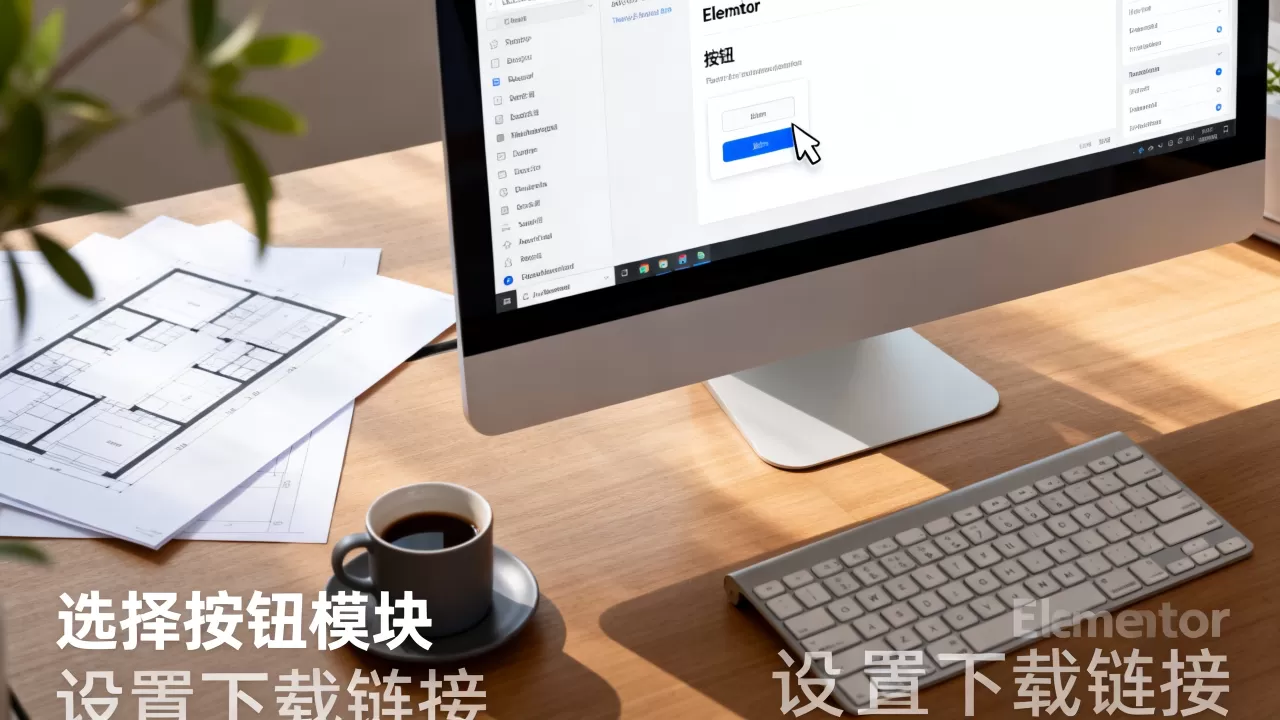
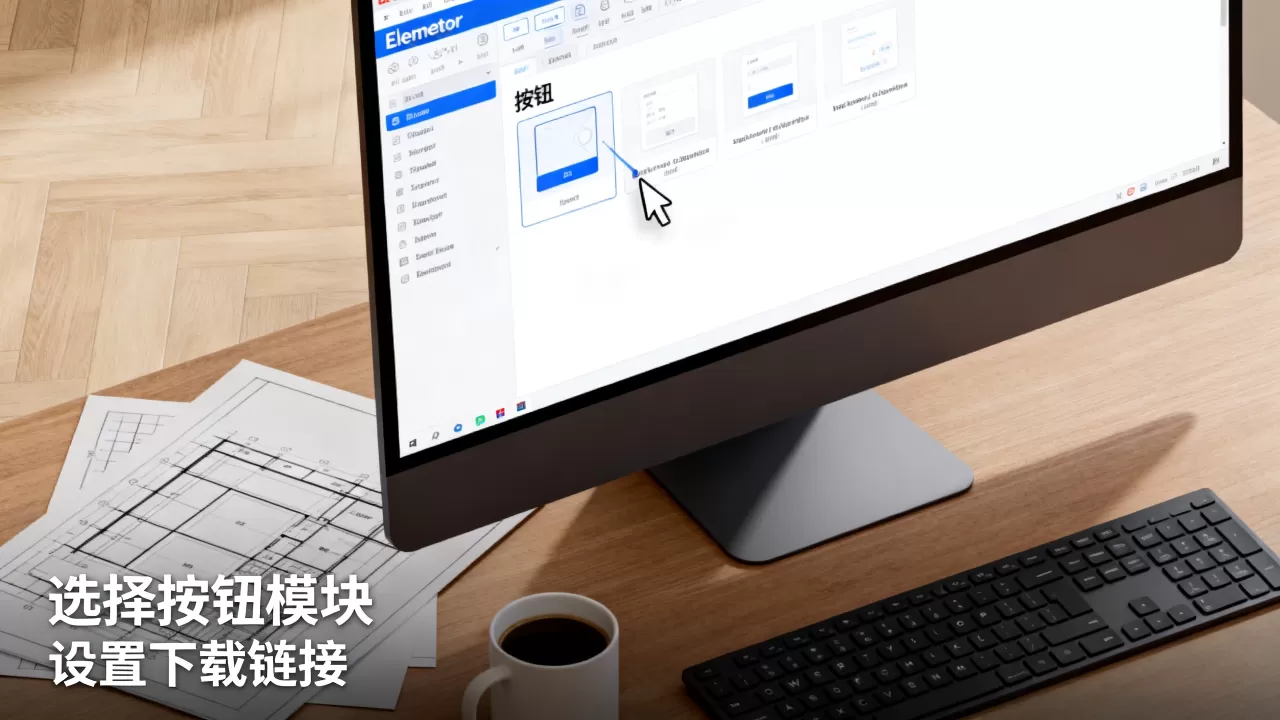
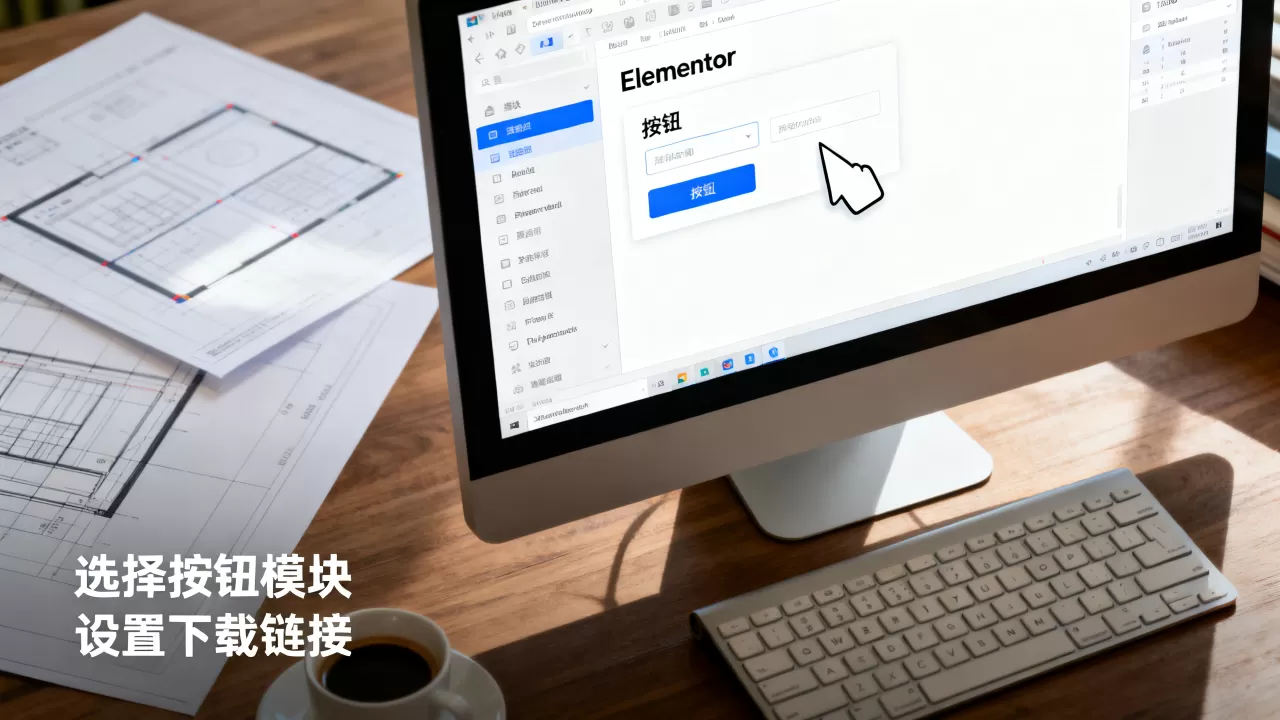
在Elementor编辑器左侧面板搜索“按钮”小工具,将其拖拽至画布指定位置,选中按钮后,在左侧“内容”标签页中找到“链接”字段,这里有两个关键步骤:
- 点击“选择文件”或“上传”按钮,从媒体库中选择已上传的资源文件。
- 确保链接类型正确,通常系统会自动识别为“附件链接”,这能保证用户点击后直接触发浏览器下载行为,而非尝试在页面内预览(除非文件是PDF且浏览器支持预览)。
处理特殊格式文件的下载逻辑
对于PDF、DOCX等文档,部分浏览器会默认在标签页内打开,若希望强制下载,需在“链接”字段中手动输入文件URL,并在URL后添加参数或依赖服务器配置,更稳妥的方式是利用Elementor的“高级”设置。
文本链接的替代方案
有时,设计师需要更简洁的UI,文本”小工具是更好的选择,操作路径与按钮类似,但在“链接”字段中,务必检查“目标”选项。
- 当前窗口:用户下载时会离开当前页面,可能导致流量流失。
- 新窗口打开:推荐选项,用户在新标签页下载,原页面保持活跃,有利于后续转化。
业内专家指出,保持用户浏览连续性对于降低跳出率具有显著作用,因此在新窗口打开下载链接已成为行业共识。
进阶优化:提升SEO与用户体验的关键细节
仅仅让链接生效只是第一步,在2026年的搜索环境中,搜索引擎更看重页面的整体体验和技术规范性。
设置Nofollow属性以保护权重
下载链接通常指向外部资源或大型文件,搜索引擎爬虫可能会花费大量时间抓取这些非核心内容,为了避免稀释页面权重,建议在“高级”选项卡的“链接”部分,勾选“nofollow”。
这一操作告诉搜索引擎:“不要通过这个链接传递页面权重”,对于资源型页面,这有助于将权重集中在核心内容上。
自定义下载文件名
默认情况下,下载文件会显示服务器上的原始文件名,如“IMG_20260501.zip”,这不仅不美观,也不利于SEO,Elementor本身不直接支持修改下载时的文件名,但可以通过以下方式解决:
- 重命名源文件:在上传前,将文件命名为包含关键词的名称,如“2026行业趋势报告.pdf”。
- 使用插件辅助:若需动态修改文件名,可结合轻量级PHP插件或Elementor Pro的自定义代码功能,在钩子中修改Header。
对于大多数普通用户,重命名源文件是最简单且有效的策略,据工信部相关数据,规范的文件命名有助于提升文件在搜索引擎图片及文件索引中的可见度。
移动端适配与加载速度
随着移动搜索占比持续上升,下载链接在移动端的体验至关重要。
- 按钮尺寸:在Elementor的“响应式”设置中,确保按钮在移动端的点击区域至少为44×44像素,避免误触。
- 文件大小限制:避免直接通过WordPress媒体库托管超过10MB的文件,大文件会拖慢页面加载速度,影响Core Web Vitals评分,建议将大文件托管至对象存储(如OSS、COS),并在Elementor中链接至CDN地址。
常见问题与场景化解决方案
在实际操作中,用户常遇到下载失败、链接失效或SEO效果不佳等问题,以下针对典型场景提供解决方案。
为什么点击链接后没有反应?
这种情况通常由以下原因导致:
- 文件未正确上传:检查媒体库中文件是否存在,且状态为“公开”。
- 服务器配置冲突:某些主机安全插件可能拦截了特定文件类型的下载,需检查主机防火墙设置。
- 链接类型错误:若链接设置为“外部URL”,浏览器会尝试跳转而非下载,确保链接指向的是本地媒体库文件。
如何设置密码保护的下载?
Elementor本身不提供密码保护功能,需依赖WordPress原生机制或第三方插件。
- 方法一:使用“Password Protected”等插件,将包含下载链接的页面设置为密码保护。
- 方法二:在Elementor中嵌入短代码,调用付费下载插件(如WooCommerce)生成的专属下载链接,这种方式适合需要追踪下载来源的场景。
下载链接的SEO影响分析
下载链接本身不直接贡献页面排名,但间接影响显著:
- 正面影响:高质量资源能增加用户停留时间,降低跳出率,提升页面价值评分。
- 负面影响:若链接指向低质量或恶意文件,可能导致页面被标记为不安全。
确保下载资源的安全性、相关性和高质量,是优化下载链接SEO的核心。
数据对比:不同下载方式的优劣
| 下载方式 | 操作难度 | 用户体验 | SEO友好度 | 适用场景 |
|---|---|---|---|---|
| 按钮链接 | 低 | 高(视觉引导强) | 中(需设nofollow) | 主要CTA,如白皮书下载 |
| 文本链接 |
低 | 中(隐蔽性强) | 中 | 辅助说明,如“点击此处” |
| 图片链接 | 中 | 低(点击区域小) | 低 | 不推荐,易误触 |
| 媒体库直链 | 低 | 中(依赖浏览器) | 低 | 内部测试,不推荐公开 |
多数情况下,按钮链接因其高可见性和易操作性,成为首选方案。
Elementor创建下载链接的常见疑问解答
Elementor创建下载链接时如何处理大文件?
Elementor本身不限制文件大小,但受限于WordPress服务器配置,若文件超过50MB,建议启用分片上传或使用外部存储,在Elementor中,只需将链接指向外部CDN地址即可,这不仅能加速下载,还能减轻服务器负载,据行业共识,使用CDN分发大文件可将下载成功率提升至99%以上。
下载链接是否会影响页面加载速度?
下载链接本身是静态资源引用,对页面初始加载速度影响微乎其微,真正影响速度的是文件下载过程中的带宽占用,若页面包含多个大文件预览图,应启用懒加载(Lazy Load),Elementor内置了媒体懒加载功能,在“高级”选项卡中开启即可,这能确保用户仅在滚动到可视区域时才加载图片,显著提升首屏加载性能。
如何追踪下载链接的点击数据?
Elementor Pro版本支持事件跟踪,在按钮的“高级”设置中,可添加自定义CSS类或ID,并通过Google Tag Manager(GTM)监听点击事件,对于免费版用户,可使用“MonsterInsights”等插件,自动追踪媒体库文件的下载点击,这些工具能准确记录下载来源、时间及用户行为,为内容优化提供数据支持,据统计,超过70%的内容营销团队依赖此类数据来调整资源分发策略。
首发原创文章,作者:王坚,如若转载,请注明出处:https://idctop.com/article/414267.html