


宝塔面板部署Java项目最稳妥的方案是安装“宝塔Linux面板”配合“Java环境管理”插件,通过Nginx反向代理实现高并发稳定运行,全程可视化操作,无需手动编译源码。
对于许多刚接触后端部署的开发者而言,传统的命令行配置Tomcat或Spring Boot环境往往让人望而却步,繁琐的环境变量配置、复杂的Nginx规则编写,以及稍有不慎就导致的端口冲突,常常成为项目上线的拦路虎,宝塔面板的出现,正是为了解决这一痛点,它将复杂的服务器管理转化为可视化的图形界面,本文将深入解析如何利用宝塔面板快速搭建Java运行环境,涵盖从基础安装到生产级优化的全流程。
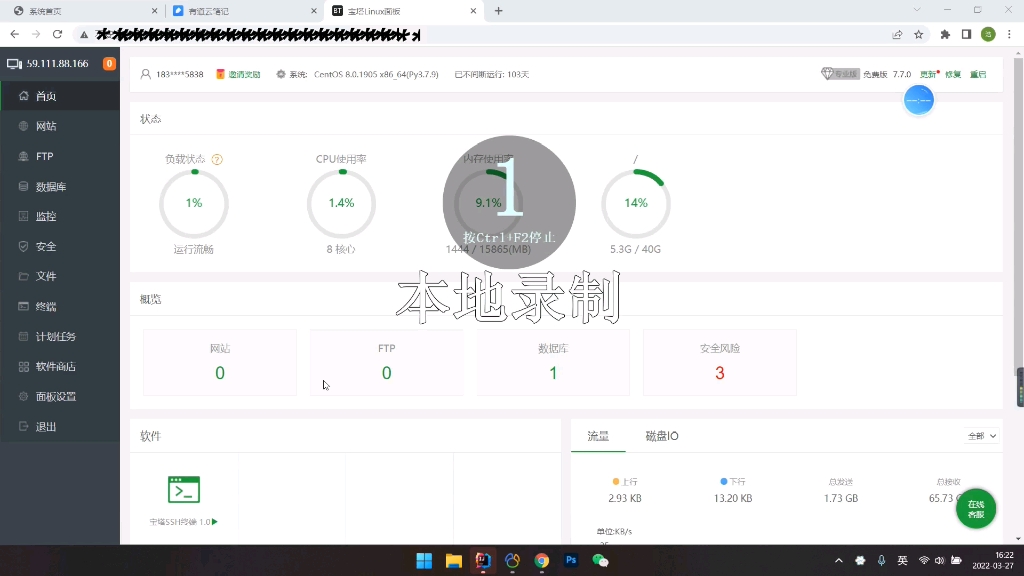

宝塔面板安装与Java环境初始化
选择一台纯净的CentOS 7.9或Ubuntu 20.04服务器是成功的第一步,业内专家指出,操作系统的稳定性直接决定了Java应用的生命周期,因此建议优先选择主流Linux发行版。
服务器环境准备
在登录服务器之前,务必在云服务商控制台开启防火墙的8888端口(面板端口)以及你计划使用的Java应用端口(如8080、8081等),许多新手在此处踩坑,导致安装后无法访问面板或应用无法外网访问。
执行安装脚本
使用SSH工具连接服务器,执行官方推荐的安装命令,以CentOS为例,输入以下命令并回车:
yum install -y wget && wget -O install.sh http://download.bt.cn/install/install_6.0.sh && sh install.sh ed8484bec
安装过程中,系统会提示你设置面板的账号和密码,请务必将这些信息妥善保存,建议开启面板的SSL加密访问,以提升安全性。
安装Java环境管理插件
进入宝塔面板后,左侧菜单点击“软件商店”,在搜索框中输入“Java环境管理”或“Java项目管理”,这是宝塔官方提供的一个轻量级插件,它集成了JDK的安装、多版本切换以及Tomcat/Spring Boot的管理功能。
点击“安装”按钮,等待进度条走完,该插件会自动检测服务器是否已存在Java环境,若存在则进行兼容处理,若不存在则自动下载并配置OpenJDK或Oracle JDK,目前主流推荐JDK 8或JDK 17,前者生态成熟,后者性能优异。
Java项目部署实战与Nginx配置
环境就绪后,核心任务是将你的Java应用(通常是.jar包)部署到服务器上,并配置反向代理,让用户通过域名或IP直接访问。
上传与启动Java应用
在宝塔面板左侧点击“文件”,进入/www/wwwroot目录,创建一个新的文件夹,例如my-java-app,使用SFTP工具将你的Spring Boot jar包上传至该目录。
返回“软件商店”,找到已安装的“Java环境管理”插件,点击“设置”,在应用管理界面,点击“添加应用”。
关键配置参数详解
这里需要仔细填写以下字段,这是决定应用能否正常启动的关键:
- 应用名称:自定义,如“my-app”,用于在面板中识别。
- 启动命令:通常填写 java -jar /www/wwwroot/my-java-app/app.jar,如果项目需要指定配置文件,可追加 –spring.profiles.active=prod。
- 监听端口:填写jar包内部配置的端口,如8080,注意,此端口必须与防火墙开放端口一致。
- JDK版本:选择之前安装好的JDK版本,确保版本匹配。
填写完毕后,点击“提交”,插件会自动启动进程,并在下方显示运行状态,若状态显示为“运行中”,且日志无报错,说明应用已成功启动。
配置Nginx反向代理
虽然应用已启动,但直接通过IP:端口访问体验不佳,且缺乏安全性,我们需要配置Nginx作为反向代理,将80端口的HTTP请求转发到Java应用的8080端口。
在宝塔面板左侧点击“网站”,点击“添加站点”,填写你的域名,根目录随意设置(因为Java应用不依赖静态文件),添加完成后,点击该域名右侧的“设置”。
反向代理设置路径
在设置菜单中选择“反向代理”,点击“添加反向代理”。
- 代理名称:随意填写,如“java-proxy”。
- 目标URL:填写 http://127.0.0.1:8080,这里必须指向本地回环地址,因为Java应用运行在本地。
- 发送域名:选择“跟随”,这能确保后端应用能获取到正确的Host头信息。
点击“保存”,然后开启“缓存”和“WebSocket支持”(若前端使用WebSocket通信),通过浏览器访问你的域名,即可看到Java应用的前端页面。
常见问题排查与性能优化建议
在实际生产环境中,Java项目可能会遇到内存溢出、启动失败或响应缓慢等问题,以下是基于大量实战经验总结的排查思路。
内存溢出(OOM)处理
Spring Boot应用在默认情况下可能占用过多内存,导致服务器崩溃,在“Java环境管理”插件的应用设置中,可以手动指定JVM参数。
在“启动命令”中追加 -Xms512m -Xmx512m,限制堆内存最大为512MB,对于高并发场景,建议根据服务器物理内存合理分配,通常Java应用内存占用不应超过服务器总内存的70%。
日志查看与故障定位
当应用启动失败时,不要盲目重启,点击“Java环境管理”插件中的“日志”按钮,查看标准输出日志,常见的错误包括:
- 端口被占用:提示Address already in use,此时需检查是否有其他进程占用了该端口,可使用命令 netstat -tlnp | grep 8080 进行排查。
- 数据库连接失败:检查application.yml中的数据库地址、用户名和密码是否正确,确保服务器能ping通数据库服务器。
静态资源分离优化
对于前后端分离的项目,建议将前端静态资源(HTML/CSS/JS)托管在Nginx或对象存储中,Java后端仅负责API接口,这样可以大幅减轻Java应用的负载,提升响应速度,在Nginx配置中,通过location规则区分静态资源和API请求,实现动静分离。
宝塔部署Java项目的优势与局限
相较于传统的手动部署,宝塔面板提供了显著的效率提升,但也存在一定的局限性。
效率与安全性的平衡
宝塔面板的优势在于其可视化的操作流程和自动化的环境管理,极大地降低了Java部署的技术门槛,对于中小型企业或个人开发者,这种方案能够节省大量运维时间,宝塔面板本身也是一个复杂的软件系统,其安全性依赖于面板密码的强度和防火墙的配置。

适用场景分析
业内共识认为,宝塔面板最适合用于部署单体Spring Boot应用、小型微服务集群或测试环境,对于超大规模的高并发分布式系统,通常建议使用Kubernetes等容器化编排工具,以实现更细粒度的资源调度和故障自愈,但在大多数常规业务场景下,宝塔面板依然是性价比极高的选择。
长期维护建议
定期备份数据库和配置文件是必须的,宝塔面板提供了“计划任务”功能,可以设置每日自动备份网站文件和数据库到远程存储(如阿里云OSS或腾讯云COS),保持宝塔面板和Java插件的更新,以获取最新的安全补丁和功能改进。
FAQ关于宝塔面板安装部署Java项目环境
宝塔面板安装Java环境需要付费吗?
宝塔面板的基础版本是免费的,包括Java环境管理插件的核心功能,足以满足绝大多数个人开发者和中小企业的部署需求,只有部分高级企业版功能或特定商业插件需要付费,但标准的JDK安装、应用启动和Nginx配置均无需额外成本。
Java应用启动后立即停止怎么办?
这通常是因为JVM参数配置不当导致内存溢出,或者应用内部存在致命错误,首先检查“Java环境管理”插件中的日志输出,寻找Exception堆栈信息,检查服务器剩余内存,确保-Xmx参数设置合理,若日志无明确错误,可尝试在启动命令中增加 -Xdebug 参数进行调试,或检查依赖的数据库、Redis等服务是否正常连接。
如何配置HTTPS证书?
在宝塔面板的“网站”设置中,点击“SSL”,选择“Let’s Encrypt”免费证书或上传自有证书,申请成功后,开启“强制HTTPS”,Nginx会自动配置SSL终结,将HTTPS请求解密后转发给后端的Java应用,注意,Java应用内部若涉及重定向,需确保配置了 proxy_set_header X-Forwarded-Proto $scheme,以告知后端当前协议为HTTPS。
首发原创文章,作者:王坚,如若转载,请注明出处:https://idctop.com/article/414450.html












评论列表(1条)
不会吧不会吧,现在还有人不会配环境?懂的自然懂,这话说的……当年我手动装Tomcat差点把系统干崩,现在面板里点几下就完