GitLab Runner 是连接代码仓库与构建服务器的核心桥梁,通过安装配置 Runner 并注册到 GitLab 实例,即可实现自动化 CI/CD 流水线的高效运行。
在 DevOps 实践中,持续集成与持续部署(CI/CD)已成为软件交付的标准流程,许多开发者在初期搭建环境时,往往卡在 Runner 的安装与配置环节,这不仅影响构建速度,更可能导致流水线频繁失败,本文将深入解析 GitLab Runner 的安装配置全过程,涵盖从环境准备到注册运行的每一个关键步骤,帮助团队建立稳定可靠的自动化构建体系。

GitLab Runner 基础概念与架构解析
理解 Runner 的工作机制是配置成功的前提,GitLab Runner 是一个开源项目,用于运行你的作业并将结果发送回 GitLab,它与 GitLab 实例通信,接收来自 CI/CD 管道的作业指令。
核心组件与通信机制
Runner 并非独立运行的孤岛,而是 GitLab 生态系统的一部分,它通过 HTTP 协议与 GitLab 服务器进行通信,当开发者推送代码或触发流水线时,GitLab 会将作业分配给可用的 Runner。
- 调度器:负责将作业分配给合适的 Runner。
- 执行器:决定如何在 Runner 上运行作业,常见的执行器包括 Shell、Docker、Kubernetes 等。
- 日志记录:记录作业的执行过程,便于排查问题。
业内专家指出,选择合适的执行器是优化构建性能的关键,对于小型团队,Shell 执行器简单直接;而对于需要隔离环境的场景,Docker 执行器则是更优选择。
主流操作系统下的安装指南
不同操作系统提供了多种安装方式,以下以 Linux 和 Windows 为例,展示最通用的安装路径。
Linux 系统安装步骤
在 Linux 环境中,推荐使用官方提供的包管理器进行安装,这样便于后续升级和维护。

Ubuntu/Debian 系统安装流程
- 安装依赖:确保系统已安装 curl 和 ca-certificates。
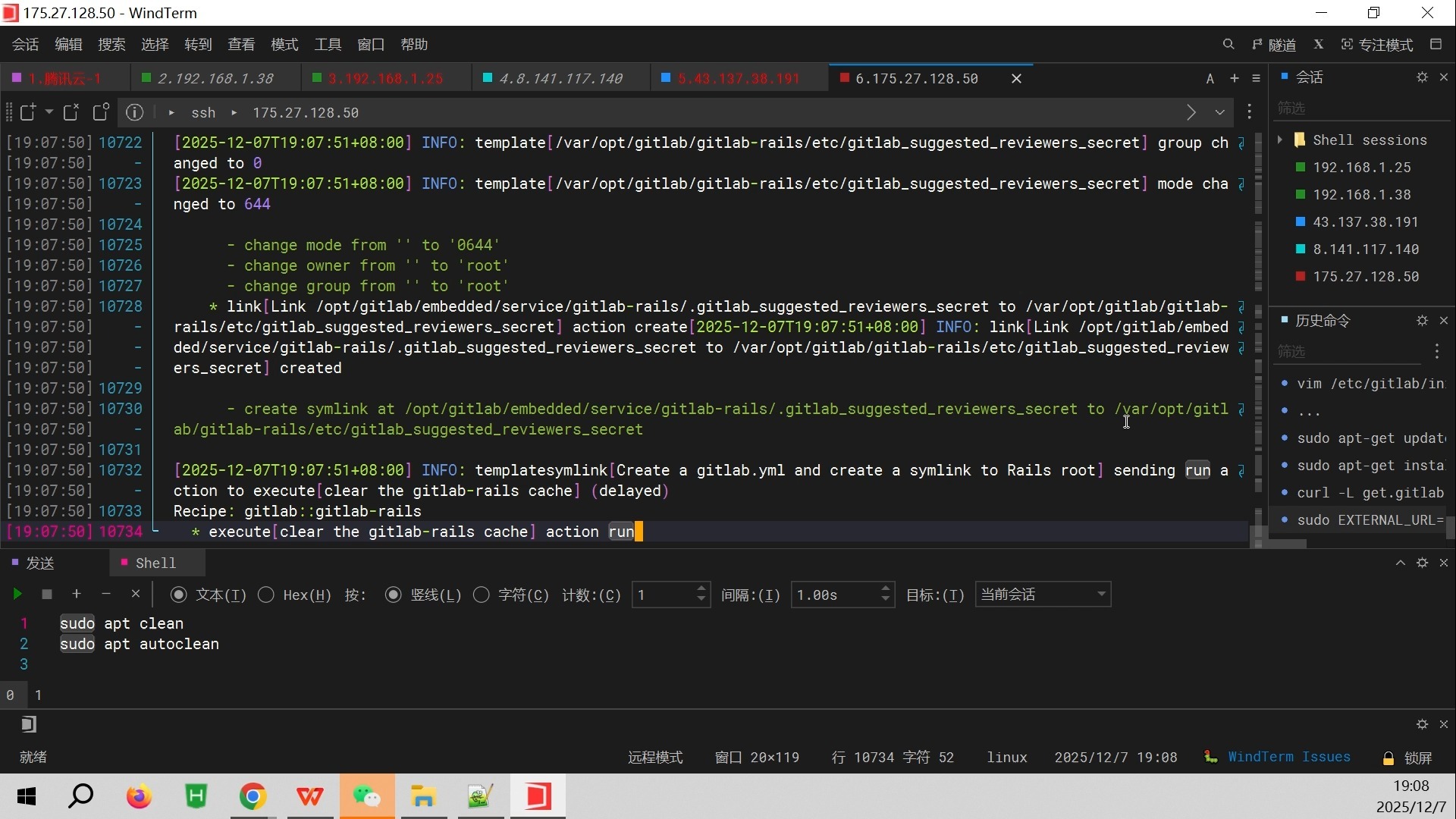
- 添加 GPG 密钥:运行命令
curl -L https://packages.gitlab.com/install/repositories/runner/gitlab-runner/script.deb.sh | sudo bash。 - 安装 Runner:执行
sudo apt-get install gitlab-runner。
CentOS/RHEL 系统安装流程
- 添加 Yum 仓库:运行命令
curl -L https://packages.gitlab.com/install/repositories/runner/gitlab-runner/script.rpm.sh | sudo bash。 - 安装 Runner:执行
sudo yum install gitlab-runner。
Windows 系统安装步骤
Windows 用户通常下载 MSI 安装包进行图形化安装。
- 访问 GitLab Runner 官方下载页面。
- 下载最新版本的 Windows 安装程序。
- 双击运行安装程序,按照向导提示完成安装。
Runner 注册与配置详解
安装完成后,Runner 处于未注册状态,无法接收作业,注册过程是将 Runner 与特定的 GitLab 实例关联起来。
获取注册令牌
注册前,需要在 GitLab 项目中获取注册令牌。
- 登录 GitLab 网页界面。
- 进入目标项目,点击左侧菜单的 Settings > CI/CD。
- 展开 Runners 部分,复制 Registration token。
执行注册命令
在 Runner 服务器上执行注册命令,根据提示输入相关信息。
交互式注册流程
运行 sudo gitlab-runner register 后,系统会依次询问以下信息:
- GitLab 实例 URL:输入你的 GitLab 域名,

https://gitlab.example.com
- 注册令牌:粘贴刚才复制的令牌。
- Runner 描述:自定义一个易于识别的名称,如
build-server-01。 - Runner 标签:输入逗号分隔的标签,如
linux, docker,用于在流水线中指定 Runner。 - 执行器:选择执行器类型,如
shell、docker或kubernetes。

Docker 执行器特殊配置
若选择 Docker 执行器,需确保服务器已安装 Docker 引擎,并配置 Runner 用户具有 Docker 权限,通常需要将 Runner 用户加入 Docker 组:sudo usermod -aG docker gitlab-runner。
配置文件优化与性能调优
默认配置往往无法满足生产环境的需求,通过修改配置文件,可以显著提升 Runner 的稳定性和执行效率。
配置文件位置与结构
GitLab Runner 的主配置文件通常位于 /etc/gitlab-runner/config.toml,该文件采用 TOML 格式,结构清晰,易于编辑。
关键参数调整
并发控制与超时设置
- concurrent:设置同时运行的作业数量,根据服务器资源合理调整,避免资源争用。
- check_interval:设置检查新作业的时间间隔,默认值为 0,表示立即检查。
- session_timeout:设置会话超时时间,防止僵尸进程占用资源。
日志轮转与存储管理
长时间运行的 Runner 会产生大量日志文件,建议配置日志轮转策略,限制日志文件大小和保留天数,防止磁盘空间耗尽。
常见问题排查与维护
在实际运行中,Runner 可能会遇到各种故障,掌握基本的排查方法能迅速恢复服务。
服务状态检查
使用系统服务管理命令检查 Runner 状态。
- Linux:运行
sudo systemctl status gitlab-runner。 - Windows:在事件查看器中查看应用日志,或使用 PowerShell 命令
Get-Service gitlab-runner。
日志分析技巧
Runner 的详细日志位于 /var/log/gitlab-runner/ 目录下,重点关注 gitlab-runner.log 文件,搜索关键词如 error、failed 或 timeout,快速定位问题根源。
常见问题解答
GitLab Runner 安装配置常见问题 Q&A
如何重置 GitLab Runner 注册信息?
若需重新注册 Runner,首先停止服务,然后删除配置文件中的注册令牌或重新运行注册命令,在 Linux 系统中,可执行 sudo gitlab-runner unregister --all-runners 清除所有注册信息,再重新执行 sudo gitlab-runner register 进行注册。
Docker 执行器中容器无法拉取镜像怎么办?
这通常由网络问题或镜像仓库认证失败引起,首先检查 Runner 服务器能否正常访问 Docker Hub 或私有镜像仓库,若使用私有仓库,需在 config.toml 中配置 privileged = true 并在 [runners.docker] 部分添加 auth 配置,提供正确的用户名和密码或访问令牌。
Runner 注册后无法接收作业是什么原因?
最常见的原因是 Runner 标签与流水线中的 tags 不匹配,检查 config.toml 中的 tag_list 配置,确保其与 .gitlab-ci.yml 文件中定义的 tags 完全一致,还需确认 Runner 服务正在运行,且 GitLab 实例与 Runner 之间的网络连接正常,防火墙未阻止相关端口通信。
首发原创文章,作者:王坚,如若转载,请注明出处:https://idctop.com/article/414588.html