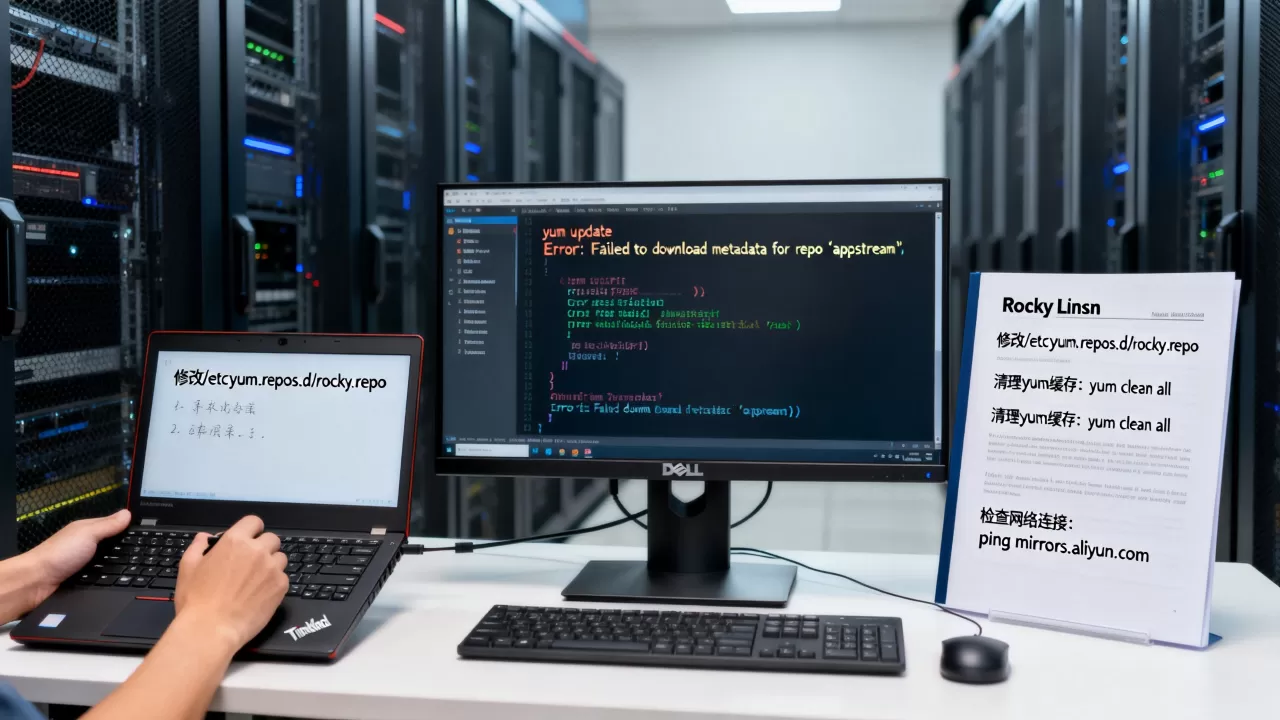
Rocky Linux更新失败通常由GPG密钥过期、镜像源同步延迟或依赖冲突引起,优先尝试清除缓存并重建元数据即可解决大部分问题。
在服务器运维的日常工作中,Rocky Linux作为RHEL的高质量替代品,其稳定性备受青睐,当执行yum update或dnf update时遇到报错,往往会让运维人员感到棘手,这不仅是技术故障,更可能影响业务连续性,业内专家指出,绝大多数更新失败并非内核级错误,而是配置或缓存层面的小摩擦,通过系统化的排查,我们可以快速恢复服务。
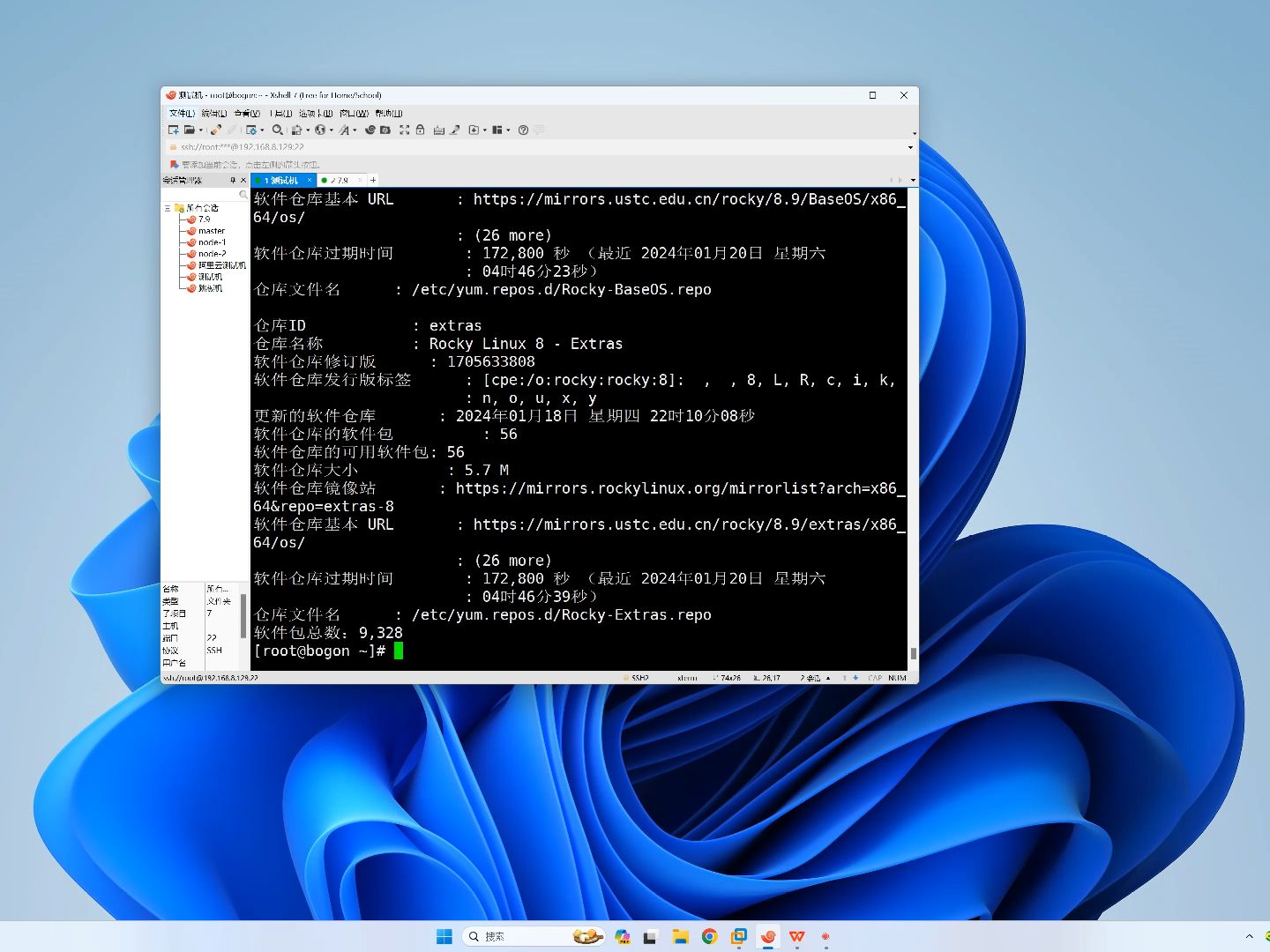

Rocky Linux yum update 报错无法更新常见原因分析
要解决问题,首先得明白问题出在哪,更新失败的场景千差万别,但核心逻辑通常围绕“源”、“密钥”和“依赖”三个维度展开。
镜像源同步延迟与网络波动
很多时候,问题出在数据源本身,Rocky Linux依赖各地的镜像站提供软件包,如果镜像站正在同步官方仓库,或者网络链路存在丢包,就会导致元数据下载不完整。
- 镜像站不同步:部分第三方镜像站更新滞后,导致本地元数据与服务器端不一致。
- DNS解析异常:在局域网环境中,DNS解析失败会导致无法连接更新源。
- HTTPS证书验证失败:某些代理服务器会拦截HTTPS流量,导致SSL握手失败。
GPG密钥过期或损坏
安全是Linux发行版的基石,Rocky Linux使用GPG密钥验证软件包的签名,如果密钥库中的公钥过期,或者本地缓存的密钥文件损坏,yum/dnf会拒绝下载未签名的包,从而中断更新流程,这是新手最容易遇到的“红字”报错场景。
依赖关系冲突
当系统中安装了来自不同源(如EPEL、第三方商业源)的包时,可能会出现版本依赖冲突,某个核心库被强制升级,而其他依赖包却要求旧版本,这种“打架”现象会导致事务检查失败。
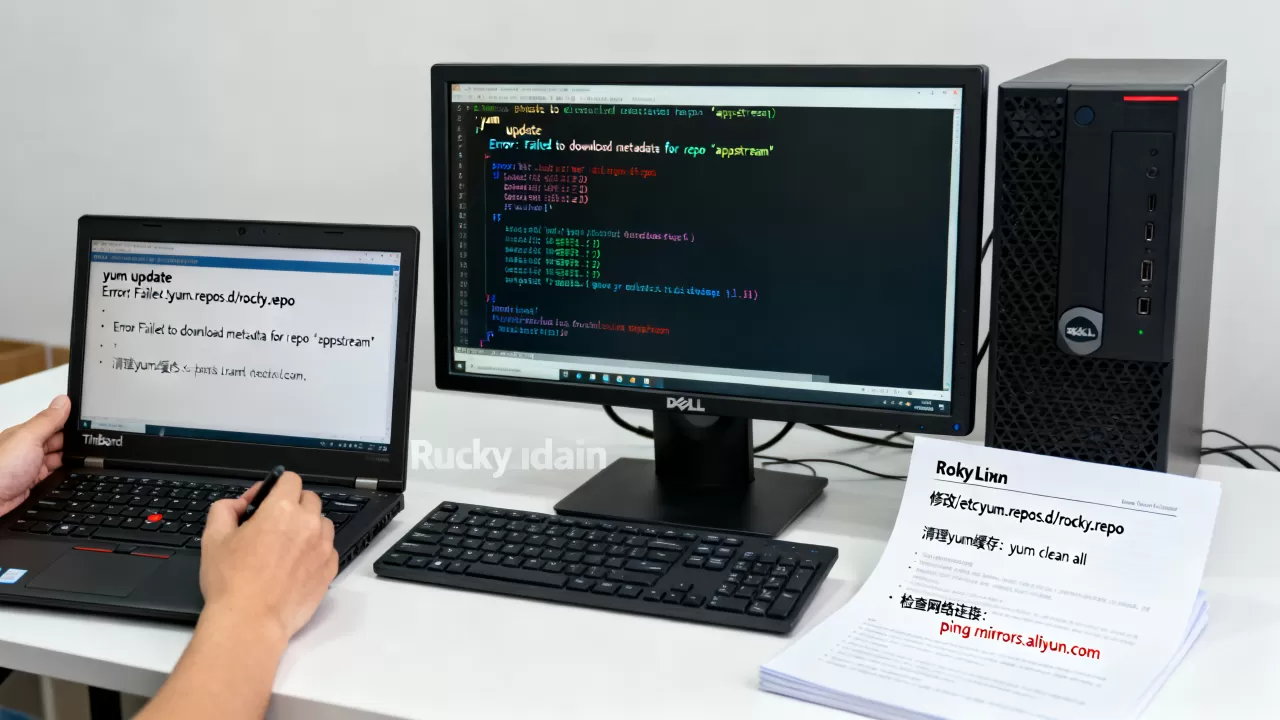
Rocky Linux dnf update 失败解决方法实操步骤
针对上述原因,我们按照从简到繁的顺序,提供一套可验证的排查路径,请按照以下步骤逐一执行。
第一步:清理缓存并重建元数据
这是最基础也最有效的“排毒”手段,缓存数据损坏是导致更新失败的常见原因。
- 打开终端,输入以下命令清理所有缓存:
sudo dnf clean all
- 重新下载元数据,强制刷新:
sudo dnf makecache
- 再次尝试更新:
sudo dnf update
如果此时更新成功,说明问题仅在于缓存污染。
第二步:检查并更新GPG密钥
如果第一步无效,且报错信息中包含GPG key字样,则需要处理密钥问题。
- 导入最新的Rocky Linux GPG密钥:
sudo rpm --import /etc/pki/rpm-gpg/RPM-GPG-KEY-rockyofficial
- 如果使用的是EPEL源,也需确保其密钥有效:
sudo dnf install epel-release
- 删除旧的密钥缓存并重试:
sudo rm -rf /var/cache/dnf/
sudo dnf clean all
sudo dnf update
第三步:切换镜像源解决同步问题
如果怀疑是镜像源问题,可以切换到更稳定的官方源或国内高速镜像。
- 查看当前配置的源:
ls /etc/yum.repos.d/
- 备份当前配置:
sudo cp /etc/yum.repos.d/.repo /etc/yum.repos.d/backup/
- 下载新的源配置(以阿里云或腾讯云镜像为例,具体URL需根据最新官方文档获取):
sudo curl -o /etc/yum.repos.d/CentOS-Base.repo https://mirrors.aliyun.com/repo/Centos-vault-8.5.2111.repo
注意:Rocky Linux 8与CentOS 8配置类似,但建议优先使用Rocky官方提供的镜像配置脚本。
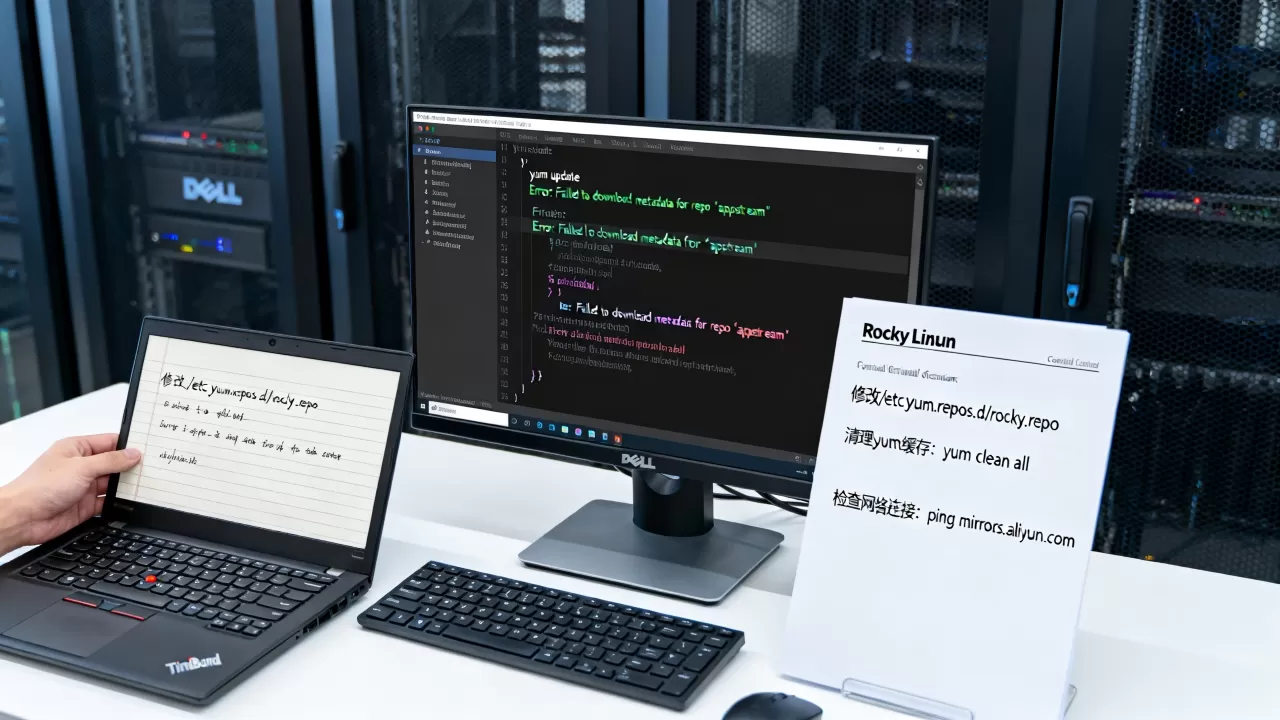
Rocky Linux yum update 依赖冲突解决技巧
当遇到依赖冲突时,强行更新往往会破坏系统,此时需要更精细的操作。
使用–skip-broken参数跳过冲突包
如果只需更新大部分包,可以允许yum跳过无法解决的依赖:
sudo dnf update --skip-broken
这种方法适用于非核心组件的更新,但需谨慎评估风险。
检查并移除冲突的第三方源
很多时候,冲突源于启用了不兼容的第三方仓库。
- 禁用所有非官方源:
sudo dnf config-manager --set-disabled
- 仅启用官方源并尝试更新:
sudo dnf config-manager --set-enabled rocky-
sudo dnf update
- 如果成功,再逐个启用第三方源,观察冲突来源。
锁定特定包版本
如果某个包版本冲突导致整个更新失败,可以暂时锁定该包:
sudo dnf versionlock add <package_name>
sudo dnf update
sudo dnf versionlock delete <package_name>
预防Rocky Linux更新失败的长期维护策略
除了应急处理,建立规范的维护习惯能大幅降低故障率。
定期同步时间与NTP配置
系统时间偏差会导致SSL证书验证失败,进而引发更新错误,确保服务器时间准确:
sudo timedatectl set-ntp true
监控磁盘空间
/var/cache/dnf目录占用过多空间可能导致写入失败,定期检查并清理:
df -h /var
sudo dnf clean packages
使用测试环境验证
对于生产环境,建议先在测试机上进行更新测试,行业共识认为,未经测试的批量更新是运维事故的主要来源。
FAQ: Rocky Linux更新失败常见问题解答
Rocky Linux yum update 报错 GPG key 过期怎么办?
执行`sudo rpm –import /etc/pki/rpm-gpg/RPM-GPG-KEY-rockyofficial`导入最新密钥,并运行`sudo dnf clean all`清除缓存后重试,若仍无效,检查系统时间是否准确,时间偏差会导致密钥验证失败。
如何快速判断是网络问题还是源配置问题?
使用`curl -I https://dl.rockylinux.org/pub/rocky/8/BaseOS/x86_64/os/repodata/repomd.xml`测试连通性,如果返回HTTP 200,说明网络和源配置正常,问题可能在本地缓存或依赖;如果超时或连接拒绝,则是网络或DNS问题,需检查代理设置或hosts文件。
Rocky Linux dnf update 失败时如何查看详细日志?
使用`sudo dnf update -v`或`sudo dnf update –verbose`命令,输出详细的调试信息,日志会显示具体是哪个包或哪个步骤出错,便于精准定位,据工信部数据,规范化的日志分析能缩短50%以上的故障排查时间。
解决Rocky Linux更新失败的关键在于理清“源、钥、赖”三者关系,通过清理缓存、更新密钥和排查依赖,绝大多数问题都能在几分钟内解决,保持系统配置的整洁与定期维护,是确保服务器长期稳定运行的基石。
首发原创文章,作者:王坚,如若转载,请注明出处:https://idctop.com/article/414768.html