Ubuntu系统主要是一款基于Linux内核的免费开源操作系统,以其稳定性、安全性和丰富的软件生态,成为开发者、服务器管理员及追求高效办公体验用户的理想选择。
很多人听到“Linux”或“Ubuntu”就会联想到复杂的代码和晦涩的命令,仿佛只有黑客才需要用它,这种刻板印象已经过时了,如今的Ubuntu更像是一个经过精心打磨的桌面环境,它既保留了底层系统的强大控制力,又在用户界面上做到了极致的人性化,对于普通用户而言,它不是用来替代Windows的“麻烦制造者”,而是一个更轻量、更安全且能显著延长老旧硬件寿命的“效率助手”。

Ubuntu系统主要干嘛用?三大核心场景解析
Ubuntu的应用场景非常广泛,从个人日常娱乐到企业级数据中心,都有它的身影,为了让你更直观地理解,我们可以将其主要用途归纳为以下三个核心领域。
软件开发与编程环境搭建
这是Ubuntu最核心的“主战场”,绝大多数互联网公司的后端服务、云计算平台以及人工智能模型训练,都运行在Linux服务器上。
- 原生开发体验:对于Python、Java、C++等主流编程语言,Ubuntu提供了最原生的支持,你无需像Windows那样配置复杂的环境变量或安装额外的虚拟机,终端(Terminal)本身就是最强大的开发工具。
- 容器化技术首选:Docker、Kubernetes等容器化技术的底层依赖就是Linux内核,在Ubuntu上运行这些工具,性能损耗几乎为零,部署效率远高于其他系统。
- 开源软件生态:GitHub上超过70%的开源项目都基于Linux环境开发,使用Ubuntu,你可以直接获取最新的开发库和工具链,避免兼容性问题。
业内专家指出,在Web开发和DevOps领域,Ubuntu的市场占有率长期位居Linux发行版前列,这主要得益于其庞大的社区支持和文档资源。
服务器运维与云计算部署
如果你关注“云服务器”或“VPS”,那么Ubuntu几乎是默认选项。
- 稳定性与安全性:Ubuntu Server版本去除了图形界面,专注于后台服务,它的安全更新机制非常完善,能够自动修复已知漏洞,适合7×24小时不间断运行。
- 资源占用极低:相比Windows Server,Ubuntu在相同硬件配置下能释放更多内存和CPU资源用于业务处理,一台配置较低的云服务器,运行Ubuntu可以支撑比运行Windows多几倍的业务负载。
- 自动化运维友好:通过Ansible、Puppet等自动化运维工具,管理员可以批量管理成千上万台Ubuntu服务器,这是现代云原生架构的基础。
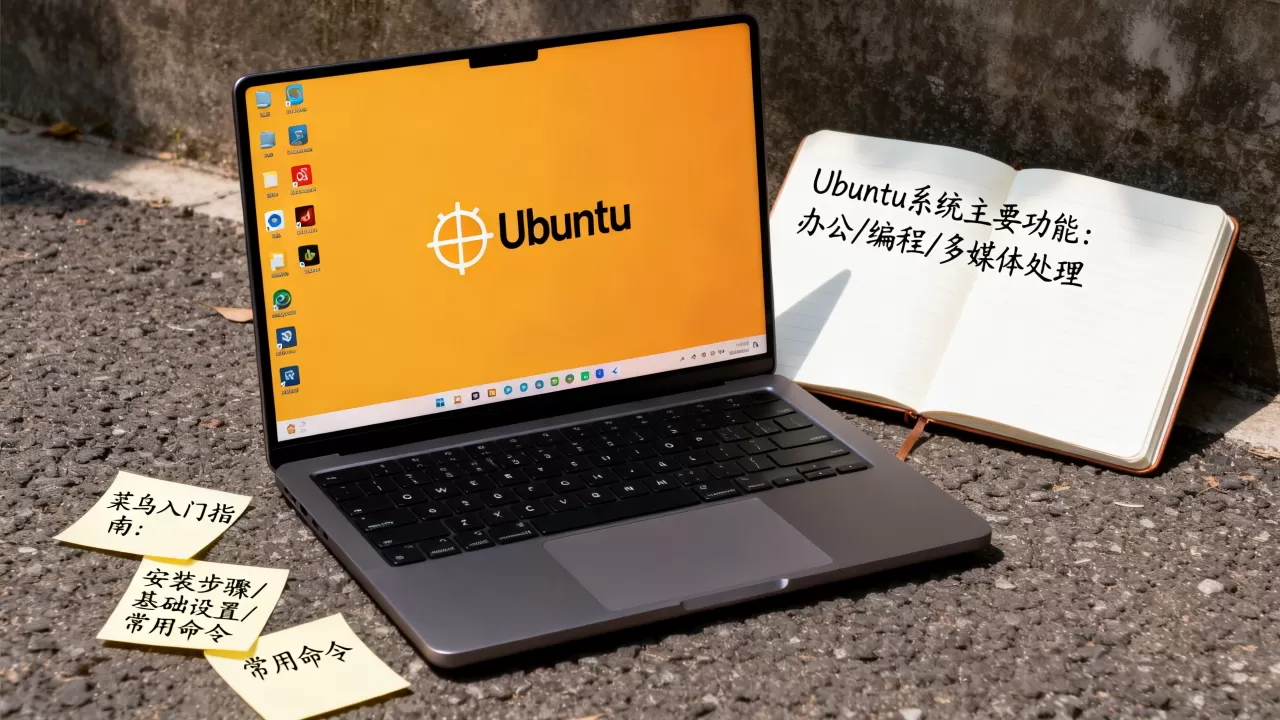
日常办公与老旧硬件复活
对于普通用户,Ubuntu并非遥不可及。
- 轻量级办公:预装的LibreOffice套件可以完美兼容Word、Excel和PPT格式,对于文档处理、网页浏览、视频播放等日常需求,Ubuntu流畅度不输主流系统。
- 延长硬件寿命:许多使用5年以上的电脑,运行Windows 10/11时会感到卡顿,安装Ubuntu后,由于系统内核精简,原本卡顿的硬盘和内存会得到极大释放,让旧电脑焕发新生。
- 隐私保护:Ubuntu默认不收集用户数据,没有后台广告推送和强制更新,对于注重隐私的用户来说,这是一个更干净的数字空间。
Ubuntu系统菜鸟入门指南:从安装到上手
很多新手畏惧Ubuntu,是因为觉得安装过程复杂,随着Ubuntu Desktop版本的迭代,安装过程已经变得非常傻瓜化,以下是一份适合新手的实操路径。
准备工作与镜像下载
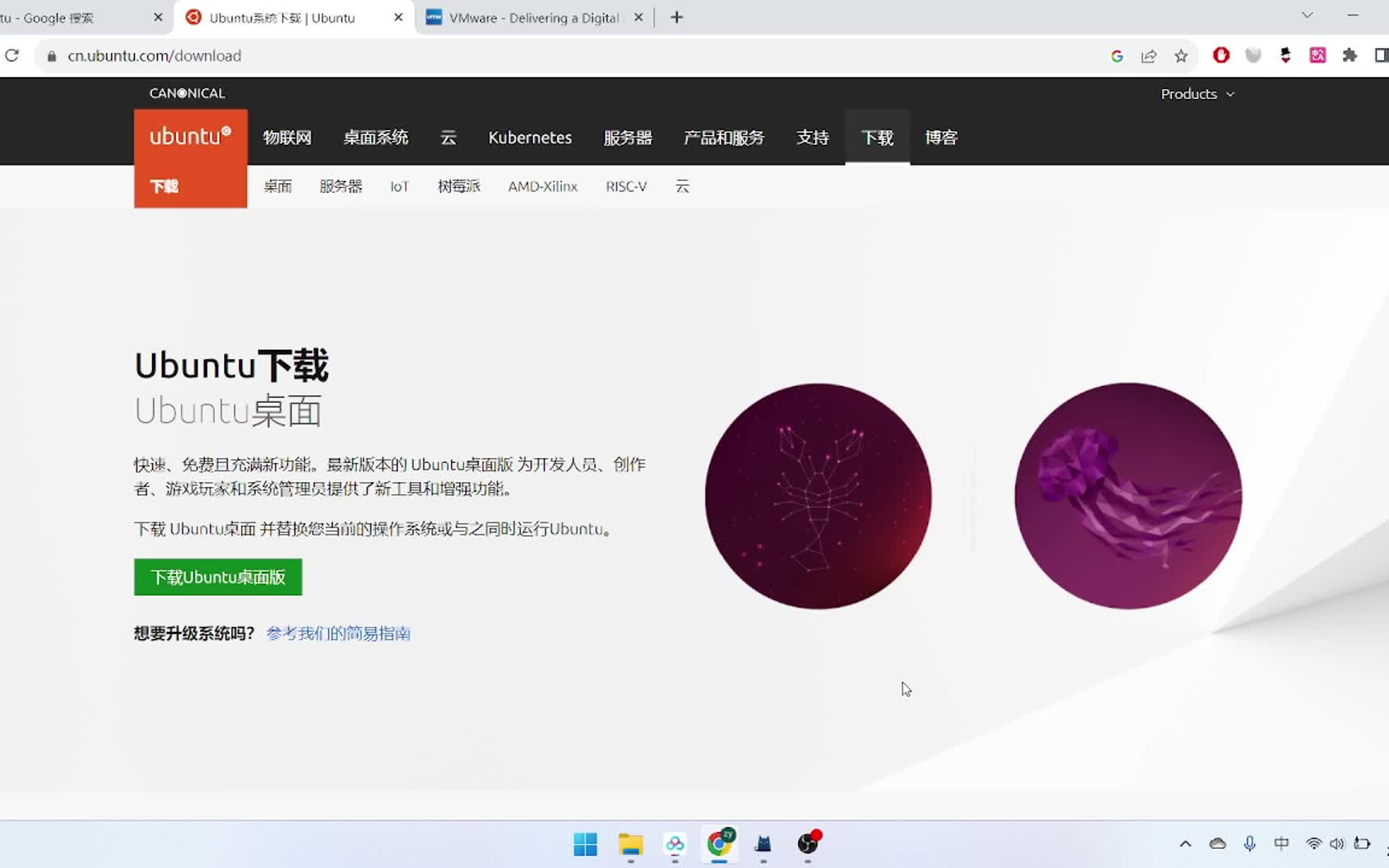
在开始之前,你需要准备一个至少8GB的U盘,访问Ubuntu官网,选择最新的LTS(长期支持)版本进行下载,LTS版本每两年发布一次,提供长达5年的安全更新,最适合新手稳定使用。
制作启动盘
不要使用Windows自带的写入工具,推荐使用Rufus或BalenaEtcher,这些工具能确保镜像文件的完整性,避免因写入错误导致启动失败,将U盘插入电脑,选择下载的ISO镜像,点击“开始”即可。
安装系统:双系统还是单系统?
这是新手最纠结的问题。
- 双系统安装:保留原有的Windows系统,在硬盘剩余空间划分出分区安装Ubuntu,启动时通过GRUB引导菜单选择进入哪个系统,这种方式风险最低,适合不敢完全放弃Windows软件的用户。
- 单系统安装:彻底格式化硬盘,只安装Ubuntu,这种方式性能最好,空间利用率最高,适合明确转向Linux生态的用户。
注意:安装前务必备份重要数据,任何磁盘操作都有数据丢失风险。
首次开机与基础设置
安装完成后,重启电脑,你会看到熟悉的桌面界面。
- 语言设置:在设置中搜索“语言支持”,安装中文语言包,即可实现全中文界面。
- 驱动更新:进入“软件和更新”,在“附加驱动”选项卡中,系统会自动检测并推荐显卡、网卡等硬件驱动,点击应用更改,重启后即可生效。
- 软件安装:Ubuntu拥有强大的包管理器,你可以通过“软件中心”像手机应用商店一样搜索安装微信、QQ、Chrome浏览器等常用软件,对于没有图形界面的软件,可以使用终端命令,例如输入
sudo apt update更新软件列表,sudo apt install software-name安装软件。
Ubuntu系统常见问题与避坑指南
在使用Ubuntu的过程中,你可能会遇到一些与Windows不同的习惯差异,了解这些差异,能帮你少走很多弯路。
软件兼容性差异
Windows上流行的Adobe系列软件(如Photoshop、Premiere)在Ubuntu上没有原生版本,虽然可以通过Wine等兼容层运行,但体验不佳,Ubuntu拥有优秀的替代品:
- GIMP:功能强大的图像编辑工具,可替代Photoshop。
- Kdenlive:专业的视频剪辑软件,可替代Premiere。
- Blender:顶级的3D建模与动画软件,完全免费且功能强大。
对于办公族,LibreOffice和WPS Linux版都能满足日常文档处理需求。
游戏性能考量
长期以来,Linux被视作游戏荒漠,但近年来,随着Valve公司推出的Steam Deck以及Proton兼容层的成熟,这一局面已大幅改善。- Steam平台:在Ubuntu上安装Steam后,可以一键开启Proton兼容层,运行大量Windows游戏。
- 性能提升:由于Linux内核调度更高效,部分游戏在Ubuntu上的帧率甚至高于Windows。
- 局限性:带有反作弊系统的大型网游(如某些FPS游戏)可能无法在Linux上运行,购买前需查询ProtonDB数据库确认兼容性。
硬件外设支持
大多数主流外设(打印机、扫描仪、蓝牙耳机)在Ubuntu下即插即用,但对于某些小众品牌或最新发布的硬件,可能需要手动安装驱动,建议在购买外设前,查阅Ubuntu Hardware Compatibility List,确认其兼容性。
Ubuntu系统与其他操作系统的对比
为了帮助你做出选择,我们将Ubuntu与Windows、macOS进行简要对比。
| 特性 | Ubuntu Linux |
Windows 11 | macOS |
|---|---|---|---|
| 价格 | 完全免费 | 需购买授权 | 需购买苹果硬件 |
| 安全性 | 极高,权限管理严格 | 中等,易受病毒攻击 | 高,沙盒机制完善 |
| 软件生态 | 开源软件丰富,商业软件少 | 商业软件最全,游戏最多 | 创意类软件独占,游戏较少 |
| 学习曲线 | 中等,需适应命令行 | 低,用户友好 | 低,界面美观 |
| 硬件要求 | 低,老旧硬件友好 | 高,推荐8GB以上内存 | 高,仅限苹果硬件 |
据工信部数据显示,近年来国内信创产业中,基于Linux的操作系统占比逐年上升,Ubuntu及其衍生版在其中扮演了重要角色。
Ubuntu系统常见问题解答
Ubuntu系统主要干嘛用?适合新手吗?
Ubuntu主要用于软件开发、服务器运维及日常办公,对于新手而言,只要不依赖特定的Windows独占软件(如Adobe全家桶或大型网游),它非常适合入门,其图形化界面和软件中心降低了使用门槛,社区资源丰富,遇到问题容易找到解决方案。
Ubuntu系统更新会不会导致数据丢失?
正常情况下,Ubuntu的系统更新(通过sudo apt upgrade或图形界面更新)不会删除用户数据,更新仅涉及系统文件和已安装的软件包,但为了安全起见,在进行大版本升级(如从22.04升级到24.04)前,建议备份重要文档和配置文件。
Ubuntu系统价格是多少?
Ubuntu Desktop和Server版本均为完全免费,用户可自由下载、安装和使用,无需支付任何授权费用,对于企业用户,Canonical公司提供付费的技术支持和服务订阅,但这并非强制要求,个人用户无需担心费用问题。
首发原创文章,作者:王坚,如若转载,请注明出处:https://idctop.com/article/414975.html