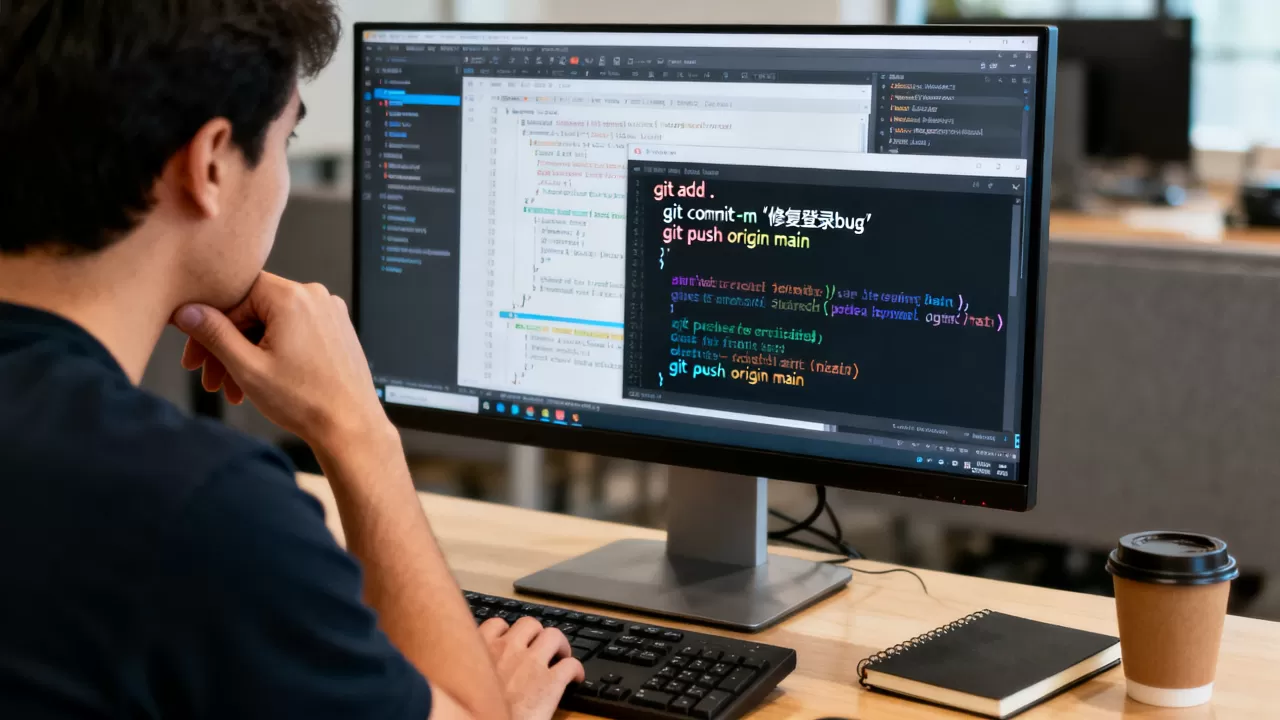
将代码提交到公司服务器通常涉及本地Git仓库初始化、配置远程仓库地址、添加文件、提交更改以及推送到指定分支这一标准流程,核心命令为 git add .、git commit -m “描述” 和 git push origin 分支名。
很多开发者在刚开始接触团队协作时,面对复杂的Git命令总会感到头大,尤其是当涉及到公司内部私有服务器时,权限配置和分支策略往往比开源项目更严格,只要理清了本地与远程的关系,整个过程就像把快递寄回家一样简单,我们不需要成为Git专家,只需要掌握几个关键动作,就能确保你的代码安全、准确地到达团队的“仓库”。

配置环境:建立本地与公司的连接
在动手写代码之前,必须先搭建好沟通的桥梁,这一步决定了你能否顺利找到公司的代码库,业内专家指出,正确的SSH密钥配置能大幅减少后续的身份验证失败问题,这是团队协作中最基础也最容易出错的一环。
生成并配置SSH密钥
大多数公司服务器为了安全,禁止使用明文密码登录,转而采用SSH密钥认证,你需要在本地终端生成一对密钥。
- 打开终端,输入命令生成密钥:
ssh-keygen -t rsa -b 4096 -C "your_email@example.com",这里的邮箱建议填写你的公司邮箱,以便识别身份。 - 一路回车,默认保存路径即可。
- 查看生成的公钥:
cat ~/.ssh/id_rsa.pub。 - 将显示的内容完整复制,登录公司内部的Git管理平台(如GitLab、Gitee企业版或自建服务器),在个人设置中找到“SSH Keys”选项,粘贴并保存。
验证连接状态
配置完成后,不要急着提交代码,先测试一下连通性,在终端输入:ssh -T git@your-company-server.com,如果看到欢迎信息或权限验证成功的提示,说明你的本地机器已经获得了访问公司服务器的“通行证”。
初始化仓库:规范本地开发环境
拿到项目代码或开始新项目时,本地仓库的建立必须规范,这不仅是技术操作,更是职业素养的体现,行业共识认为,清晰的提交历史和规范的分支管理,能降低后期维护成本达50%以上,虽然具体数据因团队而异,但规范性的重要性毋庸置疑。
克隆现有项目
如果是接手老项目,直接使用克隆命令是最稳妥的选择:git clone git@your-company-server.com:group/project.git,这会创建一个包含完整历史记录的新文件夹,你只需进入该文件夹即可开始工作。
初始化新项目
如果是从零开始,需要手动初始化:git init,随后,立即添加远程仓库地址:git remote add origin git@your-company-server.com:group/project.git,这一步至关重要,它告诉Git你的代码最终要去哪里。
忽略不必要的文件
在提交前,务必创建或检查.gitignore文件,将node_modules、.env、dist等本地生成或敏感配置文件加入忽略列表,这能避免将垃圾文件或隐私数据推送到公司服务器,保持仓库的整洁与安全。
提交代码:记录每一次改变
这是最核心的操作环节,很多新手容易混淆“暂存”和“提交”的区别,导致提交记录混乱,理解这两个步骤的逻辑,能让你的代码历史像日记一样清晰。
添加与提交的区别
Git的工作流分为三个阶段:工作区、暂存区和本地仓库。
- 工作区:你正在编辑的文件。
- 暂存区:使用
git add命令将文件标记为“准备提交”。 - 本地仓库:使用
git commit命令将暂存区的文件打包保存。
标准操作流程
当你修改完代码,准备提交时,请遵循以下标准路径:
- 查看状态:
git status,确认哪些文件被修改,哪些是新增。 - 添加文件:
git add .(添加所有更改)或git add filename.js(添加特定文件)。 - 提交更改:
git commit -m "feat: 新增用户登录接口"。
撰写规范的提交信息
提交信息(Commit Message)不是随便写写,它是代码历史的说明书,建议采用约定式提交规范,例如

type: description,常见的类型包括feat(新功能)、fix(修复bug)、docs(文档修改)、refactor(重构),清晰的描述能让团队成员在查看历史时,迅速理解每次提交的目的。
推送代码:同步到公司服务器
本地提交完成后,代码还只存在于你的电脑里,要让它对团队可见,必须推送到远程服务器,这一步往往伴随着冲突处理,是检验开发者基本功的时刻。
推送至指定分支
首次推送时,需要关联上游分支:git push -u origin dev,后续推送只需输入:git push origin dev,这里的dev是目标分支名,根据公司规范,可能是master、main或release。
处理代码冲突
如果在你开发期间,同事已经提交了代码到同一分支,推送时可能会遇到冲突,Git会提示冲突文件,你需要手动打开文件,找到<<<<<<<、、>>>>>>>标记,保留正确的代码部分,删除标记,然后重新执行git add和git commit,最后再次git push。
常见错误与解决
| 错误现象 | 可能原因 | 解决方案 |
|---|---|---|
| Permission denied | SSH密钥未配置或权限不足 | 检查SSH Key配置,联系管理员确认权限 |
| Failed to push | 远程有新提交,本地版本落后 | 先执行git pull拉取最新代码,解决冲突后再次推送 |
| Refusing to merge | 分支历史不一致 | 使用
或git merge同步历史 |

最佳实践:避免常见陷阱
除了基本操作,养成良好的习惯能让协作更顺畅,多数情况下,团队效率低下并非因为技术难题,而是因为流程不规范。
频繁小步提交
不要等到功能全部完成才提交一次,建议每完成一个小功能或修复一个Bug就提交一次,这样不仅方便回溯问题,也便于Code Review(代码审查)。
定期同步远程代码
在开始新任务前,务必先拉取最新代码:git pull origin dev,这能确保你基于最新的代码进行开发,减少后期合并冲突的概率。
使用分支开发
严禁直接在主分支(如master/main)上开发新功能,应创建功能分支:git checkout -b feature/login,开发完成后,通过合并请求(Merge Request)或拉取请求(Pull Request)合并到主分支,这种隔离开发的方式,能有效保护生产环境的稳定性。
Q&A:关于Git提交的常见疑问
git提交到公司服务器时遇到权限拒绝怎么办?
这通常是因为SSH密钥未正确配置或账号权限未开通,首先检查ssh -T命令是否成功验证身份,如果验证成功但仍无法推送,可能是你在公司Git平台上的账号未被添加到项目的开发者列表中,此时需联系项目管理员添加权限。
提交后发现有错误文件被误提交,如何撤回?
如果尚未推送到远程,使用git reset HEAD~1可撤回最后一次提交,文件保留在工作区,如果已推送到远程,需使用git revert生成一个新的反向提交来抵消错误,或直接使用git push --force强制覆盖,但强制推送需谨慎,以免影响同事协作。
公司服务器Git提交速度慢如何解决?
网络延迟或大文件传输是常见原因,建议配置Git代理,或使用git clone --depth 1进行浅克隆以节省带宽,对于大型二进制文件,建议使用Git LFS(Large File Storage)进行托管,避免直接推送大文件导致服务器拥堵。
首发原创文章,作者:王坚,如若转载,请注明出处:https://idctop.com/article/415553.html