在WordPress中添加导航菜单的核心逻辑是:先在后台“外观-菜单”中创建菜单并添加页面链接,随后在“位置”设置中将其分配给主题支持的导航区域,保存后即可在前台显示。
很多刚接触WordPress的朋友,面对空荡荡的顶部或侧边栏,往往不知道如何把那些重要的页面串联起来,导航菜单不仅是网站的骨架,更是用户浏览体验的指挥棒,一个清晰的菜单结构,能显著降低用户的跳出率,提升页面停留时间,下面我们将深入拆解这一过程,涵盖从基础创建到高级调用的全流程。

如何创建第一个WordPress导航菜单
大多数新手站长在后台找不到菜单入口,或者创建了菜单却不知如何生效,这一步是基础中的基础,必须确保你理解了菜单对象与主题位置的映射关系。
进入菜单管理界面
登录WordPress后台,鼠标悬停在左侧菜单栏的“外观”选项上,点击展开的子菜单,选择“菜单”,这是管理所有导航结构的唯一入口。
新建菜单并命名
在页面顶部,你会看到“创建新菜单”的输入框。
- 输入菜单名称,主导航”或“移动端菜单”,这个名称仅用于后台识别,前台用户看不到。
- 点击“创建菜单”按钮。
- 左侧会出现“添加菜单项”面板,包含页面、文章、自定义链接等选项。
添加页面与自定义链接
这是构建菜单内容的核心环节,你需要根据网站结构,从左侧面板勾选需要加入的项目。
- 页面:点击下拉箭头,勾选你要展示的静态页面,如“关于我们”、“联系我们”,点击“添加到菜单”按钮。
- 自定义链接:对于外部链接或非页面链接,选择“自定义链接”,输入URL(如
https://example.com)和链接文本,点击添加。 - 文章:若希望展示最新博客,可勾选特定文章,或后续通过小工具动态添加。
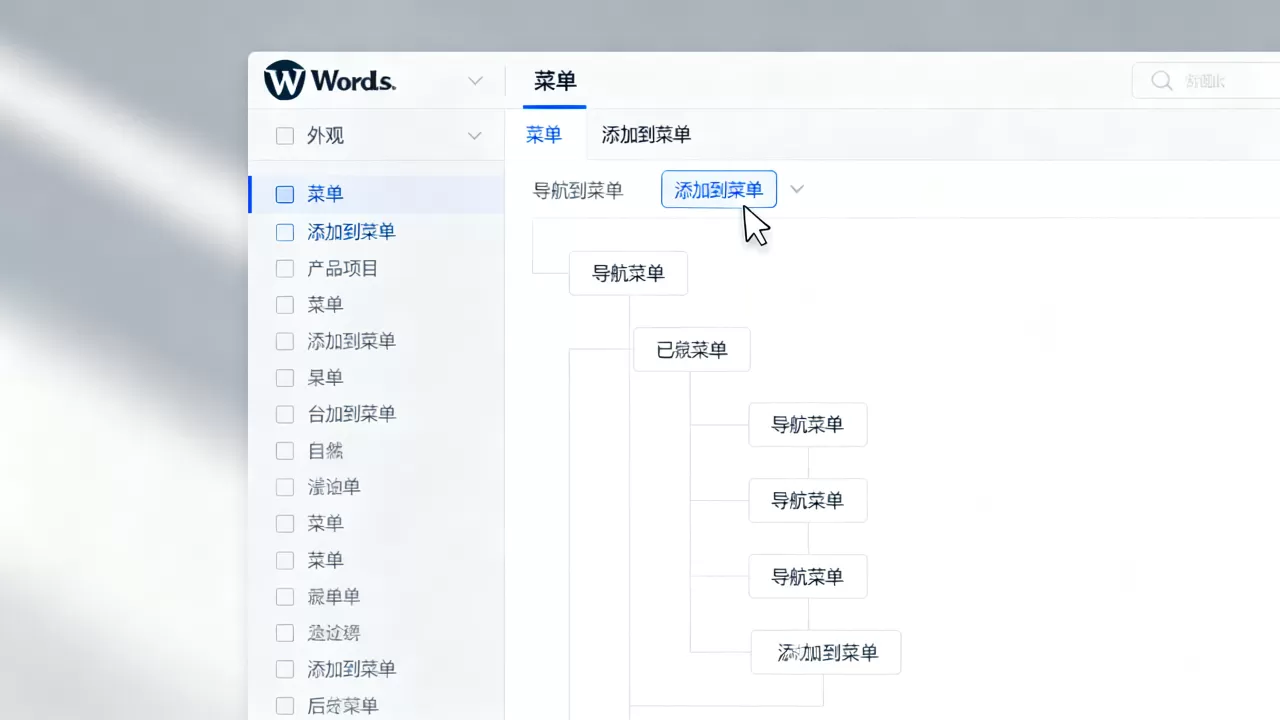
添加完成后,右侧会出现菜单结构列表,你可以直接拖拽条目来调整显示顺序,或将其拖拽至其他条目下方以形成子菜单(下拉菜单)。
将菜单分配给主题位置
后,它只是存在于数据库中,尚未显示在前台,必须将其“挂载”到主题预设的位置上,这一步决定了菜单出现在网站的哪个区域。
识别主题支持的位置
在菜单编辑页面的底部,你会看到“菜单设置”区域,这里列出了当前主题支持的所有导航位置,通常包括:
- Primary Menu / Main Menu:主导航,通常位于顶部。
- Footer Menu:页脚导航,用于展示版权、隐私政策等。
- Mobile Menu:移动端专属菜单。
不同主题的名称可能略有差异,Header Menu”或“Top Navigation”,如果你使用的是流行的主题如Astra、GeneratePress或Blocksy,这些位置通常非常明确。
分配并保存
- 勾选“主导航”或你需要的其他位置复选框。
- 点击页面右下角的“保存菜单”按钮。
- 刷新前台页面,检查菜单是否按预期显示。
如果前台未显示,请检查主题是否启用了该菜单位置,或者缓存插件是否未更新。
解决常见问题与高级技巧
在实际操作中,你可能会遇到菜单不显示、样式错乱或需要更灵活的控制,以下是业内常见的解决方案。
为什么菜单不显示?
- 未分配位置:最常见的原因,确认是否在“菜单设置”中勾选了对应的位置。
- 主题限制:某些极简主题可能默认隐藏主导航,需在“自定义”中启用。
- 缓存问题:清除浏览器缓存和WordPress缓存插件(如WP Rocket、W3 Total Cache)后重试。
如何添加图标或特殊样式?
原生WordPress菜单不支持直接添加图标,若需实现,可采用以下方法:
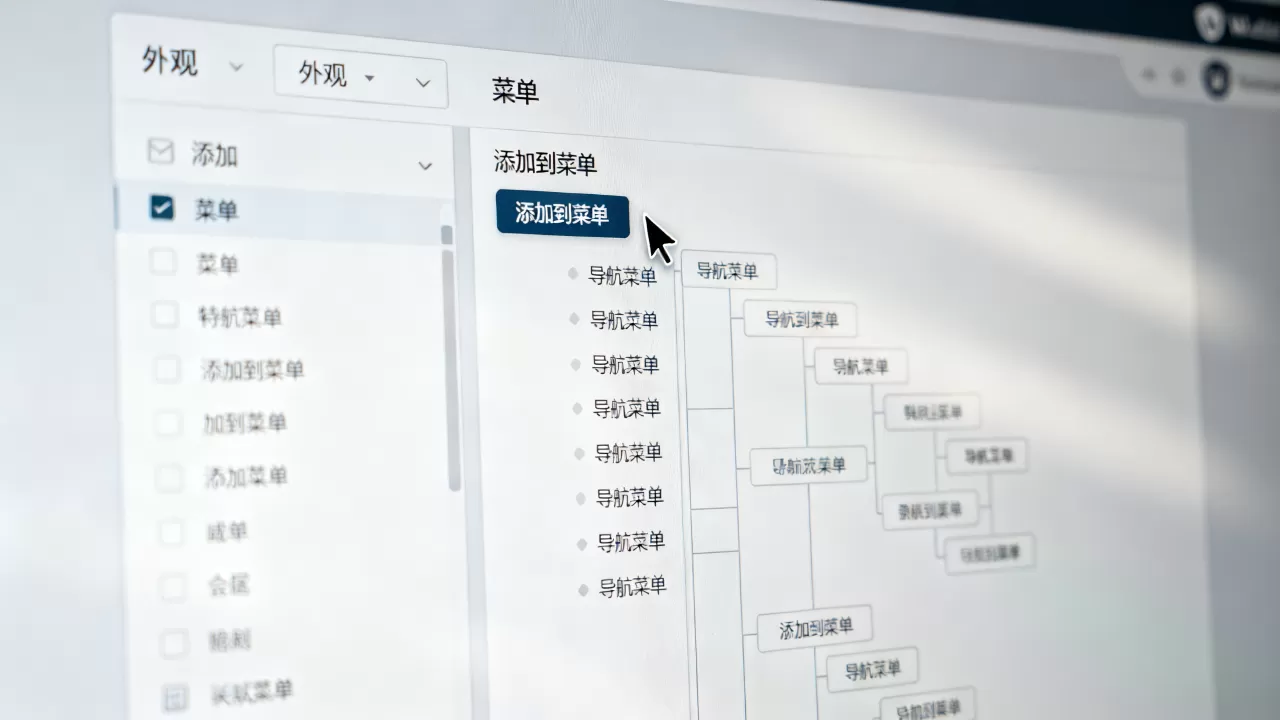
- CSS类名:在菜单项的高级选项中,添加自定义CSS类(如
icon-home),然后在主题自定义CSS中编写样式。 - 插件辅助:使用如“Nav Menu Icons”等插件,通过后台界面直接为菜单项添加FontAwesome图标。
- HTML链接:在自定义链接中直接嵌入HTML代码,如
<i class="fa fa-home"></i> 首页,但需注意XSS安全风险,建议由管理员操作。
响应式菜单的自动处理
现代主题通常自带响应式汉堡菜单,若你的主题不支持,需考虑:
- 更换主题:选择原生支持移动菜单的主题。
- 插件方案:使用如“Responsive Menu”插件,将现有菜单转换为移动端友好的折叠式菜单。
不同场景下的菜单策略选择
不同的网站类型需要不同的菜单结构,以下是几种典型场景的最佳实践。
企业官网:简洁至上
企业网站的核心是转化,菜单应突出产品、服务和联系方式。
- 建议结构:首页、产品/服务、关于我们、案例、联系。
- 避免:过多的子菜单层级,最好控制在二级以内。
博客/资讯站:分类清晰
量大,菜单需便于用户按主题浏览。
- 建议结构:首页、分类目录(如科技、生活)、最新文章、归档。
- 技巧:可使用“最新文章”小工具动态添加到菜单中,保持内容更新。
电商网站:转化导向
电商菜单需引导用户快速找到商品和促销信息。
- 建议结构:首页、全部商品、促销活动、帮助中心、购物车。
- 注意:购物车图标通常独立于主菜单,但可通过插件集成。
性能优化与维护建议
导航菜单虽简单,但频繁修改或不当配置可能影响网站性能。
减少菜单项数量
- 原则:主导航建议不超过7-9个主菜单项。
- 理由:认知心理学表明,用户短期记忆容量有限,过多选项会导致决策瘫痪。
定期清理无效链接
- 操作:每月检查一次菜单,删除已删除或重定向的页面链接。
- 工具:使用SEO插件(如Yoast SEO)的链接检查功能,识别死链。
使用缓存提升加载速度
- 建议:启用对象缓存和页面缓存,减少数据库查询次数。
- 注意:菜单结构变更时,需手动清除缓存,确保前台显示最新状态。
WordPress添加导航菜单常见疑问解答
WordPress文章页面如何添加导航菜单到侧边栏?
若需将菜单显示在侧边栏而非顶部,可使用“自定义HTML”小工具或“菜单”小工具,进入“外观-小工具”,找到“菜单”小工具,拖拽至侧边栏区域,选择已创建的菜单并保存,部分主题可能提供专门的“侧边栏菜单”小工具,操作类似。
如何为WordPress导航菜单添加下拉子菜单?
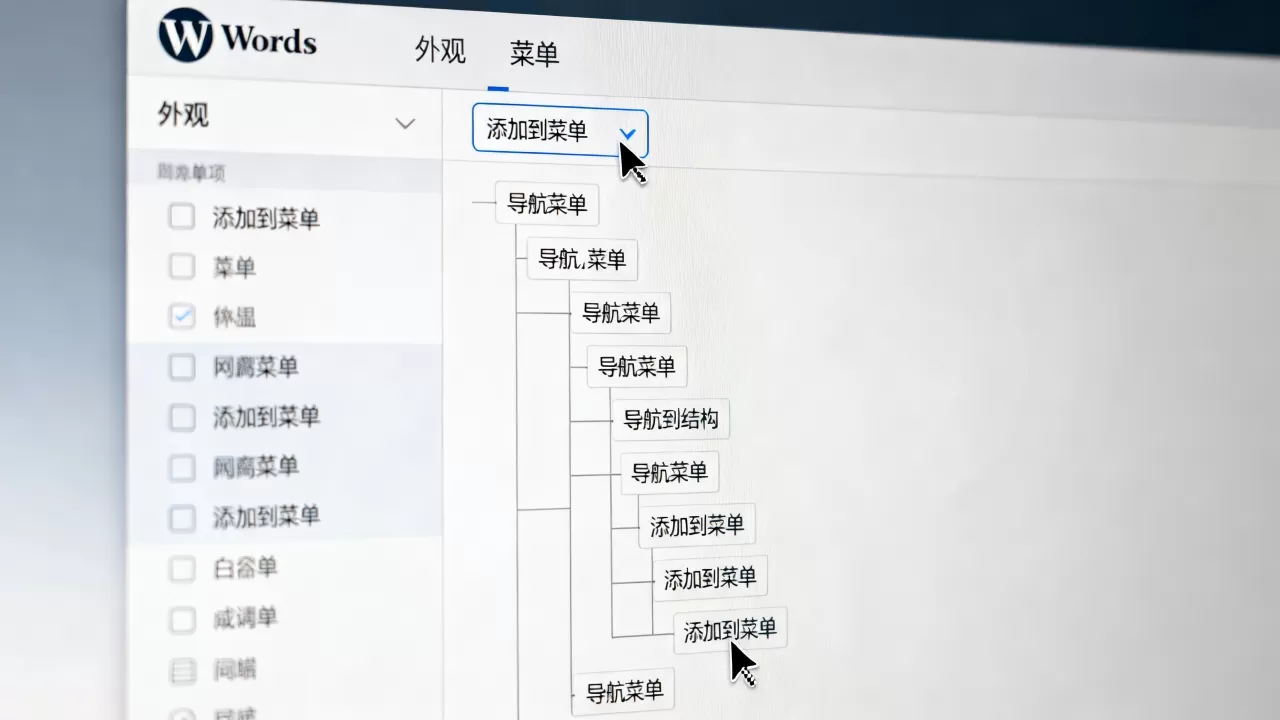
在菜单编辑界面,将子菜单项拖拽至父菜单项的右下方,使其缩进显示,保存后,前台通常会自动显示为下拉菜单,若未生效,检查主题CSS是否支持sub-menu样式,或尝试在菜单项的高级选项中添加has-children类名。
WordPress自定义导航菜单的价格是多少?
原生WordPress功能完全免费,无需支付任何费用,若需高级功能如动态菜单、AJAX加载或复杂动画,可购买第三方菜单插件,价格通常在$20-$50/年之间,对于大多数用户,主题自带的菜单功能已足够满足需求,无需额外付费。
首发原创文章,作者:王坚,如若转载,请注明出处:https://idctop.com/article/415700.html