将代码提交到公司服务器是团队协作的基础,核心在于理解分支策略、遵循Git Flow工作流,并严格配置SSH密钥以保障安全。
在2026年的软件开发环境中,代码管理早已不是简单的“上传下载”,而是一套严密的工程规范,很多开发者,尤其是刚入职的新人,往往因为对服务器权限、分支合并冲突处理不熟悉,导致提交失败或代码污染,本文将通过实操视角,拆解从本地环境配置到最终推送到企业级Git服务器的完整链路,帮助团队建立标准化的协作习惯。

本地环境与服务器连接的基础配置
在开始任何代码操作之前,确保本地Git环境与公司的代码托管平台(如GitLab、Gerrit或自建服务器)能够顺畅通信是第一步,这不仅是技术连接,更是安全准入。
SSH密钥的生成与添加
大多数企业出于安全考虑,禁止使用HTTP密码登录,转而强制要求SSH密钥认证,这一步如果出错,后续所有操作都会以“Permission denied”告终。
- 检查现有密钥:在终端输入
ls -al ~/.ssh,查看是否已存在id_rsa.pub或id_ed25519.pub文件。 - 生成新密钥:若不存在,执行
ssh-keygen -t ed25519 -C "your_email@company.com",推荐使用Ed25519算法,相比传统的RSA,它在安全性和性能上更具优势,且密钥长度更短,适合移动端和自动化脚本。 - 添加至SSH Agent:运行
eval "$(ssh-agent -s)"启动代理,然后用ssh-add ~/.ssh/id_ed25519将私钥加入。 - 上传公钥:复制
cat ~/.ssh/id_ed25519.pub的输出内容,登录公司代码服务器后台,在用户设置中找到“SSH Keys”选项,粘贴并保存。
业内专家指出,定期轮换SSH密钥是降低长期安全风险的有效手段,建议每半年或人员离职时立即撤销旧密钥。
全局配置与身份标识
代码提交记录中的作者信息至关重要,它决定了代码归属和后续的责任追溯,务必配置全局的用户名和邮箱,确保与公司在代码服务器注册的信息一致。
- 设置用户名:
git config --global user.name "Your Name" - 设置邮箱:
git config --global user.email "your_email@company.com"
若公司使用内部邮箱别名,需确保Git配置中的邮箱与服务器后台验证通过的邮箱完全匹配,否则可能导致提交被拒绝或合并请求无法自动触发CI/CD流程。
分支策略与日常提交流程
理解了连接之后,接下来是核心的工作流,2026年的主流实践依然围绕“功能隔离”和“代码审查”展开,Git Flow或Trunk-Based Development是两种常见模式,但无论哪种,本地分支操作逻辑相似。
克隆仓库与初始化工作区
首次参与项目时,需要从公司服务器克隆代码,对于大型项目,建议使用 --depth 1 参数进行浅克隆,以节省带宽和时间,后续通过 git fetch --unshallow 获取完整历史。
git clone git@server:company/project.git
cd project
克隆完成后,立即切换到主分支(通常是 main 或 master)并拉取最新代码,确保你的起点是最新的。
git checkout main
git pull origin main
创建功能分支与提交规范
严禁直接在主分支上修改代码,正确的做法是为每个任务创建独立的分支,分支命名应遵循 type/description 格式,feat/login-page 或 fix/header-alignment。
- 创建并切换分支:
git checkout -b feat/user-profile - 日常提交:每完成一个小功能或修复一个小Bug,就进行一次提交,提交信息(Commit Message)应清晰描述“做了什么”,而非“怎么做的”,推荐格式:

<type>: <subject>
- 暂存与提交:使用
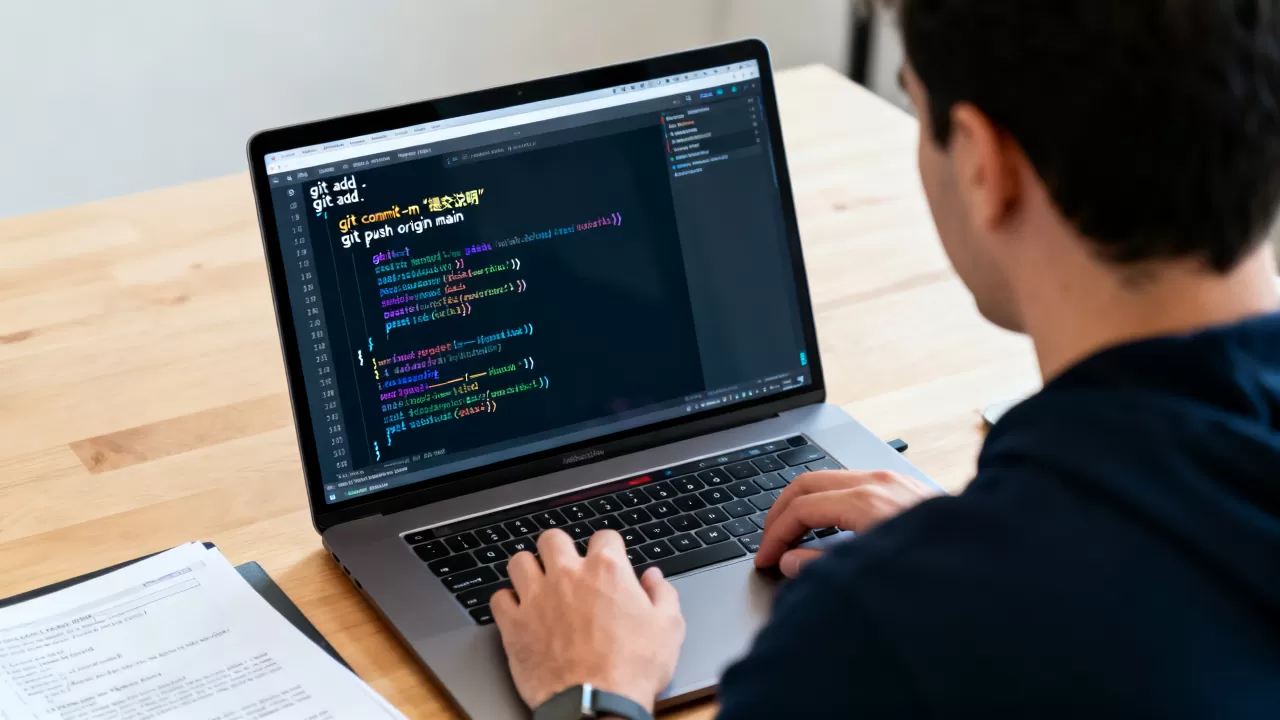
git add .暂存所有更改,或使用git add <file>精确控制,随后执行git commit -m "feat: add user profile avatar upload"。

这里需要区分“本地提交”与“推送到服务器”,本地提交仅存在于你的电脑中,只有执行 push 操作,代码才会同步到公司服务器。
解决冲突与代码审查协作
当多人同时修改同一文件,或你的分支落后于主分支时,合并或推送时会遇到冲突,这是团队协作中最常见的痛点,处理不当会导致代码丢失。
处理合并冲突的实操步骤
当执行 git pull 或 git merge 时,若出现冲突,Git会在文件中标记出冲突区域(通常包含 <<<<<<<、、>>>>>>> 标记)。
- 手动解决:打开冲突文件,删除标记符号,保留正确的代码逻辑。
- 标记已解决:使用
git add <file>标记冲突已解决。 - 完成合并:执行
git commit完成合并操作。
若冲突复杂,建议使用IDE自带的合并工具(如VS Code的内置Merge Editor),它能可视化展示三方差异,大幅降低误改风险。
推送代码与发起合并请求
解决本地冲突后,将分支推送到公司服务器。
git push origin feat/user-profile
推送成功后,登录公司代码服务器网页端,找到对应的分支,点击“Create Merge Request”或“Pull Request”,需填写详细的描述,包括改动原因、影响范围及测试截图。
行业共识认为,高质量的合并请求描述能减少50%以上的沟通成本,务必指定至少一名同事进行代码审查(Code Review),审查通过后方可合并入主分支。

常见问题与高级技巧
在实际操作中,开发者常遇到一些特定场景下的疑问,以下是针对高频问题的解答。
git提交到公司服务器常见问题解答
如何撤销最近一次错误的本地提交?
如果提交后发现信息写错或文件遗漏,可使用 git commit --amend,这会修改最近一次的提交记录,将新暂存的文件合并进去,并允许你修改提交信息,注意,这只是修改本地历史,若已推送至服务器,则需强制推送 git push --force,但这在团队共享分支上极其危险,仅建议在未推送时使用。
推送被拒绝怎么办?
若提示 rejected,通常是因为服务器上的分支比你本地的新,此时需先执行 git pull --rebase origin main,将本地提交“变基”到最新的主分支之上,解决潜在冲突后,再重新推送。--rebase 能保持提交历史线性整洁,避免产生大量的“Merge branch”节点。
公司服务器连接超时如何处理?
若频繁出现连接超时,可能是SSH配置问题,可在 ~/.ssh/config 文件中添加服务器配置,设置心跳包以保持连接活跃。
Host git.company.com
    HostName git.company.com
    User git
    IdentityFile ~/.ssh/id_ed25519
    ServerAliveInterval 60
    ServerAliveCountMax 3
这能防止因网络空闲导致的连接断开,提升大文件推送时的稳定性。
代码提交到公司服务器不仅是技术动作,更是职业素养的体现,规范的分支管理、清晰的提交记录以及严谨的代码审查,共同构成了高效团队协作的基石,掌握这些细节,能让你的开发流程更加顺畅,减少不必要的返工与沟通成本。
首发原创文章,作者:王坚,如若转载,请注明出处:https://idctop.com/article/415840.html