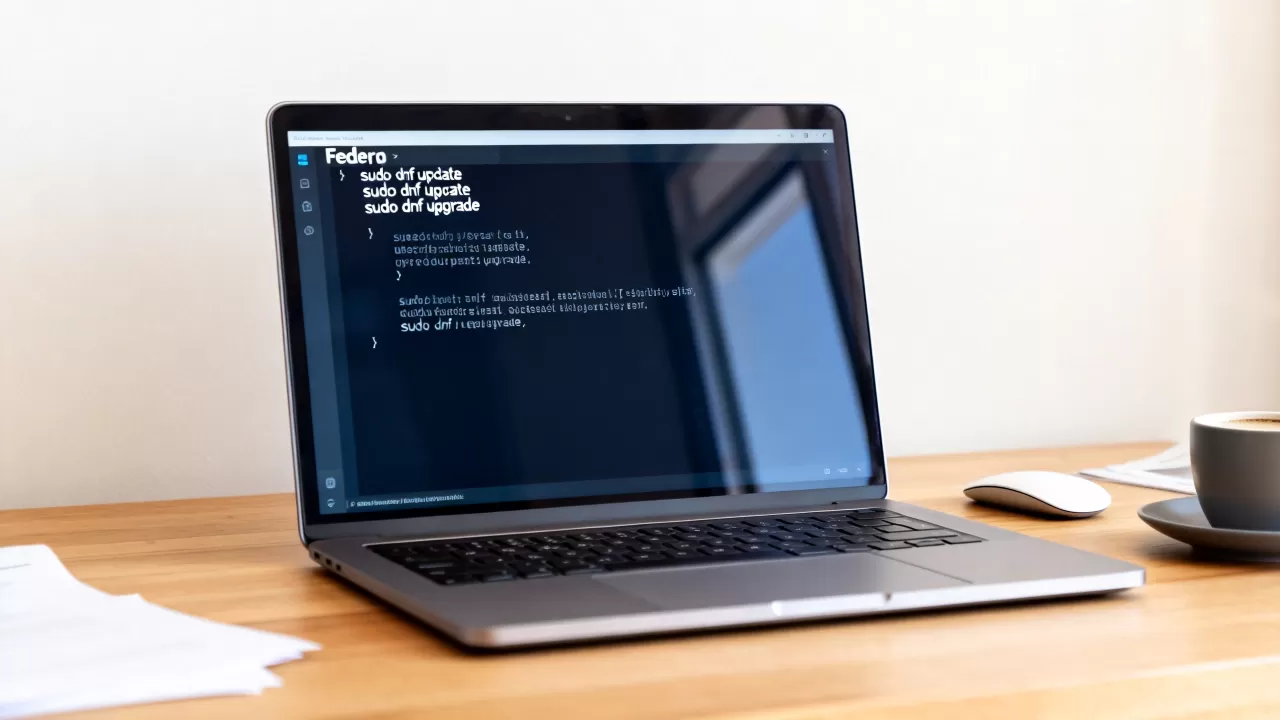
Fedora 更新软件的核心命令是 sudo dnf update,它能一次性完成系统内核、核心库及所有已安装应用的升级。
在 Linux 生态中,Fedora 以其“前沿”和“纯净”著称,这意味着它往往比 Ubuntu 或 Debian 更早引入新技术,这种特性决定了它的更新机制必须高效且透明,对于日常使用者而言,掌握正确的更新指令不仅是保持系统安全的手段,更是体验最新软件特性的钥匙,本文将深入解析 Fedora 的软件更新逻辑,从基础命令到高级技巧,帮你彻底理清更新流程。


Fedora 更新软件命令有哪些?
Fedora 默认使用 DNF(Dandified YUM)作为包管理器,它取代了旧版的 YUM,提供了更快的依赖解析能力和更友好的用户体验,当你想要更新软件时,最直接的入口就是终端。
基础更新指令解析
很多新手容易混淆“刷新列表”和“执行更新”的区别,在 Fedora 中,这两个步骤通常是分开的,但在实际高频操作中,人们倾向于合并执行。
-
刷新软件源列表:
使用sudo dnf check-update可以查看当前有哪些软件包有待更新,但不会实际下载或安装,这适合在更新前快速预览变更内容。 -
执行全面更新:
这是最常用的命令:sudo dnf update或简写为sudo dnf upgrade。- 工作原理:该命令会先自动刷新元数据(metadata),然后下载所有可更新的包,最后进行安装。
- 交互确认:默认情况下,DNF 会列出所有即将安装的包,并询问“是否继续?[y/N]”,输入
y并回车即可开始。
-
静默自动更新:
如果你希望跳过确认步骤,可以添加-y参数:sudo dnf update -y,这在脚本自动化场景中非常有用,但在日常手动操作中需谨慎,以免意外覆盖重要配置。

针对特定软件的更新策略
并非所有情况都需要全系统更新,有时你只想升级某个特定的应用程序,比如浏览器或开发工具。
-
更新单个包:
sudo dnf update
只更新 Firefox:sudo dnf update firefox。 -
更新特定组:
Fedora 将软件分为多个“组”(Groups),如“开发工具”、“多媒体”等。sudo dnf groupupdate "Development Tools"
这种操作适合需要批量升级某一类软件的场景,避免逐个查找包名的麻烦。
Fedora 系统升级与软件更新的区别
很多用户将“更新软件”和“升级系统版本”混为一谈,这在 Fedora 的生命周期管理中是两个截然不同的概念,理解这一区别,能避免误操作导致的数据丢失或系统崩溃。
日常更新 vs 版本跃迁
-
日常更新(Update):
指的是在同一 Fedora 版本内(如 Fedora 39)进行的小版本迭代,这包括安全补丁、Bug 修复和新功能添加,使用sudo dnf update即可完成,这类更新频率较高,通常每月或每两周一次,风险极低,建议保持开启自动后台更新。 -
版本升级(Upgrade):
指的是从 Fedora 39 升级到 Fedora 40,这涉及内核大版本变更、核心库重构等底层变化。
业内专家指出,跨版本升级需要更谨慎的处理流程,通常建议使用dnf system-upgrade工具链,而非简单的update命令。
如何执行跨版本升级?
Fedora 官方推荐的标准升级路径如下:
-
确保当前系统最新:
首先执行sudo dnf system-upgrade download --releasever=40,这会下载 Fedora 40 的所有必要包,但暂不安装。 -
重启进入升级模式:
执行sudo dnf system-upgrade reboot,系统重启后,会进入一个特殊的升级界面,自动完成文件替换和配置迁移。 -
清理旧包:
升级完成后,建议运行sudo dnf autoremove清理不再需要的旧版本依赖包,释放磁盘空间。
优化更新体验的高级技巧
除了基础命令,掌握一些高级技巧能让你的 Fedora 体验更加流畅,特别是在处理第三方仓库和自动更新策略时,这些细节至关重要。
启用自动更新服务
Fedora 提供了 dnf-automatic 服务,可以配置为每天自动下载并安装更新。
-
安装服务:
sudo dnf install dnf-automatic -
配置行为:
编辑/etc/dnf/automatic.conf文件。- 设置
apply_updates = yes以自动应用更新。 - 设置
download_updates = yes仅下载不安装(更安全,适合服务器环境)。
- 设置
-
启用定时任务:
sudo systemctl enable --now dnf-automatic.timer
这样,系统会在后台静默处理更新,无需用户干预。
处理第三方仓库(RPM Fusion)
Fedora 默认不包含专有驱动和多媒体编解码器,许多用户安装 RPM Fusion 后,发现更新命令失效或报错,这通常是因为仓库配置不同步。
-
刷新第三方仓库:
在更新前,确保第三方仓库元数据最新:sudo dnf clean all && sudo dnf makecache。 -
解决依赖冲突:
如果更新时出现依赖冲突,尝试使用sudo dnf distro-sync,这个命令会将所有已安装的包同步到当前仓库的最新版本,解决因手动安装特定版本包导致的混乱。
查看更新历史与回滚

如果某次更新导致系统不稳定,Fedora 的 GRUB 启动菜单和 DNF 事务日志提供了回滚机制。
-
查看事务历史:
sudo dnf history list
列出最近的 DNF 事务 ID。 -
撤销更新:
如果确定是某个事务导致的问题,可以执行sudo dnf history undo 。
注意:内核更新通常不建议回滚,除非你熟悉内核模块兼容性。
常见问题与解答
Fedora 更新软件命令有哪些?如何避免更新中断?
更新中断通常是因为网络不稳定或磁盘空间不足,建议在更新前运行 df -h 检查根分区空间,确保至少有 2-3GB 的可用空间,使用 sudo dnf update --downloadonly 可以先下载所有包,待网络稳定后再执行安装,这种方式能有效降低中断风险。
Fedora 系统升级与软件更新有什么区别?
软件更新(Update)是在同一大版本内(如 39 到 39.x)进行补丁修复,使用 sudo dnf update,系统升级(Upgrade)是跨越大版本(如 39 到 40),涉及底层架构变化,需使用 sudo dnf system-upgrade 工具,前者风险低、频率高;后者风险较高、频率低(每年两次)。
为什么我的 Fedora 更新命令执行后没有变化?
如果执行 sudo dnf update 后显示“没有可安装的软件包”,通常意味着你的系统已经是最新版本,你可以先运行 sudo dnf check-update 确认是否有待更新的包,如果仍有包但未安装,可能是因为你禁用了某些仓库,或者该包被标记为“排除”(exclude),检查 /etc/dnf/dnf.conf 中的 exclude 设置,或确认相关仓库已启用。
掌握这些命令和策略,你就能在 Fedora 的前沿体验与系统稳定性之间找到最佳平衡点,定期更新不仅是安全需求,更是保持系统活力的关键。
首发原创文章,作者:王坚,如若转载,请注明出处:https://idctop.com/article/415960.html