Xshell本身并不直接支持通过单一命令像文本编辑器那样“打开”图形化文件,其核心逻辑是通过SSH协议在远程服务器执行Linux命令(如cat、less、vim或nano)来查看或编辑文件内容。
对于许多刚接触远程运维的开发者而言,习惯在本地IDE中点击即开的体验,切换到命令行界面时往往会产生一种“找不到文件”的错觉,Xshell作为一个强大的终端仿真器,它更像是一个透明的窗口,真正的文件操作权完全掌握在远程服务器的Shell环境中,理解这一底层逻辑,是掌握高效远程文件管理的第一步。

Xshell远程查看文件内容的常用命令解析
在远程服务器上,查看文件内容是最基础也最高频的操作,根据文件的大小和用途,业内专家指出,选择合适的命令能显著提升工作效率,盲目使用单一命令不仅可能导致终端卡死,还会浪费宝贵的排查时间。
快速预览小文件:cat与more命令
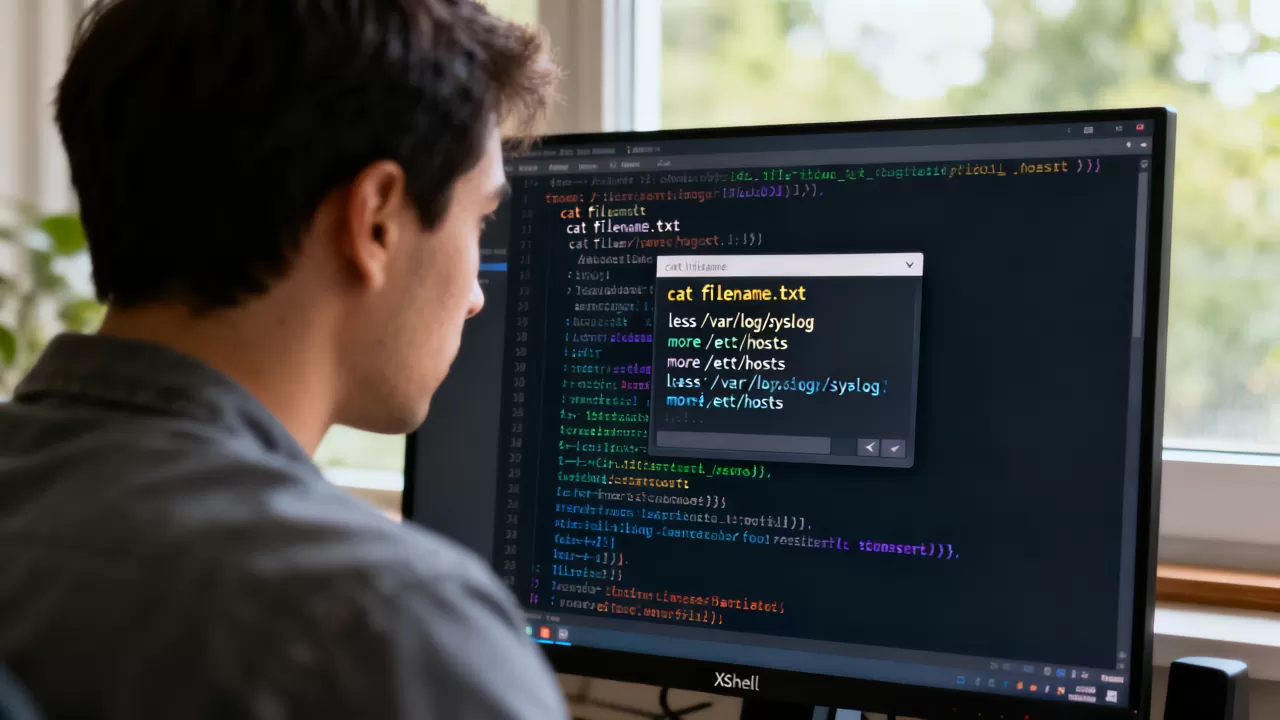
当需要快速确认配置文件或日志片段时,cat命令是首选,它会将整个文件内容一次性输出到屏幕上。
- 适用场景:文件较小,内容不超过一屏,或者需要将内容重定向到其他命令处理。
- 操作示例:输入
cat /etc/nginx/nginx.conf,回车后,配置内容会立即显示在Xshell窗口中。 - 局限性:如果文件过大,内容会瞬间刷屏,导致无法阅读前面的关键信息,甚至可能因为输出缓冲问题导致终端响应变慢。
相比之下,more命令提供了一种分页查看的方式。
- 操作示例:输入
more /var/log/syslog。 - 交互方式:按下空格键向下翻页,按下
q键退出查看,这种方式适合中等长度的文本,让用户能够控制阅读节奏。
高效浏览大文件:less与tail命令
在处理GB级别的日志文件或大型数据库导出文件时,less和tail命令是运维人员的必备工具。
less:可逆的文本浏览器

less命令比more更强大,支持双向滚动。
- 核心优势:可以使用方向键上下滚动,也可以搜索关键字(输入后跟关键词)。
- 实操技巧:在Xshell中,结合鼠标滚轮,
less能提供接近图形化阅读器的体验,输入less /var/log/apache2/access.log,你可以轻松定位到特定的错误代码行。
tail:实时监控日志流
对于正在运行的服务,静态查看往往不够,需要实时追踪日志变化。
- 核心命令:
tail -f /var/log/messages。 - 功能描述:
-f参数表示跟随文件末尾的新增内容,当服务器产生新日志时,Xshell窗口会自动滚动显示最新一行。 - 应用场景:调试Web应用接口、监控数据库连接异常等实时性要求高的场景。
Xshell远程编辑文件的交互方式对比
如果说查看文件是“只读”操作,那么编辑文件则涉及“写入”权限,在Xshell中,通常使用命令行编辑器来完成这一任务,虽然不如本地IDE直观,但掌握其快捷键逻辑,同样能实现高效的代码修改。
新手友好型:nano编辑器
nano以其简单的界面和屏幕底部的快捷键提示著称,非常适合不熟悉复杂命令行的用户。
- 启动方式:输入
nano filename.txt。 - 操作逻辑:直接输入文本进行修改。
- 保存与退出:按下
Ctrl+O保存文件,回车确认文件名;按下Ctrl+X退出编辑器。 - 优势:无需记忆复杂的命令组合,屏幕下方始终显示常用操作提示,降低了学习门槛。
专业进阶型:vim编辑器
vim是Linux环境下最强大的文本编辑器之一,虽然学习曲线陡峭,但其效率极高,是资深运维和开发者的标配。
- 启动方式:输入
vim filename.txt。 - 模式切换:
- 命令模式:默认进入模式,用于移动光标、删除行、复制粘贴。
- 插入模式:按下
i键进入,用于输入文本。 - 底线命令模式:按下键进入,用于保存退出(如
wq)。

- 核心技巧:熟练掌握
dd(删除行)、yy(复制行)、p(粘贴)等组合键,可以实现鼠标无法比拟的操作速度。
Xshell本地与远程文件传输的替代方案
聚焦于“命令打开文件”,但在实际工作流中,很多时候用户并非真的想在Xshell命令行里编辑代码,而是希望将远程文件下载到本地,用熟悉的VS Code或Notepad++打开,这时,Xshell集成的文件传输功能或SCP命令是更优解。
利用Xftp插件实现拖拽式管理
Xshell通常与Xftp捆绑安装或无缝集成,这是最接近“打开文件”直觉的操作方式。
- 操作步骤:
- 在Xshell中建立SSH连接。
- 点击工具栏上的“新建文件传输”按钮,或按
Alt+F。 - Xshell会自动启动Xftp窗口,左侧为本地文件系统,右侧为远程服务器文件。
- 直接双击远程文件,即可在本地默认应用中打开;或拖拽文件到本地文件夹进行下载。
- 优势:可视化操作,支持断点续传,适合批量管理配置文件、脚本和图片资源。
使用SCP命令进行命令行传输
对于无图形界面或脚本化自动化场景,scp命令是标准选择。
- 下载远程文件到本地:
scp user@remote_ip:/path/to/remote/file.txt ./local/file.txt - 上传本地文件到远程:
scp ./local/file.txt user@remote_ip:/path/to/remote/ - 注意事项:需确保本地终端(如PowerShell或CMD)与远程服务器之间的网络连通性,且目标路径权限正确。
常见问题与最佳实践建议
在实际使用中,用户常遇到编码乱码、权限拒绝等问题,解决这些问题需要结合系统环境和命令参数。
解决中文乱码问题
如果Xshell中查看的文件包含中文,出现乱码,通常是因为远程服务器编码与Xshell显示编码不一致。
- 检查编码:在Xshell菜单栏选择“工具”->“选项”->“终端”->“外观”,确保字符编码设置为UTF-8。
- 转换编码:如果文件本身是GBK编码,可使用
iconv命令转换:iconv -f GBK -t UTF-8 input.txt > output.txt,然后再用cat或less查看output.txt。
权限不足的处理
执行cat或vim编辑系统文件时,常提示“Permission denied”。
- 解决方案:使用
sudo提升权限。sudo vim /etc/hosts。 - 风险提示:使用sudo编辑系统配置需格外谨慎,误操作可能导致系统服务异常,建议先备份原文件:
sudo cp /etc/hosts /etc/hosts.bak。
Xshell如何使用命令打开文件?Xshell打开文件命令
Q&A:关于Xshell文件操作的常见疑问
Q1: Xshell可以直接打开二进制文件(如图片、压缩包)吗?
A1: 不能直接以图形化方式打开,Xshell是字符终端,二进制文件在命令行中会显示为乱码或控制字符,若需查看,必须先将文件下载到本地,使用本地对应的查看软件打开,若需检查二进制文件内容,可使用`xxd`或`hexdump`命令将其转换为十六进制文本查看。
Q2: 如何在Xshell中快速搜索文件中的特定关键词?
A2: 可以使用`grep`命令,在日志文件中搜索包含“error”的行,输入`grep “error” /var/log/syslog`,若需忽略大小写,可添加`-i`参数:`grep -i “error” /var/log/syslog`,若需递归搜索目录下的所有文件,可使用`grep -r “error” /path/to/dir`。
Q3: Xshell打开文件命令与本地命令有何本质区别?
A3: 本质区别在于执行环境,本地命令在用户操作系统上运行,直接访问本地文件系统;Xshell中的命令通过SSH隧道在远程Linux/Unix服务器上运行,访问的是远程文件系统,路径格式、可用命令集以及权限模型均遵循远程服务器的规则,而非本地Windows或macOS的规则。
首发原创文章,作者:王坚,如若转载,请注明出处:https://idctop.com/article/416107.html