配置Tomcat环境变量只需设置JAVA_HOME和CATALINA_HOME,并在系统Path中添加相应路径,重启后通过startup.bat启动即可生效。
在Java Web开发的日常运维中,Tomcat作为最流行的轻量级应用服务器,其环境配置的规范性直接决定了项目部署的稳定性和后续维护的效率,很多初学者往往忽略环境变量的配置,直接双击脚本运行,这种做法在单机测试时或许可行,但在生产环境或团队协作中会引发无数难以排查的“路径依赖”错误,业内专家指出,标准化的环境变量配置是构建可复制、可维护部署流程的基石,它确保了无论服务器迁移到何处,应用都能找到正确的JDK和自身运行目录。


Tomcat环境变量配置的核心逻辑与必要性
理解为什么要配置环境变量,比记住配置步骤本身更为重要,操作系统在启动程序时,需要知道去哪里寻找可执行文件(如java.exe)以及Tomcat自身的核心库,如果没有正确设置,Tomcat启动时会因为找不到JDK而报错,或者因为路径混淆导致日志输出混乱、端口冲突等问题。
为什么不能只靠双击startup.bat?
许多开发者习惯直接双击Tomcat目录下的bin/startup.bat文件来启动服务,这种方式存在几个致命缺陷:
- 路径硬编码风险:如果Tomcat被移动到其他磁盘或文件夹,脚本可能无法正确解析相对路径。
- 依赖缺失:如果系统未配置JAVA_HOME,脚本无法定位Java解释器,导致启动失败。
- 权限与日志隔离:通过环境变量启动可以更好地控制服务运行身份,便于日志集中管理和权限隔离。
关键变量解析:JAVA_HOME与CATALINA_HOME
在Windows和Linux系统中,有两个核心变量必须明确区分:
- JAVA_HOME:指向JDK的安装根目录,Tomcat需要它来调用Java虚拟机(JVM)执行Java字节码,注意,这里不要指向JRE,因为JDK包含了编译和调试所需的完整工具链。
- CATALINA_HOME:指向Tomcat的安装根目录,Tomcat启动脚本依赖此变量来定位自身的配置文件(如server.xml)、日志目录(logs)和Web应用部署目录(webapps)。
Windows系统下Tomcat环境变量配置详细步骤
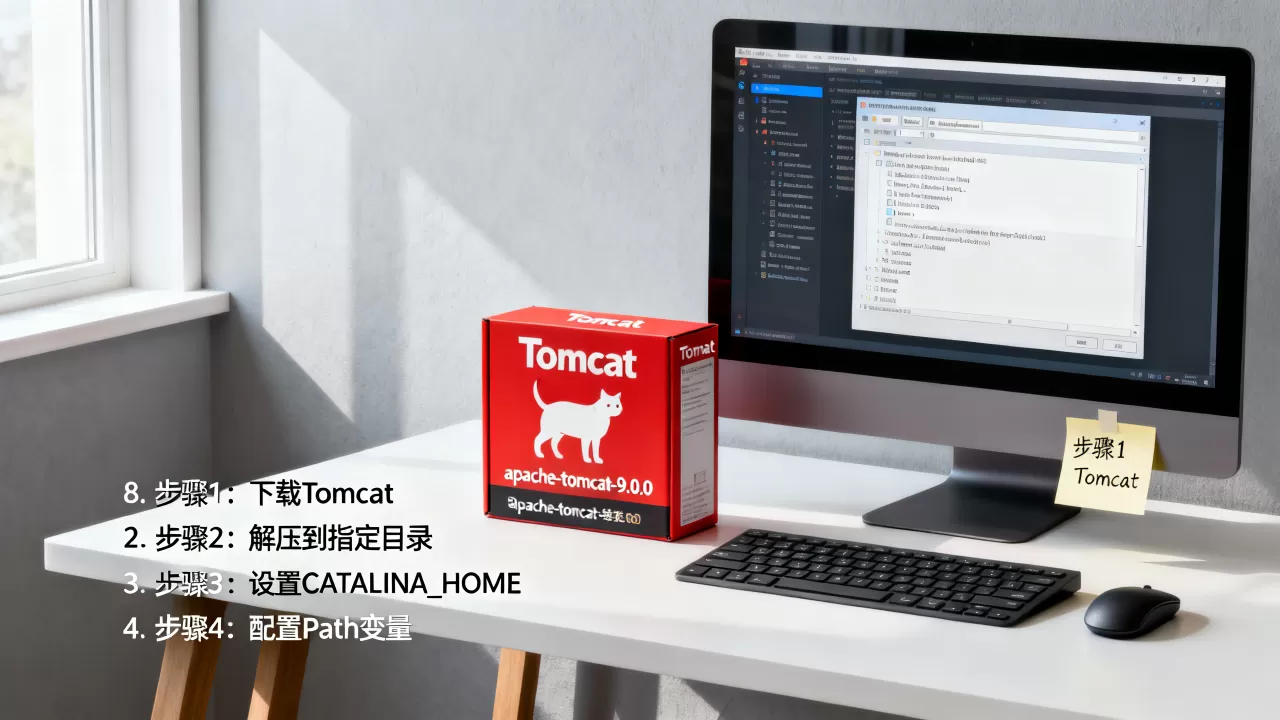
Windows环境下的配置相对直观,主要通过图形界面完成,以下是经过验证的标准操作流程,适用于Windows 10及Windows Server 2026等主流版本。
第一步:设置JAVA_HOME变量
- 右键点击“此电脑”或“我的电脑”,选择“属性”,进入“高级系统设置”。
- 点击“环境变量”按钮。
- 在“系统变量”区域,点击“新建”。
- 变量名输入:JAVA_HOME。
- 变量值输入JDK的实际安装路径,C:Program FilesJavajdk-17。
- 点击确定保存。
第二步:设置CATALINA_HOME变量
- 同样在“系统变量”区域,点击“新建”。
- 变量名输入:CATALINA_HOME。
- 变量值输入Tomcat的实际安装路径,D:Serverapache-tomcat-9.0.80。
- 点击确定保存。
第三步:修改Path变量
为了让系统在任何目录下都能识别java命令和Tomcat命令,需要将相关路径加入系统Path。
- 在“系统变量”中找到“Path”,选中并点击“编辑”。
- 点击“新建”,分别添加以下两项:
- %JAVA_HOME%bin:确保系统能找到java、javac等命令。
- %CATALINA_HOME%bin:确保系统能直接通过命令行启动或停止Tomcat。
- 点击确定保存所有设置。
第四步:验证配置是否成功
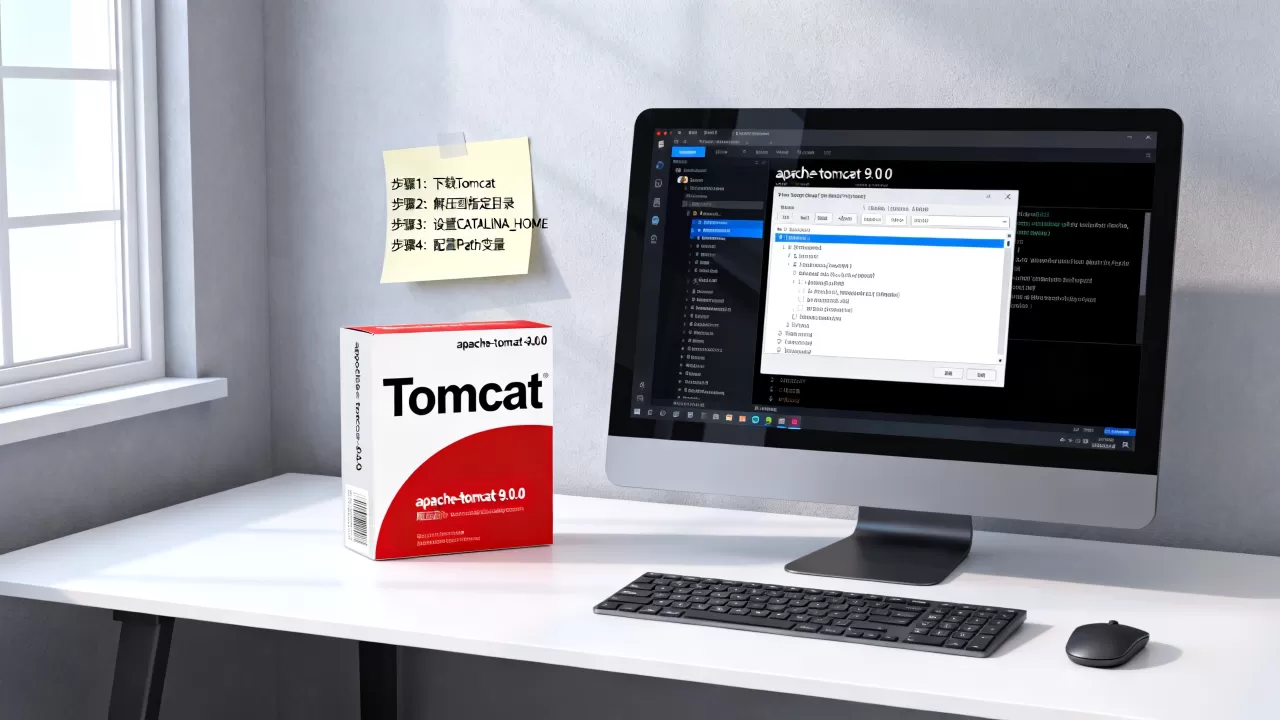
配置完成后,必须打开新的命令提示符(CMD)窗口进行验证,因为已打开的窗口不会加载新的环境变量。
- 按下Win+R,输入cmd,回车。
- 输入命令:java -version,若显示JDK版本信息,说明JAVA_HOME配置正确。
- 输入命令:echo %JAVA_HOME%,检查路径是否输出正确。
- 输入命令:startup,若Tomcat启动窗口弹出且无报错,说明配置完全成功。
Linux系统下Tomcat环境变量配置详解
Linux服务器环境下,配置通常通过修改profile文件实现,这种方式更具脚本化和自动化潜力,适合批量部署场景。
编辑Profile文件
使用vi或vim编辑器打开全局配置文件:
vi /etc/profile
在文件末尾添加以下内容:
export JAVA_HOME=/usr/local/java/jdk-17
export CATALINA_HOME=/usr/local/tomcat/apache-tomcat-9.0.80
export PATH=$JAVA_HOME/bin:$CATALINA_HOME/bin:$PATH
使配置立即生效
保存并退出编辑器后,执行以下命令使配置立即生效,无需重启服务器:
source /etc/profile
验证Linux环境配置
同样通过命令行验证:
- 输入echo $JAVA_HOME,确认路径输出正确。
- 输入startup.sh,观察Tomcat是否正常启动。
- 查看日志文件tail -f $CATALINA_HOME/logs/catalina.out,确认无异常报错。
常见错误排查与优化建议
即使按照步骤操作,有时仍会遇到启动失败的情况,以下是几种高频故障及其解决方案。
端口冲突问题
如果启动时报错“Address already in use”,说明8080端口被占用。
- 排查方法:使用netstat -ano | findstr 8080(Windows)或lsof -i :8080(Linux)查看占用进程。
-

解决方案:修改Tomcat的conf/server.xml文件,将Connector port=”8080″改为其他端口,如8081。
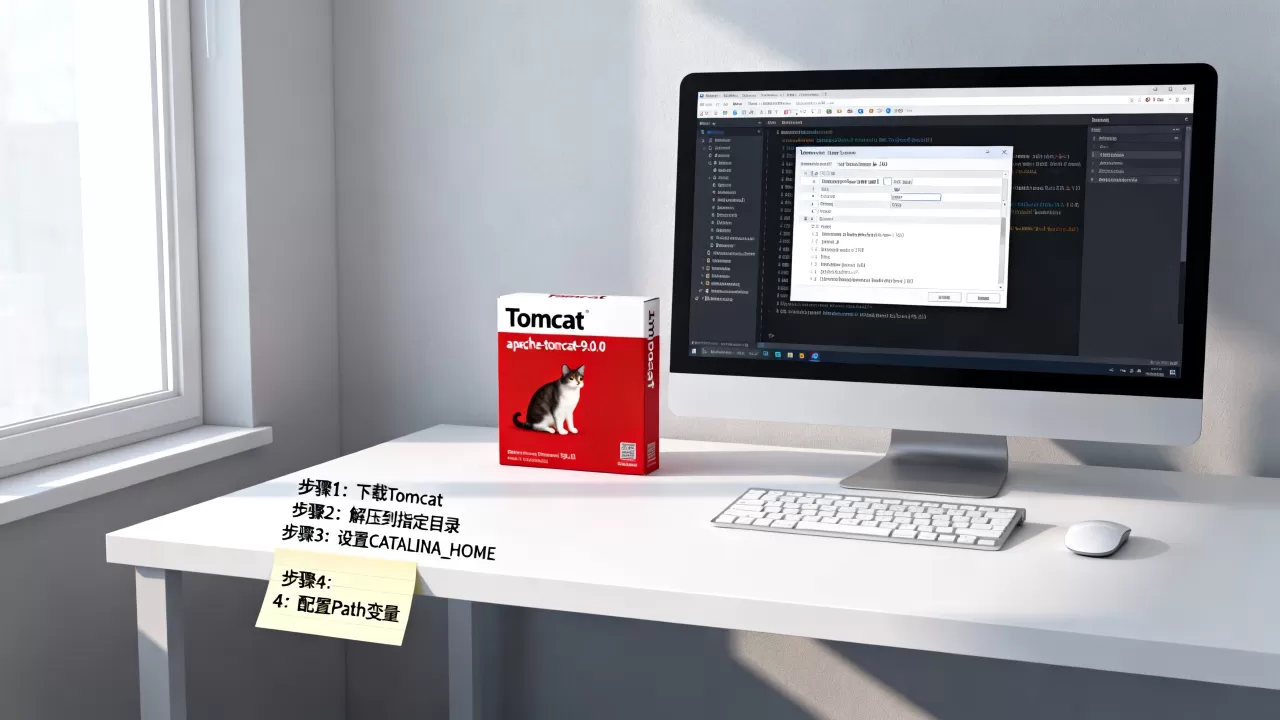
内存溢出错误
若启动后不久应用崩溃,日志中出现OutOfMemoryError,需调整JVM内存参数。
- Windows:修改bin/setenv.bat(若无则新建),添加set JAVA_OPTS=-Xms512m -Xmx1024m。
- Linux:修改bin/setenv.sh,添加export JAVA_OPTS=”-Xms512m -Xmx1024m”。
中文乱码问题
日志或控制台出现乱码,通常是因为编码不一致。
- 解决方案:在setenv.sh/bat中追加-Dfile.encoding=UTF-8参数,确保Tomcat与JDK编码统一。
Tomcat环境变量配置常见问题解答
Tomcat环境变量配置失败怎么办?
首先检查变量名是否拼写错误,JAVA_HOME和CATALINA_HOME必须完全一致,区分大小写,确认路径中不包含空格或特殊字符,如有空格需使用短路径名,确保所有编辑过的环境变量窗口已关闭并重新打开新的CMD或Terminal窗口,旧窗口不会继承新配置。
Windows和Linux配置Tomcat环境变量有什么区别?
Windows主要依赖图形界面修改注册表或系统属性,变量引用使用%VAR%语法;Linux通过编辑文本文件(如/etc/profile)实现,变量引用使用$VAR语法,Linux配置更利于自动化脚本集成,而Windows配置更直观适合本地开发调试,两者核心逻辑一致,都是为了让系统识别JDK和Tomcat的路径。
配置完环境变量后需要重启电脑吗?
通常不需要重启电脑,但必须重启命令行工具,在Windows中,关闭所有CMD窗口并重新打开;在Linux中,执行source命令或重新登录SSH会话,只有在修改了系统级服务或驱动相关的环境变量时,才可能需要重启系统以确保所有后台服务加载最新配置。
首发原创文章,作者:王坚,如若转载,请注明出处:https://idctop.com/article/416183.html