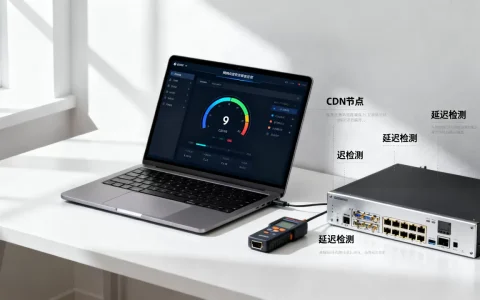
Tomcat服务器启动的核心步骤是配置好JAVA_HOME环境变量,进入bin目录执行startup.sh(Linux/Mac)或startup.bat(Windows),并通过浏览器访问http://localhost:8080验证是否成功运行。
作为Java生态中最流行的Web容器,Tomcat的启动看似简单,实则涉及环境变量、端口冲突、内存配置等多个关键环节,许多开发者在初次部署时,往往因为忽略了基础配置而导致服务无法启动,或者启动后性能低下,理解其底层逻辑,不仅能解决“怎么启动”的问题,更能优化生产环境的稳定性。

启动前的核心环境准备
在尝试启动Tomcat之前,必须确保运行环境符合基本要求,Tomcat是基于Java开发的,因此Java Development Kit(JDK)是其运行的基石,业内专家指出,JDK版本与Tomcat版本的兼容性直接影响启动成功率。
检查JDK安装与版本匹配
不同版本的Tomcat对JDK有特定要求,Tomcat 9.x通常要求JDK 8及以上版本,而Tomcat 10.x则强制要求JDK 11或更高版本,如果JDK版本过低,启动时会直接报错退出。
验证Java环境
打开终端或命令提示符,输入以下命令检查Java版本:
java -version
如果系统返回类似openjdk version "1.8.0_..."或openjdk version "11.0...."的信息,说明JDK已安装,若提示“命令未找到”,则需要先安装JDK并配置环境变量。
配置JAVA_HOME环境变量
这是最容易被忽视却最关键的一步,Tomcat启动脚本需要读取JAVA_HOME变量来定位JDK安装路径。
- Windows系统:在“系统属性”->“高级”->“环境变量”中,新建系统变量
JAVA_HOME,值为JDK的安装路径(如C:Program FilesJavajdk1.8.0_291),并在Path变量中添加%JAVA_HOME%bin。 - Linux/Mac系统:在
~/.bashrc或/etc/profile文件中添加:
export JAVA_HOME=/usr/lib/jvm/java-11-openjdk
export PATH=$JAVA_HOME/bin:$PATH
执行
source ~/.bashrc使配置生效。
Tomcat服务器启动步骤详解
环境准备就绪后,即可执行启动操作,Tomcat提供了跨平台的启动脚本,分别位于bin目录下。
Windows环境下的启动流程
对于Windows用户,操作相对直观。
- 解压Tomcat安装包至非中文路径,例如
D:Tomcat。 - 进入
D:Tomcatbin目录。 - 双击运行
startup.bat文件。 - 此时会弹出一个黑窗口,显示启动日志,若看到
Server startup in [xxxx] ms字样,表示启动成功。 - 保持该窗口开启,关闭则服务停止。
Linux/Mac环境下的启动流程
服务器环境通常使用命令行操作,步骤如下:
- 通过SSH登录服务器,进入Tomcat的
bin目录:cd /usr/local/tomcat/bin
- 赋予执行权限(首次启动或脚本权限丢失时):
chmod +x .sh
- 执行启动命令:
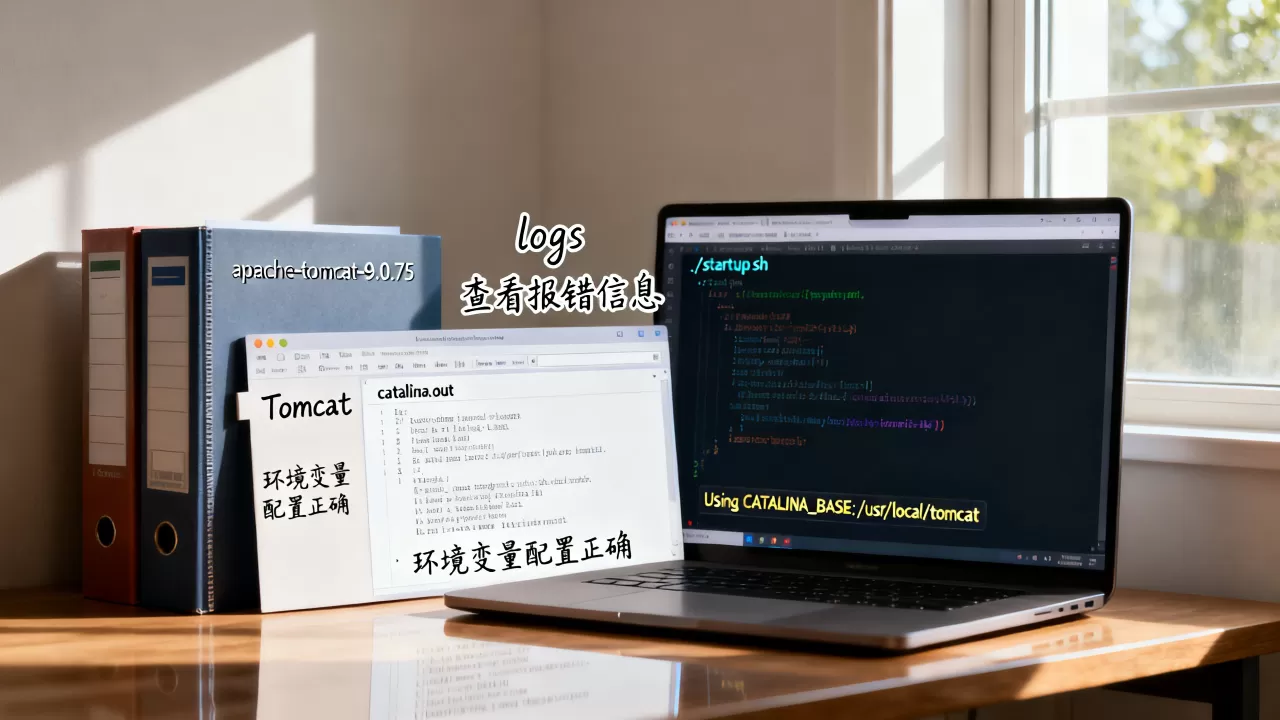
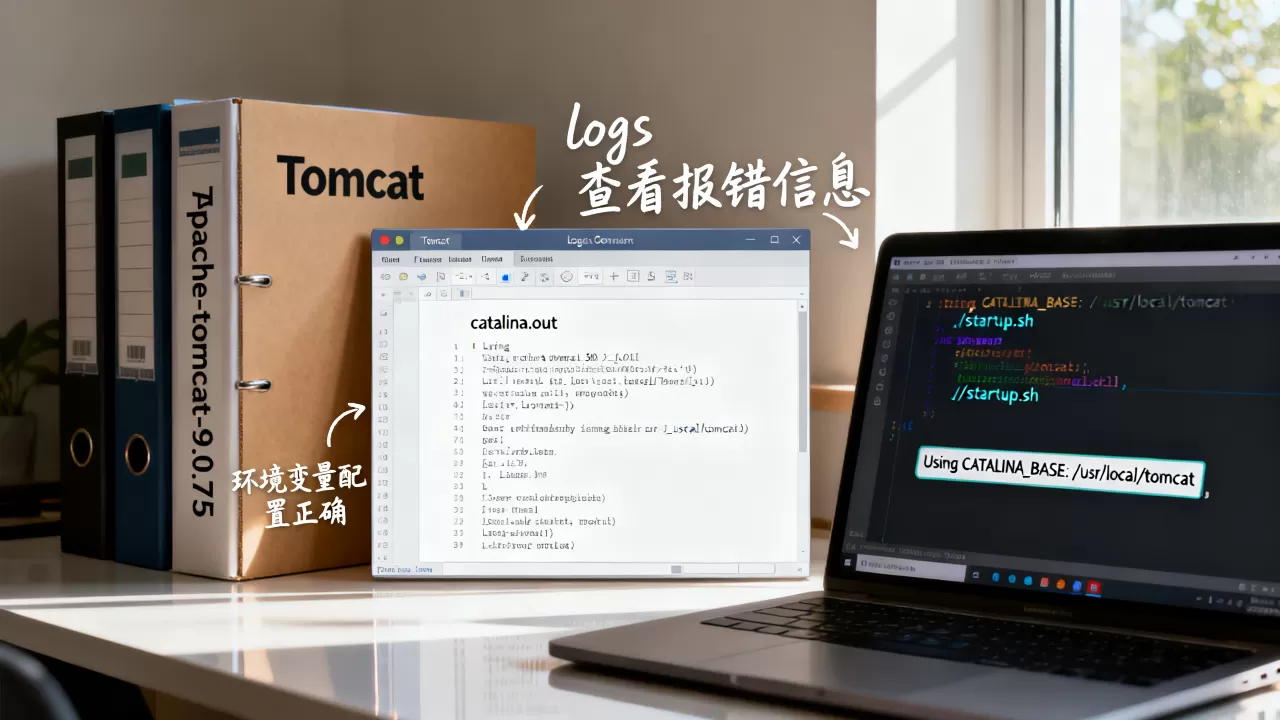
./startup.sh
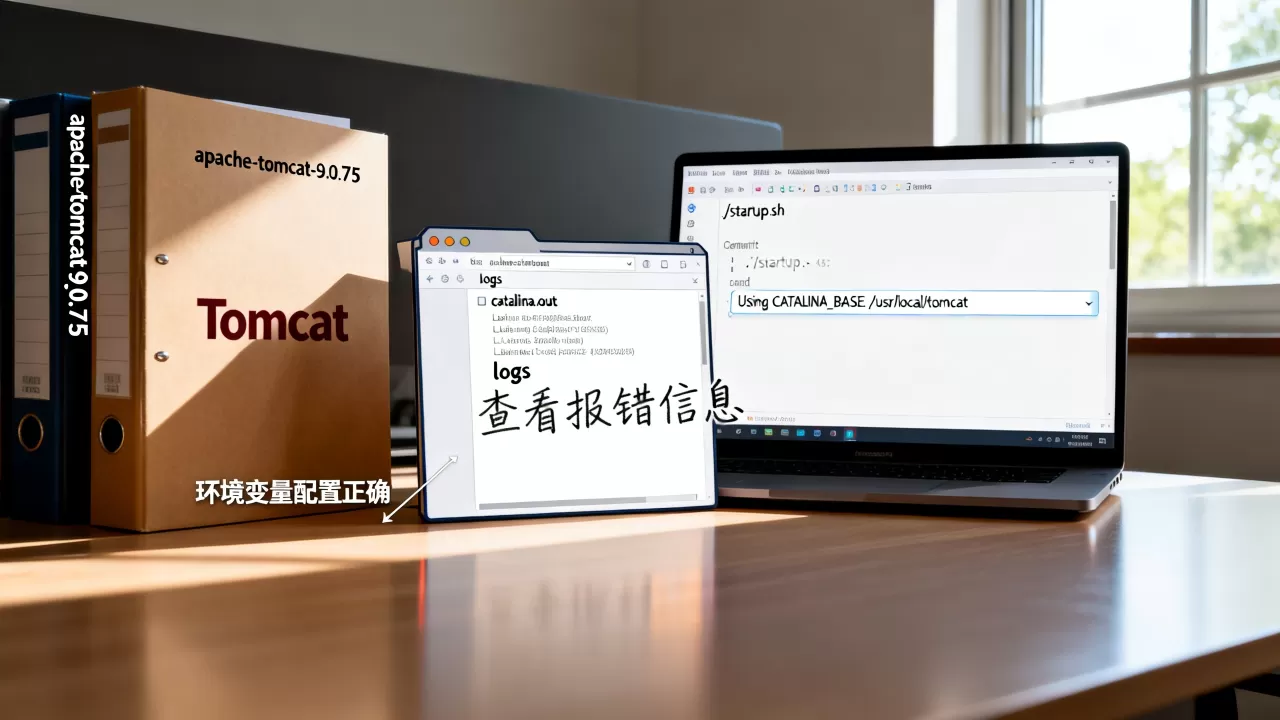
- 查看启动日志以确认状态:
tail -f ../logs/catalina.out
常见问题排查与端口冲突解决
启动失败是常态,尤其是当服务器上已运行其他服务时,掌握排查技巧比盲目重启更重要。
端口被占用的解决方案
Tomcat默认使用8080端口作为HTTP连接器,如果提示Address already in use,说明该端口已被占用。
- 查找占用进程:
- Windows:
netstat -ano | findstr :8080 - Linux:
lsof -i :8080或netstat -tulpn | grep 8080
- Windows:
- 解决方法:
- 结束占用进程(谨慎操作,避免误杀系统关键服务)。
- 修改Tomcat端口:编辑
conf/server.xml
<Connector port="8080" protocol="HTTP/1.1".../>,将8080改为其他端口(如8081)。
内存溢出与启动慢
在部署大型Java Web应用时,默认内存配置可能导致OutOfMemoryError或启动极慢。
- 调整内存参数:编辑
bin/catalina.sh(Linux)或bin/catalina.bat(Windows),在文件头部添加:export CATALINA_OPTS="-Xms512m -Xmx1024m -XX:MaxPermSize=256m"
其中
-Xms为初始堆内存,-Xmx为最大堆内存,根据服务器物理内存合理分配,通常建议最大堆内存不超过物理内存的50%。
生产环境优化与最佳实践
本地开发环境的启动方式与生产环境截然不同,生产环境追求的是稳定性、安全性和自动化,而非简单的双击启动。
使用Systemd管理服务(Linux)
在Linux生产服务器上,推荐使用Systemd来管理Tomcat进程,实现开机自启和崩溃自动重启。
-
创建服务文件:
/etc/systemd/system/tomcat.service -
写入配置:
[Unit]
Description=Apache Tomcat Web Application Container
After=syslog.target network.target
[Service]
Type=forking
User=tomcat
Group=tomcat
Environment="JAVA_HOME=/usr/lib/jvm/java-11-openjdk"
Environment="CATALINA_HOME=/usr/local/tomcat"
ExecStart=/usr/local/tomcat/bin/startup.sh
ExecStop=/usr/local/tomcat/bin/shutdown.sh
Restart=on-failure
[Install]
WantedBy=multi-user.target
-
重载配置并启动:
systemctl daemon-reload
systemctl start tomcat
systemctl enable tomcat
安全加固措施
- 关闭管理界面:生产环境务必删除或禁用
webapps/manager和webapps/host-manager目录,防止未授权访问。 - 修改默认用户
:修改
conf/tomcat-users.xml,移除默认示例用户,仅保留必要的管理员账号,并设置高强度密码。 - 隐藏版本信息:在
conf/web.xml中配置<init-param>,将server参数设置为空字符串,避免泄露Tomcat版本信息,降低被针对性攻击的风险。
Tomcat服务器启动常见问题Q&A
Tomcat启动后浏览器访问404怎么办?
404错误通常意味着Tomcat服务本身已启动,但找不到请求的资源,首先检查URL是否正确,确保端口号与server.xml中配置的一致,确认Web应用是否已正确部署,检查webapps目录下是否有对应的应用文件夹或WAR包,若使用IDE(如IntelliJ IDEA或Eclipse),需确认部署路径是否指向了正确的输出目录。
如何快速判断Tomcat是否真正启动成功?
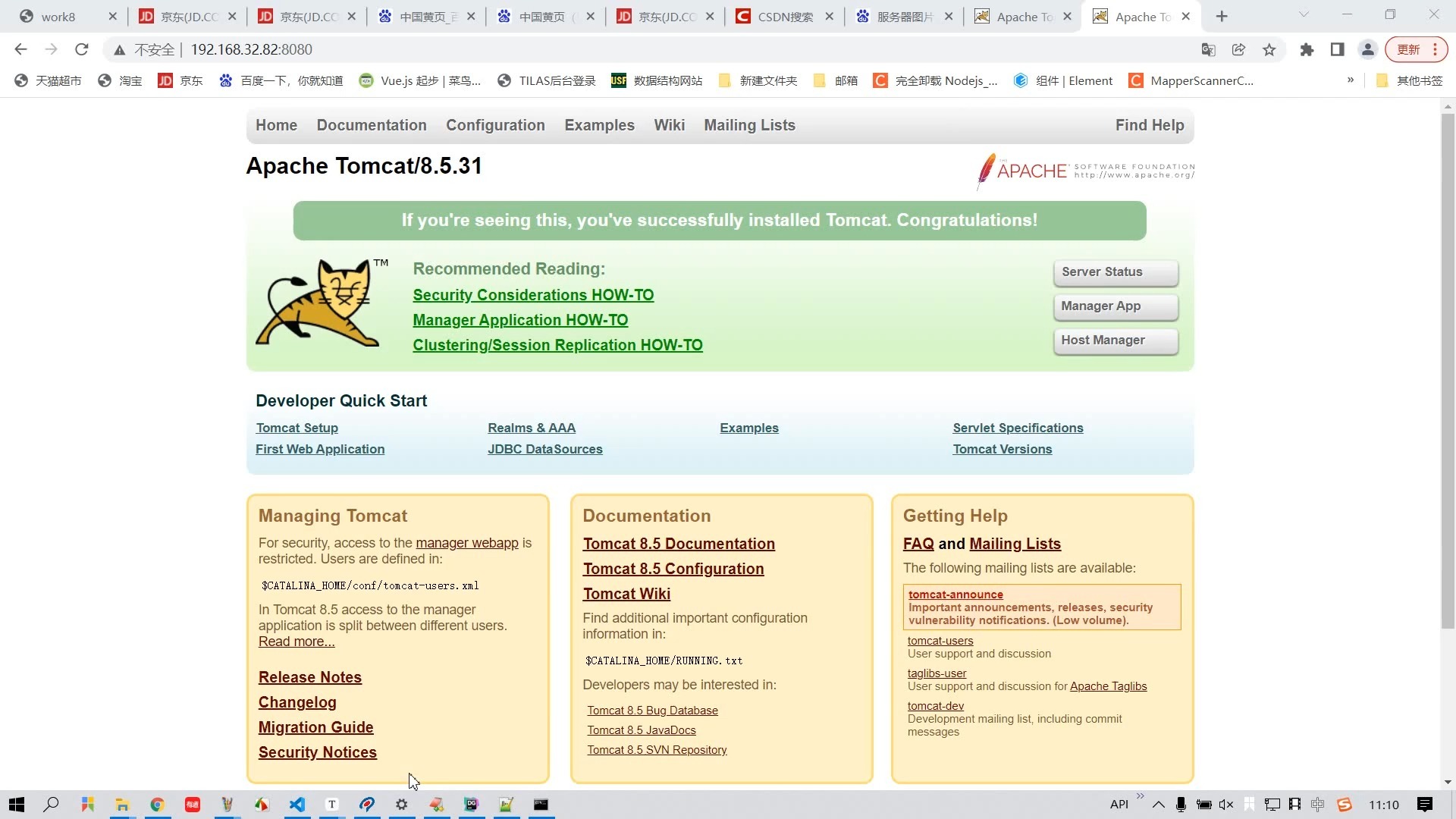
仅看控制台输出不够可靠,最佳验证方式是发送HTTP请求,使用curl http://localhost:8080命令,若返回HTML页面内容,则证明服务正常,或者直接在浏览器访问http://localhost:8080,若看到Tomcat默认欢迎页面,即表示启动成功,若页面加载缓慢,可能是DNS解析问题,可尝试在hosts文件中配置本地映射。
Tomcat服务器启动步骤中,Linux和Windows的主要区别是什么?
主要区别在于脚本执行方式和权限管理,Windows使用.bat批处理文件,双击即可运行,但窗口关闭会导致服务终止,适合开发调试,Linux使用.sh脚本,需赋予执行权限,且通常配合Systemd或Supervisor等进程管理器运行,适合7×24小时生产环境,Linux对文件路径大小写敏感,而Windows不敏感,这可能导致跨平台部署时出现类找不到的问题。
Tomcat的启动并非简单的点击操作,而是对系统环境、网络配置及资源管理的综合考验,掌握从JDK配置到Systemd管理的完整链路,才能确保Java应用在各类环境中稳定运行。
首发原创文章,作者:王坚,如若转载,请注明出处:https://idctop.com/article/416452.html