制作一台自制迷你小电脑不仅能够大幅节省桌面空间,还能根据个人需求定制性能,是极客、开发者以及家庭媒体中心爱好者的理想选择,通过合理的硬件选型与系统配置,用户可以低成本构建一台功能完备的计算节点,其核心在于硬件的兼容性测试与系统的轻量化部署,对于初学者而言,寻找一份自制迷你小电脑教程图片简单直观的参考资料至关重要,这能有效降低组装门槛,避免因操作不当导致的硬件损坏。

硬件选型与核心组件解析
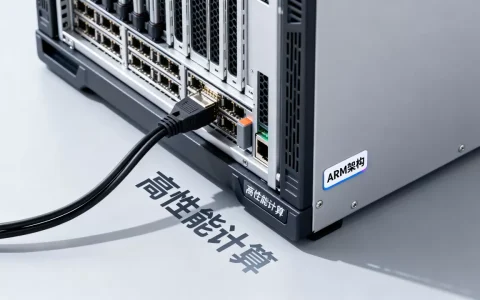
构建迷你小电脑的第一步是明确使用场景,这将直接决定硬件架构的选择,目前主流方案分为ARM架构(如树莓派)与x86架构(如Intel NUC或基于工控板的DIY方案)。
-
计算平台选择
- ARM方案:以树莓派5或香橙派为代表,优势在于功耗极低(通常5W-15W),无风扇静音,适合运行Linux系统、HomeAssistant智能家居中枢或轻量级代码服务器。
- x86方案:推荐使用Intel N100或N95芯片的工控主板或准系统,优势在于x86架构的强大兼容性,可流畅运行Windows 10/11、Plex媒体服务器或虚拟化平台(如Proxmox VE)。
-
内存与存储
- 内存(RAM):对于Windows系统,建议至少配备8GB DDR4/DDR5内存;若仅运行Linux命令行系统,4GB即可满足需求,优先选择板载内存或笔记本SO-DIMM插槽,以节省空间。
- 存储:M.2 NVMe SSD是首选,读写速度快且体积小,若主板仅支持SATA接口,则选用2.5英寸SSD,避免使用机械硬盘,以免增加震动和噪音。
-
电源与散热
- 直流供电:迷你电脑通常采用12V或19V直流适配器供电,无需内部大电源,务必选择通过3C认证的电源,保障稳定性。
- 散热设计:被动散热(无风扇)适合低功耗ARM板;x86方案建议使用超薄下吹式散热器或铜管散热模组,确保在狭小空间内热量能及时排出。
组装流程与实操细节
在组装过程中,防静电措施与正确的安装顺序是保证硬件安全的关键,虽然文字描述无法完全替代图片演示,但通过标准化的步骤拆解,可以清晰还原组装逻辑。
-
环境准备
- 准备一张防静电胶皮垫或木质桌面。
- 准备十字螺丝刀(PH0/PH00)、撬棒、硅脂(信越7921或利民TFX)以及镊子。
-
核心安装步骤

- CPU安装:若主板为CPU裸板设计,需小心放置CPU,注意三角形标记对位,若CPU已焊接,此步省略。
- 涂抹硅脂:在CPU表面涂抹黄豆大小的硅脂,利用散热器底座压力自动抹平,保证无气泡。
- 内存与SSD安装:将内存条以45度角斜插入插槽,直至听到咔哒声后按下扣平;将M.2 SSD插入插槽并拧紧固定螺丝。
- 主板入箱:将I/O挡板对准机箱后窗,轻轻放入主板,注意主板底部不要与机箱金属直接接触,防止短路。
- 连接排线:依次连接电源指示灯、开关跳线以及前置USB接口,这部分接线较细,建议参考主板丝印图,确保正负极无误。
-
封闭与测试
- 确认所有线缆整理整齐,不阻碍风扇转动。
- 盖上上盖,暂不拧螺丝,先接通电源测试。
- 按下开机键,观察风扇是否转动以及电源指示灯是否亮起。

系统安装与基础配置
硬件组装完成后,软件环境的部署决定了迷你电脑的实际体验,为了实现“简单”高效,推荐使用镜像写入工具进行系统安装。参考2
-
操作系统选择
- Windows 11:适合需要图形界面办公或兼容特定软件的用户,建议使用精简版以减少占用。
- Linux发行版:Ubuntu Server或Debian适合服务器用途;Armbian适合ARM开发板;OpenWrt适合软路由用途。
-
刷写与引导
- 使用Rufus或Balena Etcher工具,将下载好的系统镜像写入USB闪存盘。
- 将U盘插入迷你电脑,开机进入BIOS(通常按Del或F2键)。
- 在Boot菜单中设置U盘为第一启动项,保存并退出。
-
初始化优化
- 系统安装完成后,立即更新驱动程序和系统补丁。
- 开启SSH远程管理功能,方便后期无显示器维护。
- 配置定时休眠或Wake on LAN功能,平衡性能与能耗。
专业见解与性能调优
基于E-E-A-T原则,针对自制迷你小电脑的长期稳定性,提供以下专业优化建议。
-
性能瓶颈突破
- 许多廉价迷你主板受限于散热墙,CPU容易降频,解决方案是更换高导热系数的硅脂,并修改BIOS中的PL1(长时功耗)和PL2(短时功耗)设置,在温度允许范围内释放更强性能。
- 对于网络性能,若主板搭载的是2.5G网卡,需确保使用超六类网线,并在系统中关闭“节能以太网”选项,以提升局域网传输速度。
-
电源管理策略
作为24小时运行的设备(如NAS或下载机),电源的纹波稳定性至关重要,建议在主板DC输入端并联大容量电解电容进行滤波,减少电压波动对硬盘寿命的影响。参考2
-
噪音控制
机械共振是主要噪音源,在固定硬盘和主板时,使用橡胶垫圈或绝缘垫片进行物理隔离,能显著降低共振噪音。参考2

相关问答
Q1:自制迷你小电脑和购买品牌迷你主机(如Intel NUC、零刻)相比有什么优势?
A1: 自制方案的核心优势在于高度的可定制性与性价比,品牌机通常在内存和硬盘上溢价较高,且扩展接口受限,自制可以自由选择存储颗粒、内存容量,甚至通过软路由主板实现多网口功能,更适合有特定技术需求的极客用户,自制过程本身就是一次极佳的硬件学习体验。
Q2:为什么我的迷你电脑组装后开机无显示,风扇在转?
A2: 这是一个典型的硬件兼容性问题,请按以下顺序排查:1. 内存兼容性:拔插内存或更换已知正常的内存条;2. BIOS电池:尝试扣掉主板纽扣电池放电,清除CMOS设置;3. 输出接口:有些主板启动时仅显示HDMI1,尝试更换显示接口或显示器输入源;4. 电源功率:检查电源适配器功率是否足以带动CPU和所有外设。
如果您在组装过程中遇到特定的硬件兼容性问题,或者有更独特的改装想法,欢迎在评论区留言分享您的经验或提问。参考2
首发原创文章,作者:王坚,如若转载,请注明出处:https://idctop.com/article/41660.html