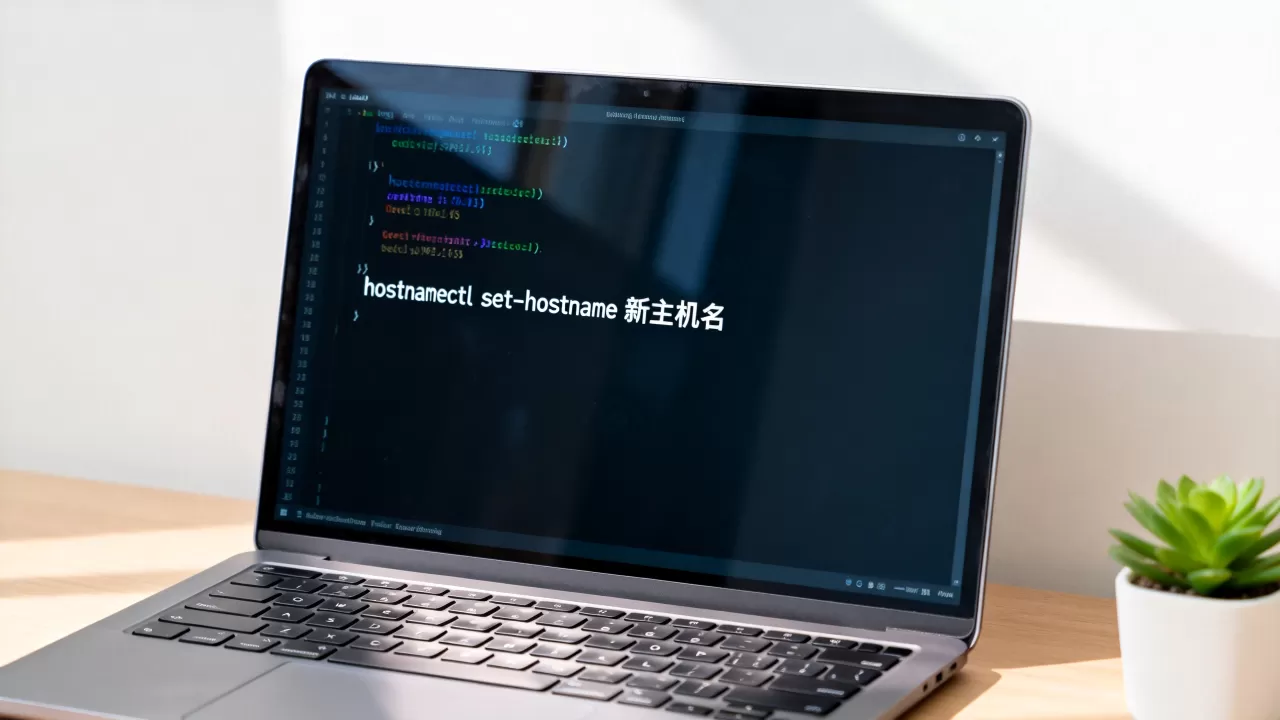
修改Linux主机名最稳妥的方式是使用hostnamectl set-hostname命令,该命令能同时修改运行时、静态和瞬态主机名,且无需重启即可生效。
在服务器运维和容器化管理的日常场景中,主机名不仅是系统的“身份证”,更是网络识别、日志追踪以及权限管理的关键标识,很多初学者习惯直接修改/etc/hostname文件,却往往忽略了配置同步的问题,导致重启后主机名回滚或网络服务异常,对于追求稳定性的生产环境而言,掌握一套标准化、无副作用的修改流程至关重要。

为什么推荐hostnamectl命令
在早期的Linux发行版中,修改主机名通常涉及多个文件的联动修改,操作繁琐且容易出错,随着systemd成为主流初始化系统,hostnamectl命令应运而生,它提供了一个统一的管理接口。
业内专家指出,使用hostnamectl能够确保主机名在三个不同层面保持一致:
- 瞬态主机名(Transient):当前内核使用的临时主机名,通常由DHCP或mDNS服务器分配。
- 静态主机名(Static):系统启动时加载的默认主机名,存储在配置文件中。
- 灵活主机名(Pretty):用于显示的用户友好名称,允许包含空格和特殊字符,但不建议用于网络配置。
这种分层管理机制避免了因配置不同步导致的网络解析错误,在Kubernetes集群或Docker Swarm环境中,节点名称必须唯一且符合DNS规范,使用hostnamectl可以确保静态配置与运行时状态严格一致,减少排查故障的时间成本。
对比传统修改方法的优势
传统方法通常包括直接编辑/etc/hostname文件,或者使用hostname命令修改运行时名称,这两种方法存在明显的局限性:
- 持久性问题:仅使用
hostname newname命令修改的是运行时主机名,重启系统后会恢复为配置文件中的值。 - 配置碎片化:直接编辑
/etc/hostname后,若未同步更新
/etc/hosts
- 权限与同步:某些老旧系统需要手动触发服务重载才能生效,而
hostnamectl会自动处理这些后台同步逻辑。
据行业共识认为,在现代Linux发行版(如CentOS 7+、Ubuntu 16.04+、Debian 8+)中,hostnamectl已成为事实上的标准工具,它不仅简化了操作流程,还通过systemd-journald实现了更完善的日志记录,便于审计和故障回溯。
实操步骤:如何正确修改主机名
修改主机名看似简单,但为了确保万无一失,建议遵循以下标准化操作流程,此流程适用于绝大多数基于systemd的Linux发行版。
第一步:查看当前主机名状态
在执行修改前,先确认当前系统的状态,使用以下命令可以一次性查看三种类型的主机名:
hostnamectl
输出示例通常如下:
   Static hostname: old-server
         Pretty hostname: Old Server
   Transient hostname: old-server
这一步至关重要,因为它能帮助你识别当前是否存在配置不一致的情况,如果Static和Transient不一致,说明系统可能刚刚经历过网络配置变更或重启未完全应用设置。
检查hosts文件映射
在修改前,建议先备份并检查/etc/hosts文件,该文件定义了本地IP地址与主机名的映射关系,如果修改主机名后未更新此文件,某些本地服务(如Postfix、Nginx)可能无法正确绑定监听地址。
cat /etc/hosts
确保文件中包含类似如下的条目:
0.0.1   localhost
::1         localhost
192.168.1.100   new-server-name
第二步:执行修改命令
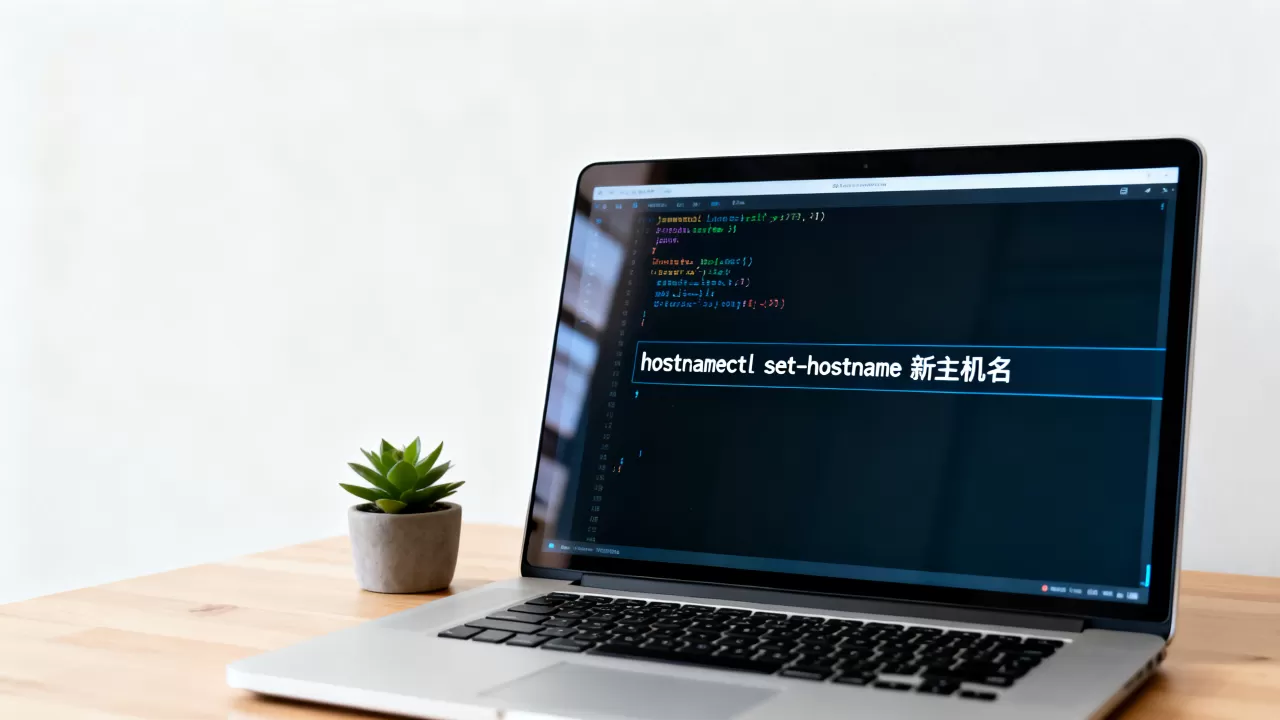
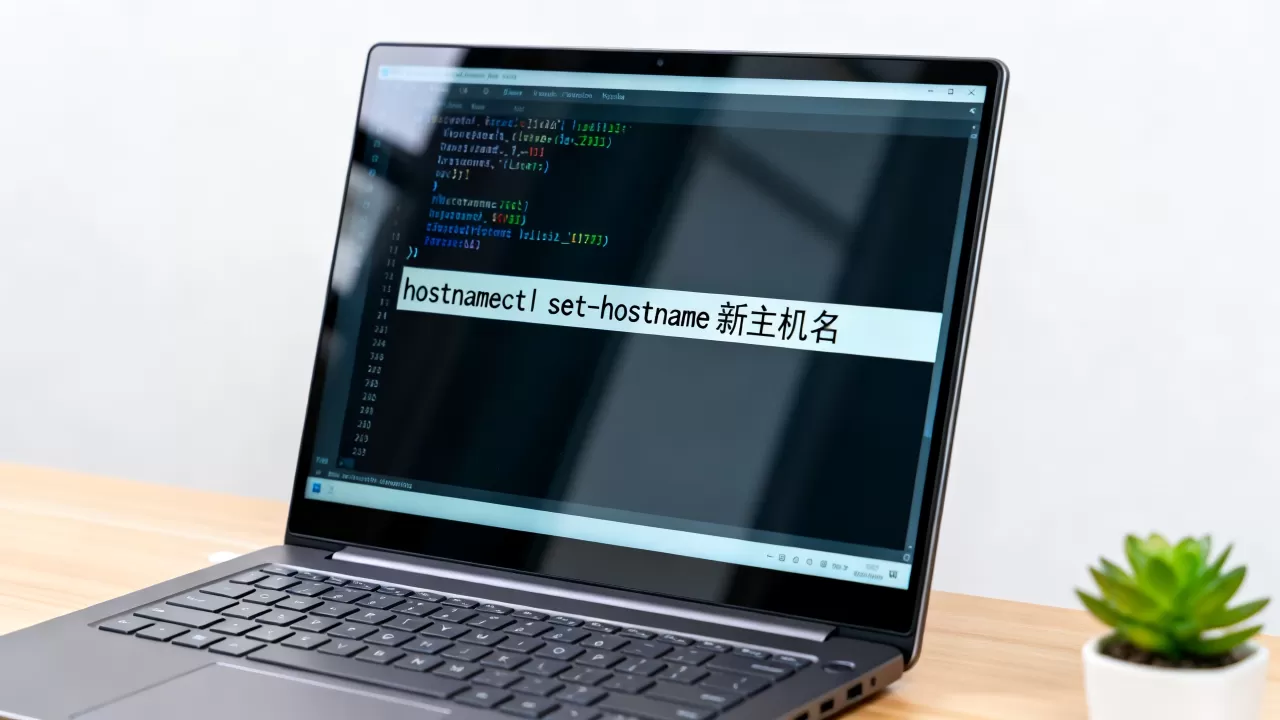
使用hostnamectl命令进行设置,语法非常直观:
sudo hostnamectl set-hostname new-server-name
这里需要注意几个关键点:
-
无需重启
:该命令会立即生效,无需执行reboot。 - 命名规范:主机名应仅包含小写字母、数字和连字符(-),避免使用下划线或大写字母,以符合RFC 1123标准。
- 无需引号:除非主机名包含特殊字符,否则不需要加引号。
验证修改结果
命令执行后,再次运行hostnamectl查看状态,确认Static hostname已更新为新值,可以通过以下命令快速验证:
hostname
如果输出与新主机名一致,说明修改成功,终端提示符通常不会立即改变,需要重新登录SSH会话或打开新的终端窗口才能看到变化。
第三步:同步更新hosts文件
虽然hostnamectl会自动尝试更新/etc/hosts,但在某些自定义环境中,这一过程可能不够彻底,手动检查并确保/etc/hosts中的映射是正确的最佳实践。
使用文本编辑器打开文件:
sudo vi /etc/hosts
将旧主机名替换为新主机名,将old-server替换为new-server-name,保存退出后,本地解析即可立即生效。
常见场景与问题排查
在实际运维中,修改主机名可能会遇到各种边缘情况,以下是几个高频场景的解决方案。
修改后SSH连接断开
如果在远程SSH会话中修改主机名,部分严格的SSH配置可能会因为主机名变更而断开连接,这通常是因为PAM模块或SSH守护进程重新加载了配置。
解决方案:
保持终端窗口打开,不要关闭,修改完成后,重新打开一个新的SSH连接窗口即可,如果连接意外断开,只需使用新的主机名重新连接即可,数据不会丢失。
容器环境中的主机名修改
在Docker或Kubernetes容器中,主机名通常由容器运行时动态分配,在容器内部使用hostnamectl可能无效,因为容器内可能没有运行systemd。
解决方案:
- Docker
:在启动容器时使用
-h或--hostname参数指定主机名。docker run -h my-container-name ...
- Kubernetes:通过Pod Spec中的
hostname字段指定。spec: hostname: my-pod-name
Windows与Linux互访时的主机名解析
在混合环境中,Windows机器可能无法解析Linux的新主机名,这是因为Windows依赖NetBIOS或DNS进行名称解析。
解决方案:
- 确保Linux主机名符合DNS规范(小写、无特殊字符)。
- 在Windows的
hosts文件中添加映射条目,或者确保DNS服务器已更新PTR记录。 - 对于局域网内的快速发现,可以启用Linux的mDNS服务(如Avahi),但这仅适用于小型网络环境。
主机名修改命令整理Q&A
Linux修改主机名需要重启吗?
使用`hostnamectl set-hostname`命令修改主机名后,系统配置会立即生效,无需重启服务器,某些依赖于启动时读取主机名的应用程序(如某些数据库服务或自定义脚本)可能需要重启才能加载新的主机名配置,建议在非业务高峰期进行此类操作,并观察关键服务的日志以确保平稳过渡。
hostname和hostnamectl有什么区别?
`hostname`命令主要用于查看或临时修改当前运行的主机名(瞬态主机名),修改结果在重启后会丢失,而`hostnamectl`是systemd提供的管理工具,能够同时修改静态、瞬态和灵活主机名,并将配置持久化到`/etc/hostname`文件中,对于需要永久生效的修改,必须使用`hostnamectl`。
修改主机名会影响网络IP地址吗?
修改主机名本身不会改变服务器的IP地址,IP地址由网络接口配置(如DHCP或静态IP配置)决定,如果服务器配置为通过主机名获取IP(如某些DHCP服务器基于主机名分配固定IP),则修改主机名可能导致IP地址变更,如果防火墙规则或访问控制列表(ACL)基于主机名进行配置,修改后需同步更新这些规则,否则可能导致网络访问中断。
首发原创文章,作者:王坚,如若转载,请注明出处:https://idctop.com/article/416889.html