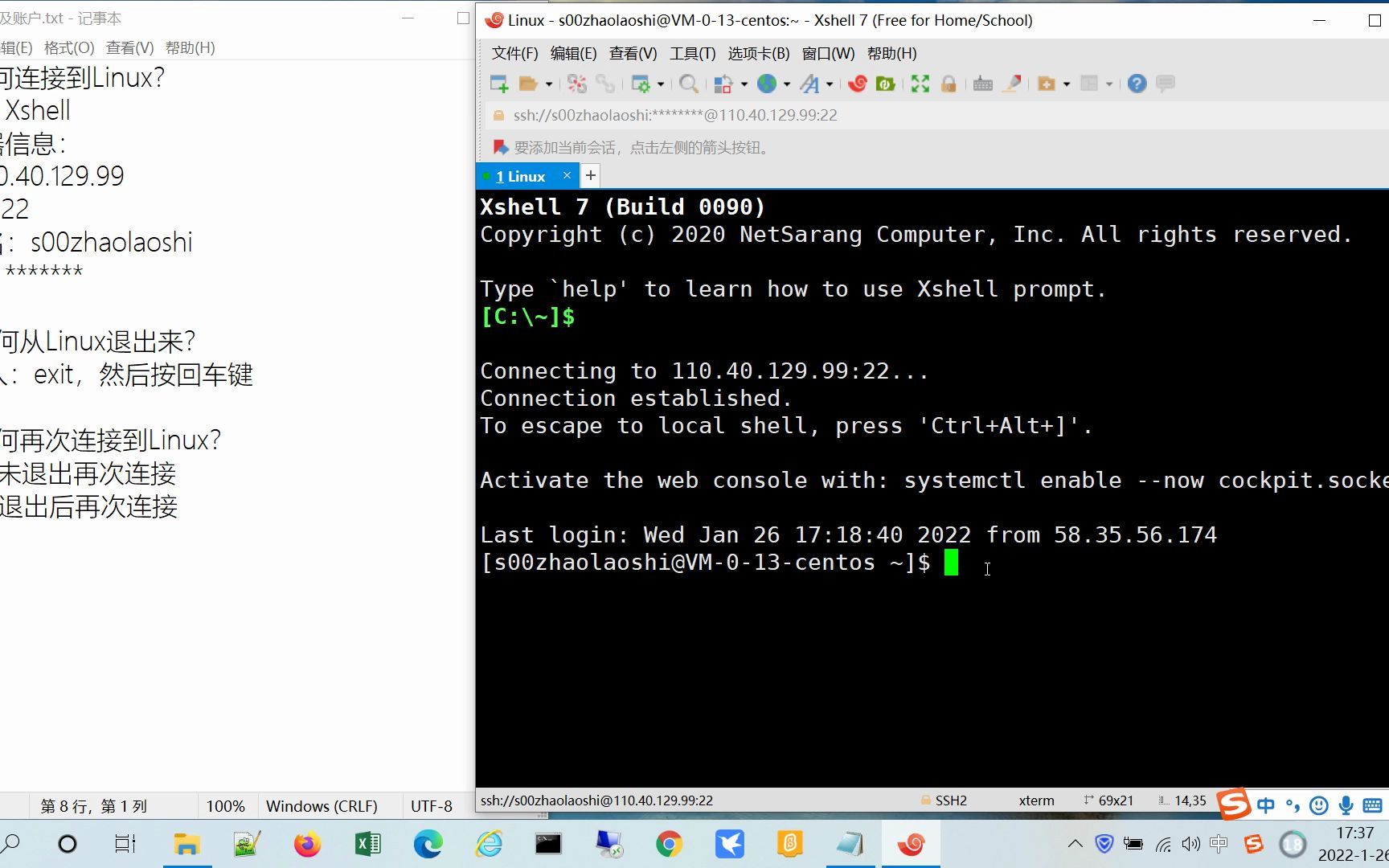
Xshell通过SSH协议实现与Linux/Unix服务器的稳定远程连接,配置好主机IP、端口及认证信息后,即可在本地图形界面直接操作远程终端,大幅提升运维效率。
为什么选择Xshell进行远程管理
在服务器运维的日常工作中,终端模拟器的选择往往决定了工作效率的上限,相比系统自带的命令行工具,Xshell凭借其稳定的连接性能和丰富的功能集,成为了许多工程师的首选,业内专家指出,图形化界面能够显著降低误操作风险,特别是在处理复杂脚本或多任务并行时,标签页管理功能让多服务器切换变得流畅自然。

核心优势解析
选择Xshell并非偶然,其背后的技术逻辑支撑了其在企业级应用中的普及。
- 稳定性强:基于成熟的SSH协议实现,即使在网络波动环境下,也能保持连接的相对完整,支持断线重连功能。
- 界面友好:标签页式管理允许用户同时打开多个会话,无需频繁切换窗口,极大提升了多机房管理的便捷性。
- 脚本支持:内置的VBScript和JScript引擎支持自动化任务,对于需要批量执行命令的场景,编写脚本可节省大量重复劳动时间。
- 安全性高:支持多种加密算法,包括AES、Blowfish等,确保数据传输过程中的机密性,符合企业安全合规要求。
从零开始配置远程连接
对于初次接触Xshell的用户,建立连接的过程并不复杂,但细节决定成败,以下步骤涵盖了从软件安装到成功登录的全流程,确保你能顺利连接到目标服务器。
新建会话的基本参数
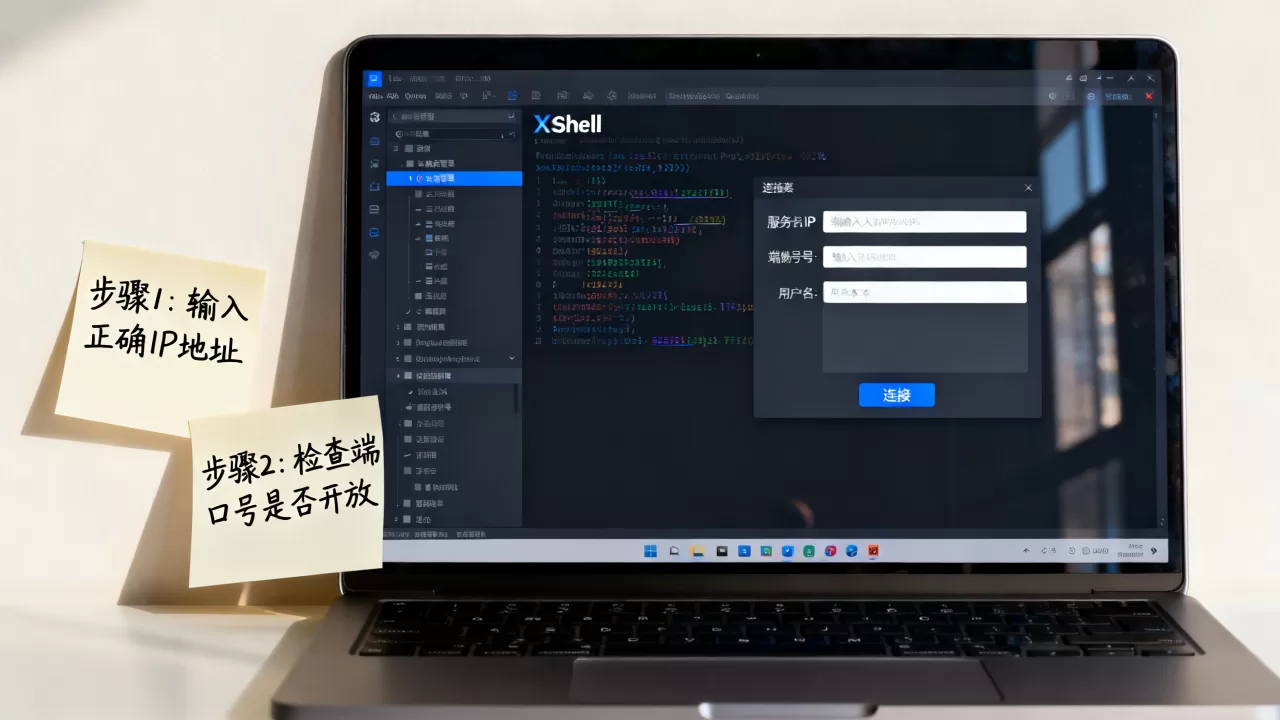
打开Xshell后,点击左上角的“新建”按钮,进入会话属性设置界面,这是最关键的一步,参数填写错误将导致连接失败。
连接选项卡设置
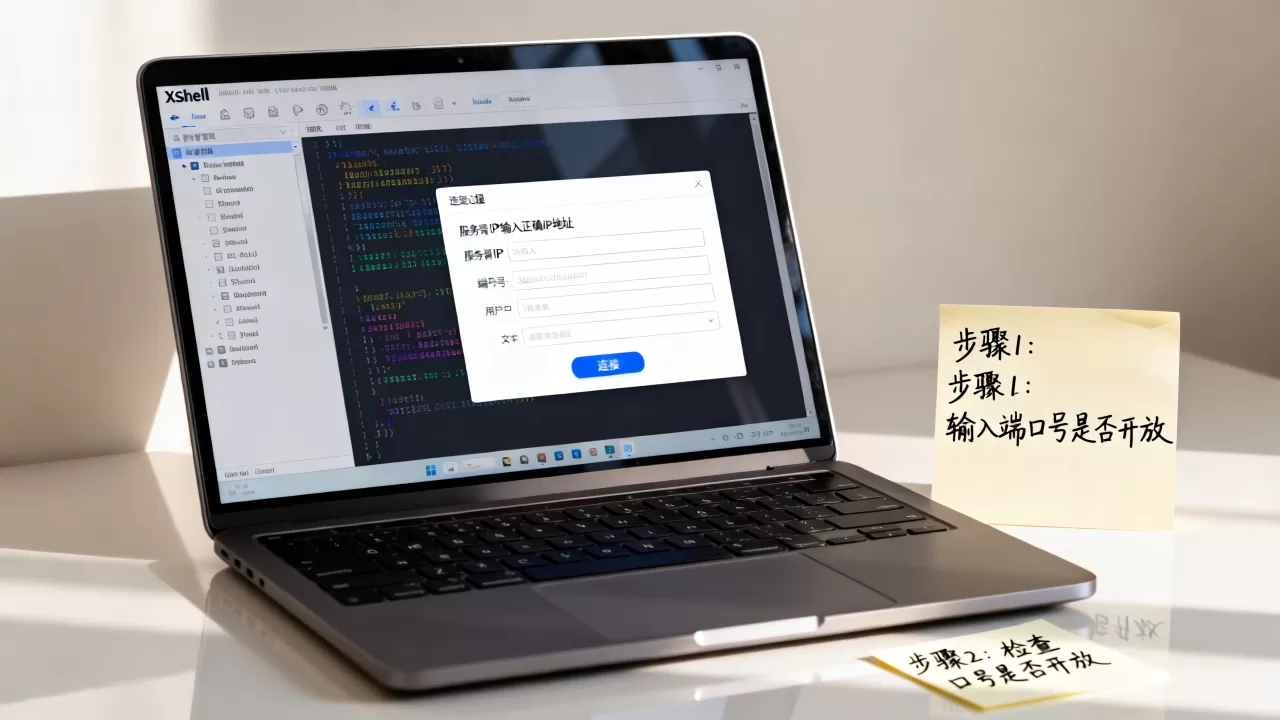
- 名称:自定义一个易于识别的名称,如“生产环境-Web01”,避免混淆。
- 协议:默认选择SSH,这是目前最通用的远程登录协议。
- 主机:输入服务器的公网IP地址或内网IP,如果是云服务器,请确认安全组已放行相应端口。
- 端口号:默认为22,若服务器修改了默认SSH端口,必须在此处修改为对应端口,否则无法建立连接。
用户身份验证
身份验证方式主要有两种,根据服务器配置选择对应方式:
- 密码验证:输入用户名(通常是root或自定义用户)和密码,这种方式简单直接,但安全性相对较低,建议配合强密码策略使用。
- 公钥验证:推荐用于生产环境,需先在本地生成密钥对,并将公钥上传至服务器的
~/.ssh/authorized_keys文件中,连接时选择“公钥”选项,并指定私钥文件路径,这种方式无需输入密码,且安全性极高,是使用Xshell进行远程连接的安全最佳实践。
连接测试与调试
参数填写完毕后,点击“连接”,若一切正常,终端窗口将显示服务器欢迎信息或登录提示符,若连接失败,请检查以下几点:
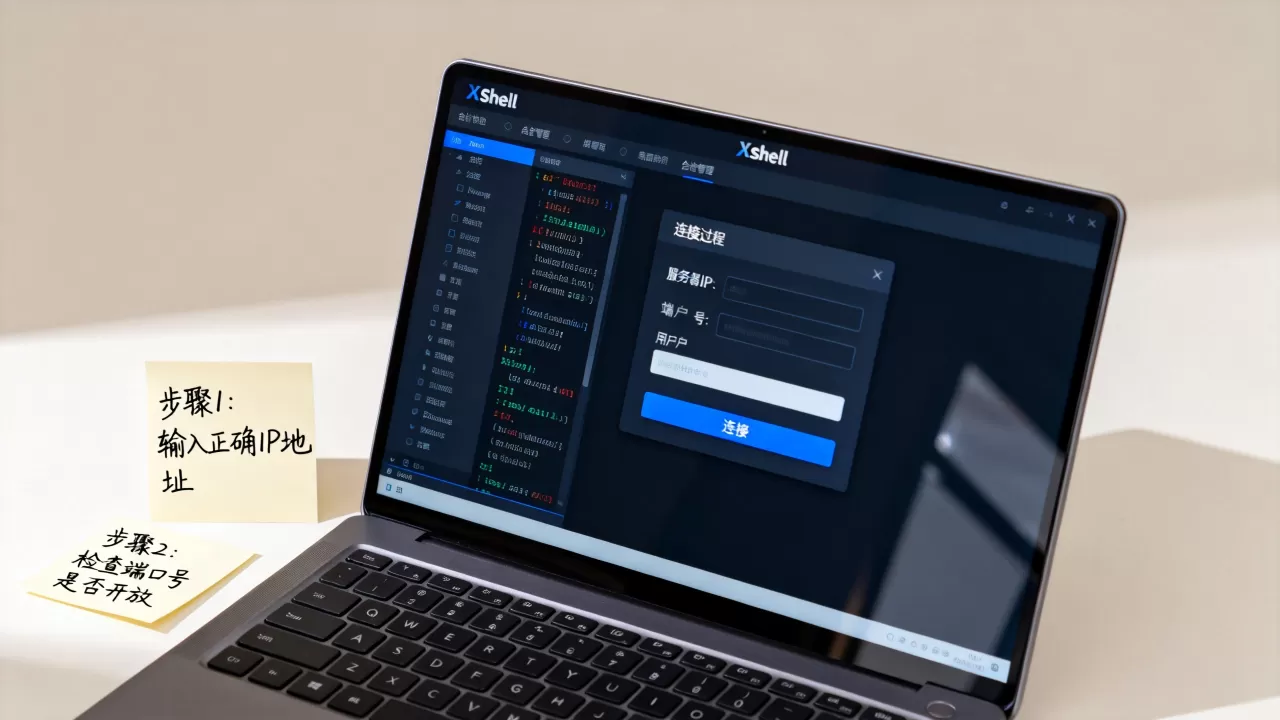
- 确认防火墙是否允许22端口(或自定义端口)的入站流量。
- 检查主机IP是否正确,尝试在本地ping该IP以验证网络连通性。
- 若是公钥验证,确认私钥文件权限是否正确,且未损坏。
提升工作效率的高级技巧
掌握基础连接后,利用Xshell的高级功能可以进一步释放生产力,这些技巧在处理大规模集群管理时尤为有效。
会话组与标签管理
当服务器数量增多时,会话列表会变得杂乱,Xshell支持会话组功能,你可以创建“测试环境”、“生产环境”等文件夹,将相关会话归类,右键点击标签页,可以选择“将标签固定到右侧”或“关闭其他标签”,快速聚焦当前工作区。
脚本自动化操作
对于重复性任务,如批量检查磁盘空间或重启服务,编写脚本是最佳方案。
- 点击“工具”->“脚本编辑器”,新建一个VBScript或JScript文件。
- 编写逻辑代码,例如遍历所有会话,执行
df -h命令并保存输出。 - 保存脚本后,通过“工具”->“运行脚本”执行。
这种方式不仅减少了人工输入错误,还实现了操作的标准化,据统计,熟练运用脚本功能的运维人员,其日常巡检效率可提升较大比例。
剪贴板与文本传输
Xshell支持与本地剪贴板的无缝交互,在远程终端中复制文本,可直接在本地粘贴,反之亦然,通过SFTP功能,你可以直接在Xshell界面左侧打开文件传输窗口,拖拽文件即可实现本地与远程服务器之间的文件传输,无需额外安装FTP客户端。
常见问题排查与优化
在实际使用中,难免遇到连接不稳定或性能瓶颈,以下针对常见问题进行解答,帮助你快速定位并解决问题。
连接超时或断开
若连接频繁断开,可能是服务器配置了空闲超时时间,可在Xshell的“连接”->“选项”中,勾选“发送空包以保持连接”,设置间隔时间为60秒,这能有效防止因长时间无操作导致的连接中断。
中文乱码问题
若终端显示中文乱码,通常是编码设置不匹配,进入“属性”->“终端”->“外观”,将字符编码设置为UTF-8,确保服务器端的locale设置也支持UTF-8,可通过locale命令查看当前编码设置。
性能优化建议
对于高延迟网络环境,可调整终端仿真类型,在“属性”->“终端”->“仿真”中,选择“Linux”或“Xterm”,并启用“快速模式”,这能减少数据传输量,提升响应速度。
Xshell相关Q&A
Xshell与SecureCRT相比有何优劣?
Xshell与SecureCRT均为业界主流的终端模拟器,Xshell的优势在于界面更现代化,标签页管理更直观,且对Windows用户更为友好,免费版功能已足够个人使用,SecureCRT则在脚本功能和跨平台支持上略胜一筹,但授权费用较高,多数情况下,个人用户或中小团队更倾向于选择Xshell,因其性价比高且学习曲线平缓。
如何备份Xshell的会话配置?
Xshell的会话配置存储在注册表或特定文件夹中,建议定期使用Xshell内置的“导入/导出”功能,将会话配置导出为XML文件,保存至云端或本地备份盘,这样在重装系统或更换电脑时,可快速恢复所有会话设置,避免重复配置。
Xshell免费版是否支持SSH密钥登录?
支持,Xshell免费版完全支持SSH协议的所有核心功能,包括公钥/私钥认证、SFTP文件传输等,其限制主要在于会话数量上限(通常为16个)和部分高级自动化功能,对于大多数日常运维场景,免费版已能满足需求,无需购买专业版。
首发原创文章,作者:王坚,如若转载,请注明出处:https://idctop.com/article/417225.html