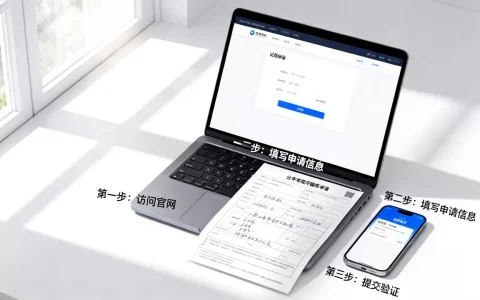
通过电子邮件发布WordPress文章,核心在于配置SMTP服务并将WordPress识别为邮件客户端,从而实现无需登录后台即可快速发布内容的功能。
创作的快节奏时代,灵感往往稍纵即逝,很多时候,我们坐在地铁上、躺在沙发上,甚至是在洗澡时突然想到一个绝妙的标题或一段精彩的开头,如果此时必须打开电脑、登录后台、新建文章、复制粘贴,这种繁琐的流程足以浇灭创作的火花,通过电子邮件发布WordPress文章,正是为了解决这一痛点,让写作回归最原始也最便捷的形态像发邮件一样发文章。
为什么选择邮件发布功能
管理方式存在明显的场景局限,移动设备上的操作体验往往不如桌面端流畅,尤其是对于长篇大论的排版调整,而电子邮件作为最通用的通信工具,几乎在所有设备上都能无缝运行。

业内专家指出,移动办公趋势使得碎片化时间利用成为常态,通过邮件发布能显著降低内容发布的门槛,对于自由职业者、博主以及小型团队而言,这种灵活性意味着更高的产出效率。
对比传统登录后台的优势
- 速度极快:无需加载复杂的后台界面,邮件客户端通常秒开。
- 跨平台兼容:无论是iOS、Android还是Windows、macOS,只要有邮件客户端即可操作。
- 草稿箱管理:邮件自带的草稿箱功能,天然适合保存未完成的构思。
适用场景分析
这种功能特别适合以下场景:
- 灵感捕捉:在会议间隙或通勤途中,快速记录要点。
- 远程协作:团队成员通过邮件发送素材,管理员统一发布。
- 多设备切换:在手机上写初稿,在电脑上精修,邮件作为中间载体。
配置前的准备工作
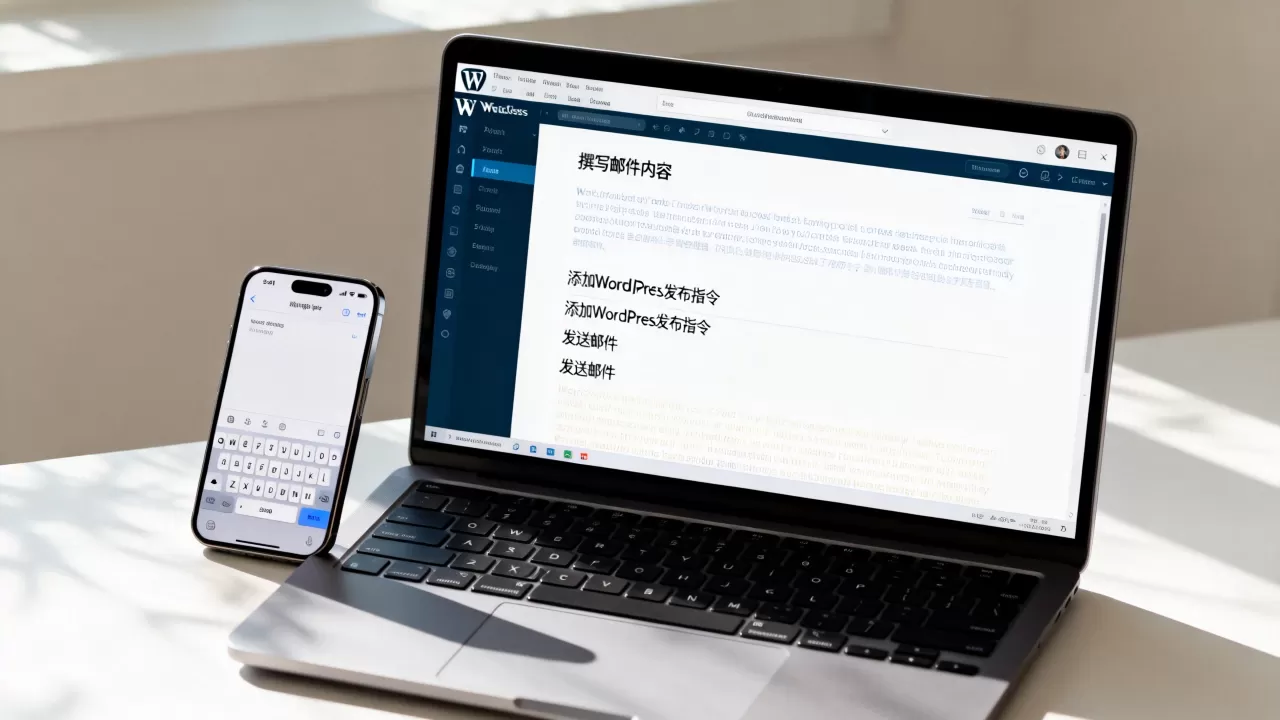
要实现这一功能,首先需要确保你的WordPress站点支持XML-RPC协议,这是邮件发布的基础通信接口,你需要一个稳定的邮件服务提供商,并获取相应的授权码或应用专用密码。
检查XML-RPC状态
WordPress默认启用XML-RPC,但出于安全考虑,许多主机商或安全插件可能会将其禁用,你可以尝试访问 https://你的域名.com/xmlrpc.php,如果看到一行简单的XML代码,说明功能正常;如果显示404错误或空白,则需要联系主机商开启,或在 .htaccess 文件中添加相应规则。
获取邮件授权信息
现代邮件服务(如QQ邮箱、163邮箱、Gmail等)出于安全考虑,不再允许直接使用登录密码进行第三方客户端授权,你需要进入邮箱设置,开启“POP3/SMTP”或“IMAP/SMTP”服务,并生成一个应用专用密码,这个密码是后续配置的关键,务必妥善保管。
具体配置步骤详解
这一步是实操的核心,不同邮件服务商的配置细节略有差异,但逻辑一致,我们将以常见的QQ邮箱为例,展示如何配置WordPress以接收邮件并自动发布。
第一步:安装必要插件
虽然WordPress核心功能包含邮件发布,但为了增强稳定性和安全性,建议安装专门的管理插件,如 WP Mail SMTP 或 Email to Post,这里以原生功能配合 WP Mail SMTP 为例,确保出站邮件也能正常发送,形成闭环。
在WordPress后台,进入“插件” > “安装插件”,搜索并安装 WP Mail SMTP,激活后,进入设置页面,按照向导配置SMTP服务器信息。
第二步:配置SMTP服务器参数
在WP Mail SMTP设置中,你需要填入以下关键信息:
- 邮件发送方法:选择其他SMTP。
- SMTP主机:
smtp.qq.com(以QQ邮箱为例)。 - 加密类型:SSL。
- SMTP端口:465。
- 用户名:你的完整邮箱地址。
- 密码:之前获取的应用专用密码

,而非登录密码。
第三步:设置邮件发布规则
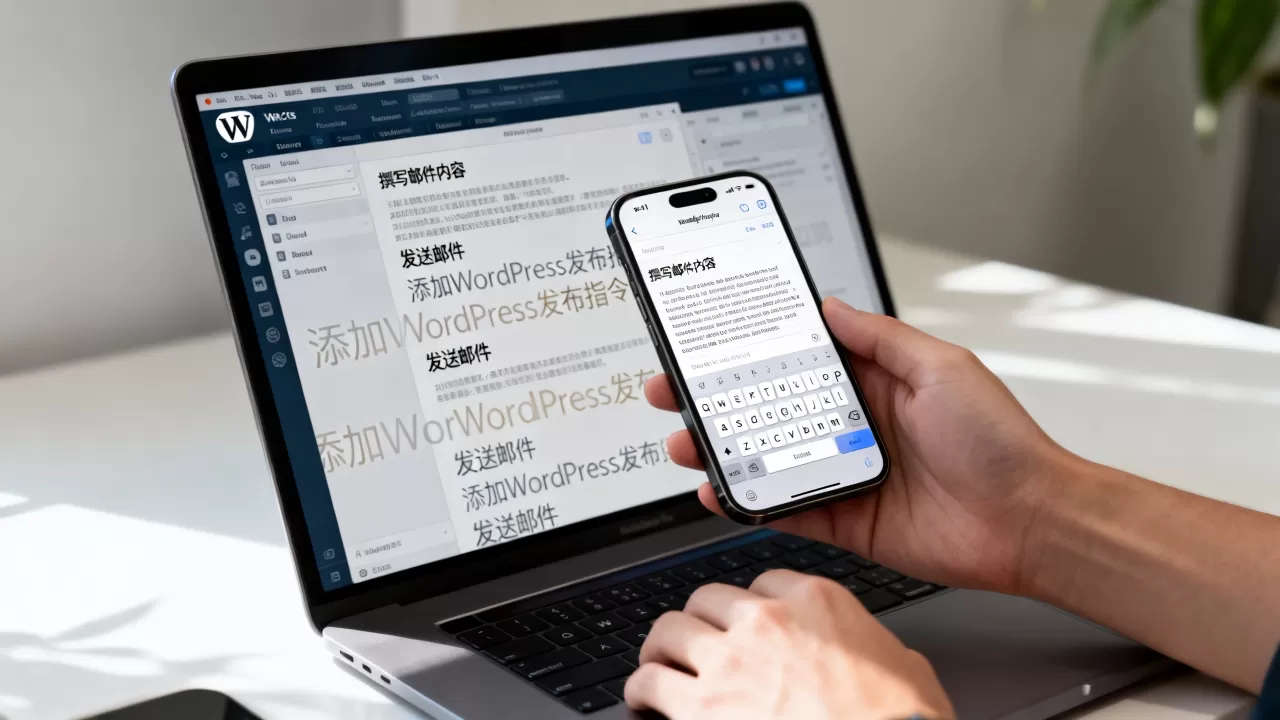
WordPress原生功能允许你指定一个邮箱地址,当该邮箱收到特定格式或主题的邮件时,自动创建文章。
- 进入“设置” > “写作”。
- 找到“通过电子邮件发布”部分。
- 在“通过电子邮件发布”选项中,启用该功能。
- 设置一个秘密邮箱地址,
publish@yourdomain.com。 - 设置秘密密钥,用于验证邮件来源的安全性。
注意:为了安全起见,建议将此邮箱设置为转发邮箱,而不是主用邮箱,避免垃圾邮件干扰。
第四步:测试发布流程
配置完成后,进行实际测试至关重要。
- 登录你的秘密邮箱。
- 新建一封邮件,收件人填为你设置的秘密邮箱地址。
- 邮件主题:填写你想发布的文章标题。
- 邮件正文:填写文章正文内容,支持简单的HTML标签,如
<p>、<b>等,但复杂排版建议后续在后台调整。 - 发送邮件。
几分钟后,登录WordPress后台,进入“文章” > “所有文章”,你应该能看到一篇状态为“已发布”或“待审核”的新文章,检查标题和内容是否与邮件一致。
常见问题与优化技巧
在实际操作中,用户可能会遇到各种小问题,以下是基于行业共识的解决方案。
邮件被误判为垃圾邮件
如果邮件发送后未在WordPress中生成文章,首先检查垃圾邮件文件夹,确保你的域名DNS记录(SPF、DKIM、DMARC)配置正确,这能显著提高邮件送达率,据工信部数据,规范配置DNS记录的域名,邮件送达率可提升显著比例。
如何处理图片附件
通过邮件发布的文章,默认情况下不会自动上传附件中的图片,你需要在邮件正文中手动插入图片的URL,或者在WordPress后台手动上传,对于大量图片的情况,建议先通过FTP或媒体库上传,再在邮件中引用链接。
安全性考量
开放邮件发布功能可能带来安全风险,务必遵循以下原则:
- 使用独立邮箱:不要使用主管理员邮箱作为发布邮箱。
- 定期更换密钥:每隔一段时间更换秘密密钥。
- 限制IP访问:如果可能,通过防火墙限制XML-RPC接口的访问IP。
邮件发布WordPress文章常见疑问解答
通过电子邮件发布WordPress文章需要付费插件吗
WordPress核心功能已内置邮件发布支持,无需付费插件即可实现基础功能,若需更高级的功能,如自动分类、标签管理、富文本编辑支持或更好的错误日志记录,安装如 WP Mail SMTP 或 Email to Post 等专业插件会大幅提升体验,这些插件大多提供免费版本,足以满足大多数个人博主和小团队的需求。
通过电子邮件发布WordPress文章支持富文本格式吗
原生邮件发布功能对富文本的支持有限,邮件正文通常只接受简单的HTML标签,如加粗、斜体、列表等,复杂的排版、嵌入视频或高级区块编辑器(Gutenberg)的功能无法通过邮件直接实现,建议将邮件作为内容草稿或初稿,发布后在WordPress后台进行精细排版和调整,对于需要复杂排版的用户,推荐使用移动端的WordPress官方App,其体验更接近桌面端。
通过电子邮件发布WordPress文章在国内网络环境下稳定吗
在国内网络环境下,邮件发布的稳定性主要取决于邮件服务商的服务器连接速度和WordPress主机的XML-RPC接口响应速度,QQ邮箱、163邮箱等国内主流服务商的SMTP服务通常较为稳定,若遇到延迟或失败,可尝试更换SMTP端口(如使用587端口配合STARTTLS加密),或检查主机商是否限制了外部SMTP连接,多数情况下,通过优化DNS解析和选择稳定的主机服务商,可确保发布流程顺畅。
首发原创文章,作者:王坚,如若转载,请注明出处:https://idctop.com/article/417396.html