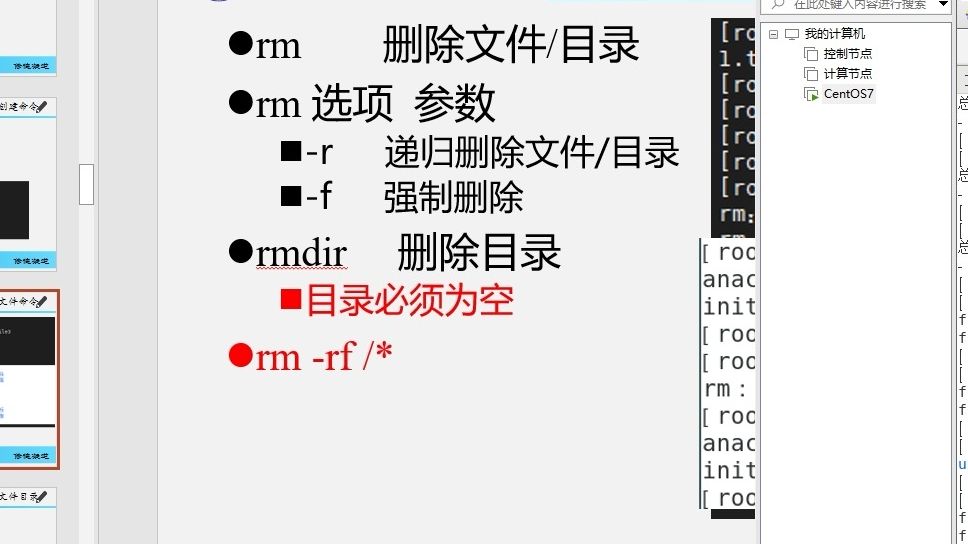
在Linux中删除文件需使用rm命令,删除目录需使用rm -r或rmdir命令,操作前务必确认路径,因为Linux删除操作默认不可恢复。
对于许多刚接触Linux系统的用户来说,文件管理看似简单,实则暗藏风险,Windows系统删除文件通常会移入回收站,给予用户反悔的机会,而Linux的设计哲学更倾向于高效与直接,这意味着一旦执行删除指令,数据往往瞬间消失,掌握正确的删除技巧,不仅是提升运维效率的关键,更是保障系统数据安全的第一道防线,本文将深入解析Linux下文件与目录删除的核心逻辑、常用命令及最佳实践,帮助你在日常运维中避免误删悲剧。

Linux删除文件的核心命令与场景解析
在Linux环境中,rm(remove)是处理文件删除的绝对主力,它功能强大,但也因其“冷酷”的特性而让新手望而生畏,理解rm的不同参数组合,是应对不同删除场景的基础。
基础删除:如何安全地移除单个文件
最基础的用法是直接在命令后跟上文件名,执行rm file.txt,系统会立即从文件系统中移除该文件,这种操作没有二次确认机制,除非你配置了别名,否则文件将直接消失。
为了降低误操作风险,业内专家指出,使用-i(interactive)参数是最佳习惯,当执行rm -i file.txt时,系统会在删除前询问“remove regular empty file ‘file.txt’?”,你需要输入y确认才会真正删除,这种交互模式虽然多了一步操作,但在处理重要数据时,它能有效防止手滑造成的灾难性后果。
强制删除与递归删除的区别
当面对只读文件或需要批量处理时,基础命令往往力不从心,此时需要引入更高级的参数:
- 强制删除:使用
-f(force)参数,例如rm -f file.txt,这个参数会忽略不存在的文件,且不进行任何确认提示,通常与-i结合使用时,-f的优先级更高,即强制忽略确认,这在实际运维中需极度谨慎。 - 递归删除:使用
-r(recursive)或-R参数,这是删除目录的关键,如果直接对目录使用rm dir_name,系统会报错“Is a directory”,必须使用rm -r dir_name才能进入目录内部,逐层删除其中的文件和子目录。
目录删除的特殊策略与工具对比
目录删除比文件删除更为复杂,因为目录本身也是一个特殊的文件,且内部可能包含多层嵌套结构,除了rm -r,Linux还提供了专门用于清理空目录的工具。
rmdir与rm -r的适用场景对比
许多初学者混淆了rmdir和rm -r的用途,它们针对的是完全不同的状态。
| 命令 | 适用条件 | 典型场景 | 风险提示 |
|---|---|---|---|
rmdir |
仅当目录为空时 | 清理临时文件夹、归档后的空目录 | 若目录非空,命令执行失败,不会误删数据 |
rm -r |
目录及其内容均可删除 | 清理项目文件夹、废弃的日志目录 | 一旦执行,内部所有数据永久丢失 |
据工信部相关运维规范建议,在处理大规模目录清理时,优先评估目录是否为空,如果确定目录为空,使用rmdir是更安全的选择,因为它提供了天然的“安全锁”,防止因路径错误导致父目录被意外清空。
处理特殊字符与隐藏文件
在Linux中,以开头的文件被视为隐藏文件,使用ls命令默认看不到它们,但在删除时同样需要处理,删除隐藏配置文件.config,直接执行rm .config即可。
当文件名包含特殊字符(如空格、换行符或以开头)时,直接输入文件名可能导致命令解析错误,删除名为
-test.txt的文件,系统可能将其误认为是参数,可以使用来终止参数列表,执行rm -- -test.txt,明确告诉系统后面的内容是文件名而非选项。
Linux删除文件与Windows回收站机制的本质差异
理解这一差异,是从Windows转向Linux用户必须跨越的认知鸿沟,在Windows中,删除操作通常只是将文件标记为“可覆盖”,并保留在回收站中,而在Linux中,rm命令直接修改文件系统元数据,将inode标记为空闲,并释放磁盘块。
数据恢复的可能性分析
既然Linux删除如此“彻底”,是否意味着数据完全无法找回?答案是否定的,但难度极大。
- SSD与TRIM指令:在现代固态硬盘(SSD)上,由于TRIM指令的存在,被删除的数据块会被系统快速清零以优化写入性能,这意味着在SSD上,使用常规工具恢复已删除文件的成功率极低。
- HDD与逻辑删除:在传统机械硬盘(HDD)上,数据物理上仍保留在盘片上,直到被新数据覆盖,使用
testdisk或photorec等专业工具,在数据未被覆盖前,仍有较大比例的数据可以恢复。
行业共识认为,依赖事后恢复是下策,事前备份才是王道,在执行rm -rf等高危操作前,养成ls确认路径的习惯至关重要。
高阶技巧:如何防止误删与自动化清理
对于系统管理员而言,手动删除文件效率低下且容易出错,通过配置别名和编写脚本,可以构建更安全的删除工作流。
配置安全别名
大多数Linux发行版默认将rm别名设置为rm -i,你可以通过查看~/.bashrc或~/.bash_aliases文件来确认这一设置,如果没有,建议手动添加:
alias rm='rm -i'
alias rmdir='rmdir'
这样,每次执行rm时,系统都会自动要求确认,为操作加上一道保险。
使用find命令进行条件删除
当需要清理大量特定条件的文件时,
find命令结合-delete或-exec rm是高效方案,删除当前目录下超过30天的日志文件:
find /var/log/app -name ".log" -mtime +30 -delete
这条命令精准定位目标,避免了对其他文件的误伤,对于需要保留最近N天数据的场景,这种基于时间的自动化清理策略,能显著降低人工维护成本。
常见问题解答
Linux中删除文件后如何彻底防止恢复?
在普通文件系统(如ext4)中,简单的rm命令无法保证数据不可恢复,因为数据仍残留在磁盘上,若需彻底销毁敏感数据,应使用shred命令。shred -vfz -n 3 filename会对文件进行3次随机数据覆盖,最后用零填充并删除文件,对于SSD设备,由于硬件层面的磨损均衡和TRIM机制,软件层面的覆盖效果有限,建议启用全盘加密(如LUKS),在销毁密钥后,数据即变为不可读乱码。
为什么执行rm -rf /会非常危险?
rm -rf /中的-r表示递归删除,-f表示强制删除,代表根目录,这条命令试图强制递归删除整个文件系统的根目录及其所有内容,在Linux中,根目录包含系统核心文件、用户数据、配置文件等,执行此命令将导致操作系统瞬间崩溃,所有数据永久丢失,且由于没有回收站机制,无法通过常规手段恢复,即使拥有root权限,这也等同于自毁系统,务必在输入此类命令前,反复核对路径,切勿在脚本中硬编码根目录进行删除操作。
如何安全地删除包含大量文件的目录?
当目录中包含数百万个小文件时,rm -rf可能会消耗大量CPU和I/O资源,甚至导致系统暂时卡顿,推荐使用rsync技巧,首先创建一个空目录empty_dir,然后使用rsync -a --delete empty_dir/ target_dir/。rsync通过同步空目录到目标目录,以极快的速度清除目标目录下的所有文件,其效率远高于逐个删除文件,特别适合处理海量小文件的清理场景。
首发原创文章,作者:王坚,如若转载,请注明出处:https://idctop.com/article/417689.html