


WordPress网站的php.ini配置文件通常位于网站根目录、PHP安装目录或服务器全局配置目录中,若找不到可自行创建或联系主机商修改。
对于许多刚接触WordPress的站长来说,修改服务器环境参数就像是在黑暗中摸索,很多时候,网站报错、上传限制或者内存不足,根源都在于PHP的运行环境没有按照需求进行配置,找到那个关键的php.ini文件,就是解决问题的第一步。

php.ini配置文件在哪里?三大常见路径解析
PHP的运行环境配置并非只有一种固定位置,它取决于你的服务器架构和主机类型,业内专家指出,配置文件的优先级通常遵循:本地目录 > 用户目录 > 全局目录,这意味着,如果你在网站根目录放了一个php.ini,它会覆盖服务器全局的设置。
网站根目录(最常见且推荐)
这是最灵活且无需服务器管理员权限的方式,绝大多数共享主机(Shared Hosting)都支持这种方式。
- 操作路径:登录你的FTP客户端或文件管理器,进入WordPress安装目录(通常是
public_html或www根目录)。 - 文件状态:这里可能没有现成的
php.ini文件,如果没有,你可以新建一个文本文件,命名为php.ini。 - 适用场景:当你需要针对特定网站调整内存限制(如
memory_limit)或上传大小(如upload_max_filesize)时,这是首选方案。 - 注意:部分主机商可能禁止在根目录使用
php.ini,转而要求使用.user.ini文件,这是PHP-FPM环境下的替代方案,作用类似。
PHP安装目录或全局配置目录
如果你拥有VPS或独立服务器的Root权限,你可以直接修改全局配置。
- Linux系统常见路径:
/etc/php/7.4/apache2/php.ini
(以Apache为例,版本号可能不同)
/etc/php.ini/usr/local/php/etc/php.ini
- Windows系统常见路径:
C:phpphp.iniC:Windowsphp.ini
- 风险警示:修改全局文件会影响服务器上所有网站,一旦配置错误,可能导致整个服务器上的站点崩溃,除非你非常清楚自己在做什么,否则不建议新手直接修改此文件。
通过WordPress后台诊断查找
如果你不确定当前生效的配置路径,可以通过WordPress自带的工具来定位。
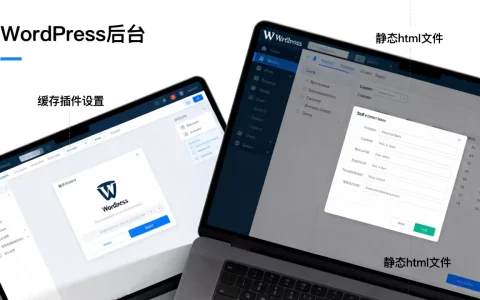
- 进入WordPress后台,点击“工具” > “网站健康”。
- 查看“信息”标签页,搜索“Loaded Configuration File”(已加载的配置文件)。
- 系统会显示当前PHP实际读取的
php.ini路径,这是最准确的方法,因为它反映的是实时状态。
如何修改php.ini配置参数?实操指南
找到文件只是第一步,如何正确修改参数才是关键,错误的配置不仅无效,还可能引发500内部服务器错误。
修改关键参数示例
在php.ini文件中,你需要找到对应的指令并修改其值,以下是WordPress站长最常遇到的几个参数:
- memory_limit:PHP内存限制,WordPress运行需要足够内存,建议设置为
256M或512M。- 原值:
memory_limit = 128M - 修改后:
memory_limit = 256M
- 原值:
- upload_max_filesize:最大上传文件大小,影响媒体库上传,建议设置为
64M或更高。- 原值:
upload_max_filesize = 2M - 修改后:
upload_max_filesize = 64M
- 原值:
- post_max_size:POST数据最大长度,必须大于或等于
upload_max_filesize,建议设置为64M。
- max_execution_time:脚本最大执行时间,处理大型插件安装或导入时可能需要增加,建议设置为
300秒。
修改后的生效步骤
修改配置文件后,必须重启Web服务器或PHP服务才能生效。
- 保存文件:确保
php.ini文件保存成功,编码格式为UTF-8无BOM。 - 重启服务:
- Apache:
sudo service apache2 restart - Nginx + PHP-FPM:
sudo service php7.4-fpm restart - IIS:重启IIS服务
- Apache:
- 验证修改:
- 创建一个名为
info.php的文件,内容为<?php phpinfo(); ?>。 - 通过浏览器访问该文件,搜索你修改的参数(如
memory_limit),确认新值已生效。 - 重要:验证完成后,务必删除
info.php文件,以防泄露服务器信息。
- 创建一个名为
找不到php.ini怎么办?替代方案与排查
有些主机环境出于安全考虑,不允许用户直接修改php.ini,或者根本不提供该文件的访问权限,这时,你需要寻找替代方案。
使用.htaccess文件(Apache服务器)
如果无法修改php.ini,且服务器运行在Apache环境下,可以通过.htaccess文件来覆盖部分PHP设置。
- 操作方法:在网站根目录找到或新建
.htaccess文件。 - 添加代码:
php_value memory_limit 256M
php_value upload_max_filesize 64M
php_value post_max_size 64M
php_value max_execution_time 300
- 局限性:并非所有参数都支持在
.htaccess中修改,且某些主机商可能禁用php_value指令。
使用wp-config.php临时调整
对于某些特定参数,WordPress允许在wp-config.php
中进行有限制的覆盖。
- 内存限制:在
wp-config.php中添加define('WP_MEMORY_LIMIT', '256M');。 - 局限性:这只能提高WordPress内部的内存使用上限,无法突破PHP全局的
memory_limit限制,如果PHP全局限制低于WordPress设置,此方法无效。
联系主机服务商
如果以上方法均无效,最稳妥的方式是联系你的主机提供商。
- 提供信息:告知他们你遇到的具体问题(如上传失败、内存耗尽)。
- 请求协助:请他们为你修改全局
php.ini配置,或提供专门的配置面板入口。 - 优势:主机商通常熟悉其服务器架构,能提供最安全、最快速的解决方案。
常见问题解答:php.ini配置相关疑问
WordPress网站php.ini配置文件在哪里?
如前所述,配置文件可能位于网站根目录、PHP安装目录或全局配置目录,最准确的方法是查看WordPress后台“网站健康”信息中的“已加载的配置文件”路径,若根目录不存在,可尝试创建php.ini或.user.ini文件。
修改php.ini后网站打不开怎么办?
这通常是因为语法错误或权限问题,首先检查php.ini文件是否有拼写错误,确保参数格式正确(如参数名 = 值),检查文件权限,确保Web服务器用户(如www-data)有读取权限,如果问题依旧,恢复备份文件,并联系主机商排查错误日志。
php.ini和.htaccess哪个优先级更高?
在Apache服务器中,.htaccess中的php_value指令通常优先于php.ini中的设置,如果主机商禁用了.htaccess中的PHP指令,则php.ini生效,在Nginx服务器中,.htaccess无效,配置需在Nginx配置文件或PHP-FPM池中完成。
首发原创文章,作者:王坚,如若转载,请注明出处:https://idctop.com/article/417902.html






评论列表(1条)
哈哈,WordPress的php.ini配置文件在哪?这问题问得挺直接啊。一般来说,它要么在网站根目录,要么在PHP安装