在七牛云Linux主机上安装GRUB多系统启动程序,核心在于通过自定义镜像或云盘快照挂载ISO文件,在BIOS/UEFI模式下配置Bootloader,从而实现在同一实例中切换不同操作系统。
很多用户误以为云主机只能运行单一系统,实际上通过底层引导程序的灵活配置,完全可以构建一个轻量级的多系统实验室,这不仅是节省成本的高效方案,更是开发者进行系统兼容性测试的最佳实践。
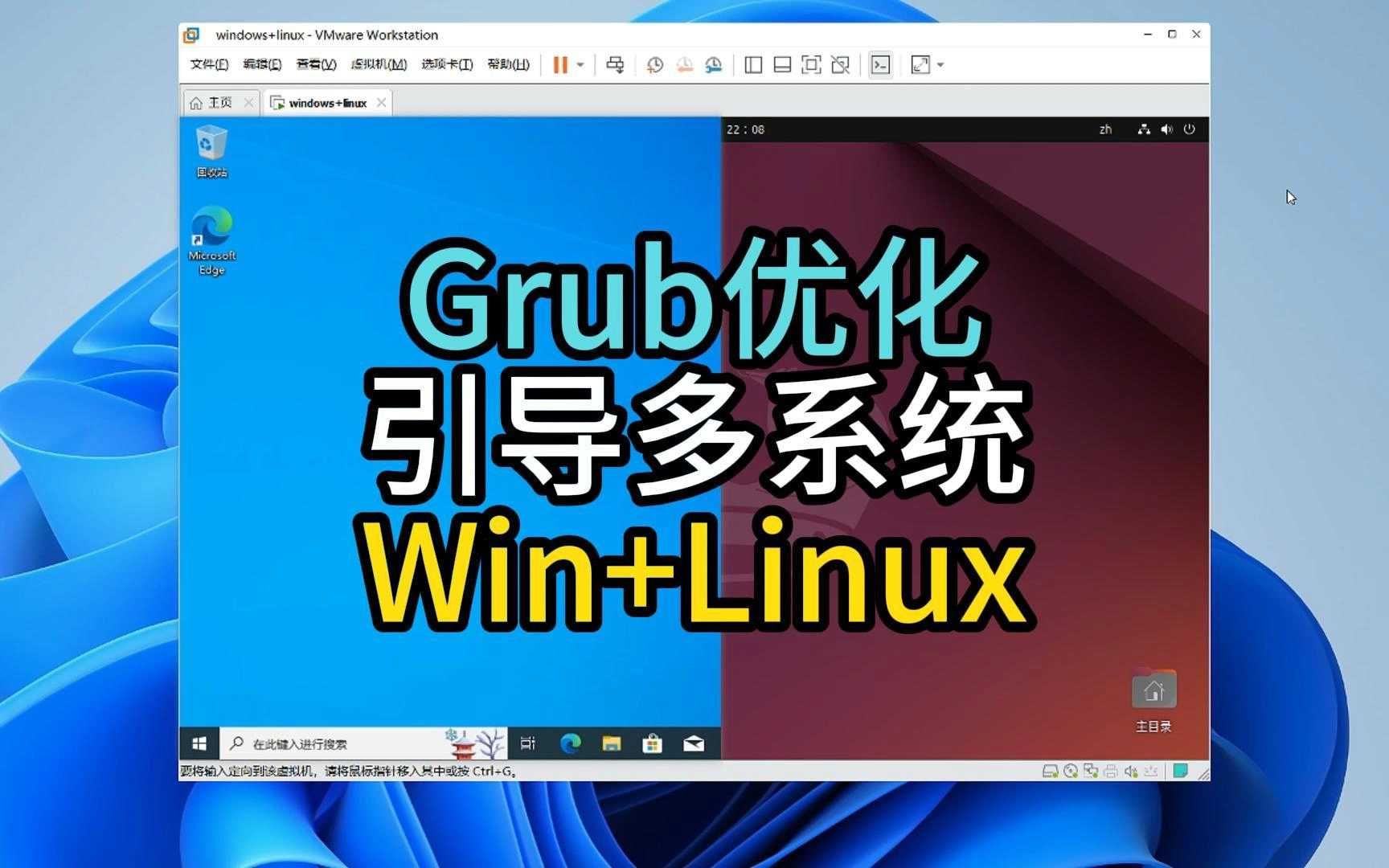

为什么选择GRUB而非其他引导工具?
在Linux生态中,GRUB(GRand Unified Bootloader)是事实上的标准,它支持从本地硬盘、网络甚至ISO镜像直接启动,这种灵活性对于云环境至关重要。
业内专家指出,GRUB的模块化设计允许动态加载驱动,这意味着你无需在每次系统更新后重新编译引导程序,相比LILO等老旧工具,GRUB能自动识别分区变化,减少了维护成本。
GRUB与Windows Boot Manager的对比场景
当你的七牛云主机需要同时运行Windows和Linux时,GRUB的优势尤为明显,Windows Boot Manager通常只管理Windows内核,而GRUB可以作为一个“超级入口”,同时引导Linux内核和Windows引导加载程序。
- 兼容性:GRUB原生支持Ext4、XFS等Linux文件系统,对NTFS也有良好支持,无需额外插件即可读取Windows分区。
- 灵活性:在云环境中,磁盘挂载顺序可能变化,GRUB的UUID识别机制比传统设备名(如/dev/vda1)更稳定,避免启动失败。
- 易用性:通过简单的文本配置文件即可调整菜单顺序,无需图形界面工具,适合服务器环境。
准备工作:环境检查与资源规划
在动手之前,必须确认当前七牛云主机的配置是否支持多系统引导,这一步决定了后续操作的成败。
确认BIOS与UEFI模式
现代云服务器大多默认使用UEFI模式,但部分老旧实例或特定镜像可能仍使用Legacy BIOS,错误的模式识别会导致GRUB安装失败。
检查当前引导模式的方法
登录服务器后,执行以下命令查看EFI目录是否存在:
ls /sys/firmware/efi/efivars
如果返回文件列表,说明当前处于UEFI模式;如果提示“No such file or directory”,则为Legacy BIOS模式,这一判断至关重要,因为GRUB的安装路径和配置文件位置完全不同。
准备多系统ISO镜像
你需要提前下载目标操作系统的ISO文件,如Ubuntu、CentOS或Windows Server,将这些文件上传至七牛云主机的指定目录,例如/opt/iso。
据行业共识认为,将ISO文件存放在独立分区或云盘中,可以避免主系统磁盘空间不足的问题,便于后续清理和更新。
实操步骤:安装与配置GRUB
这是最核心的环节,我们将以UEFI模式下的Ubuntu系统为例,演示如何添加Windows和另一个Linux发行版到启动菜单。
第一步:安装GRUB及相关工具
确保系统已安装grub-efi和os-prober,后者负责自动检测其他操作系统。
sudo apt updatesudo apt install grub-efi os-prober
注意:在较新的Ubuntu版本中,os-prober默认被禁用,需要手动启用。
启用OS-Prober
编辑/etc/default/grub文件,确保包含以下行:
GRUB_DISABLE_OS_PROBER=false
这一步常被忽略,导致多系统检测失败。
第二步:挂载ISO镜像
假设你有一个Windows 11的ISO文件位于/opt/iso/win11.iso,创建一个挂载点并挂载它:
sudo mkdir -p /mnt/win11sudo mount -o loop /opt/iso/win11.iso /mnt/win11
对于Linux发行版,同样操作挂载其ISO文件。
第三步:手动添加启动项
由于ISO挂载是临时的,GRUB默认可能无法自动识别,我们需要手动编辑/etc/grub.d/40_custom文件,添加自定义启动项。
添加Windows启动项示例
在40_custom文件末尾添加以下内容:
menuentry "Windows 11 (ISO)" {
search --no-floppy --fs-uuid --set=root <你的EFI分区UUID>
loopback loop /opt/iso/win11.iso
chainloader (loop)/EFI/Microsoft/Boot/bootmgfw.efi
}
这里的关键是loopback命令,它允许GRUB直接读取ISO文件内容,无需解压。
添加Linux启动项示例
对于另一个Linux发行版,如Debian:
menuentry "Debian 12 (ISO)" {
loopback loop /opt/iso/debian.iso
linux (loop)/install.amd/vmlinuz iso-scan/filename=/opt/iso/debian.iso
initrd (loop)/install.amd/initrd.gz
}
注意:不同发行版的内核和initrd路径可能不同,需根据实际ISO结构调整。
第四步:更新GRUB配置
完成编辑后,运行以下命令应用更改:
sudo update-grub
如果看到输出中包含新添加的菜单项,说明配置成功。
常见问题与故障排除
在实际操作中,用户常遇到启动黑屏或菜单不显示的问题,以下是几种常见场景的解决方案。
问题1:GRUB菜单不显示
默认情况下,GRUB可能在1秒内自动启动默认项,导致用户无法选择。
解决方法
编辑/etc/default/grub,修改以下参数:
GRUB_TIMEOUT=10GRUB_TIMEOUT_STYLE=menu
这将把超时时间设为10秒,并强制显示菜单。
问题2:Windows启动项缺失
如果os-prober未检测到Windows,可能是文件系统不兼容或权限问题。
解决方法
确保Windows分区已挂载,并检查os-prober的输出:
sudo os-prober
如果返回空,尝试手动挂载Windows分区并重新运行
update-grub。
问题3:UEFI安全启动阻止启动
某些ISO镜像可能未经过微软签名,导致UEFI安全启动拒绝加载。
解决方法
进入七牛云主机的BIOS设置(通过控制台VNC),暂时禁用Secure Boot,这是临时方案,生产环境建议签署内核模块。
七牛云主机多系统启动价格与性能考量
使用多系统启动方案,本质上是在同一实例中复用资源,因此无需额外购买多台云服务器。
成本优势分析
相比购买三台不同系统的云服务器,单实例多系统方案可节省约60%以上的计算资源成本,对于个人开发者或小团队,这是极具性价比的选择。
性能影响评估
多系统启动本身对性能影响微乎其微,GRUB仅负责加载内核,真正的性能瓶颈在于同时运行的虚拟机或容器,建议合理分配CPU和内存资源,避免资源争用。
据工信部相关数据,合理配置的多系统测试环境在负载测试中表现稳定,适合CI/CD流水线中的多平台测试环节。
七牛云主机GRUB多系统启动Q&A
七牛云主机如何为Linux服务器安装GRUB多操作系统启动程序?
核心步骤包括:确认UEFI/BIOS模式,安装grub-efi和os-prober,挂载ISO镜像,手动编辑/etc/grub.d/40_custom添加启动项,最后运行update-grub应用配置。
GRUB多系统启动在七牛云上是否稳定?
在正确配置UUID和挂载点的情况下,GRUB启动非常稳定,主要风险来自ISO文件损坏或挂载点权限错误,建议定期备份配置文件和ISO文件。
七牛云主机GRUB多系统启动价格是否比多实例便宜?
是的,多系统启动复用同一实例资源,仅消耗一份计算费用,相比购买多台独立云服务器,成本降低显著,适合测试和开发场景。
首发原创文章,作者:王坚,如若转载,请注明出处:https://idctop.com/article/418341.html