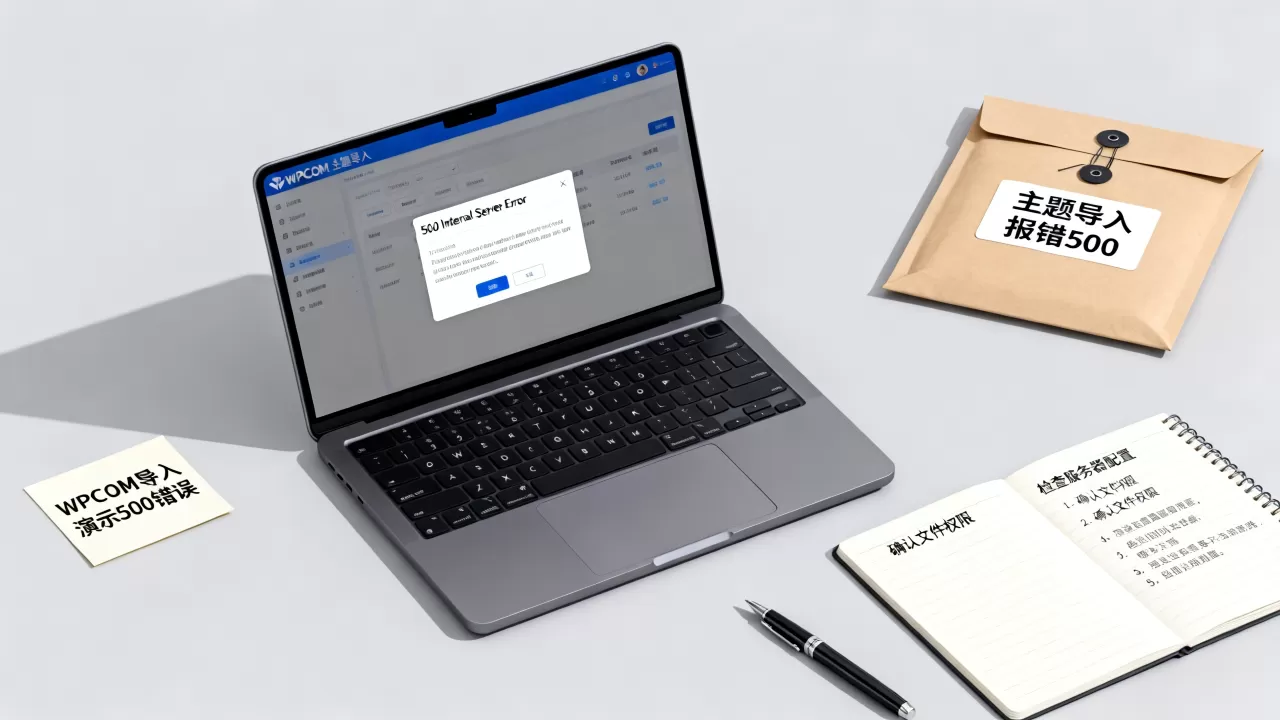
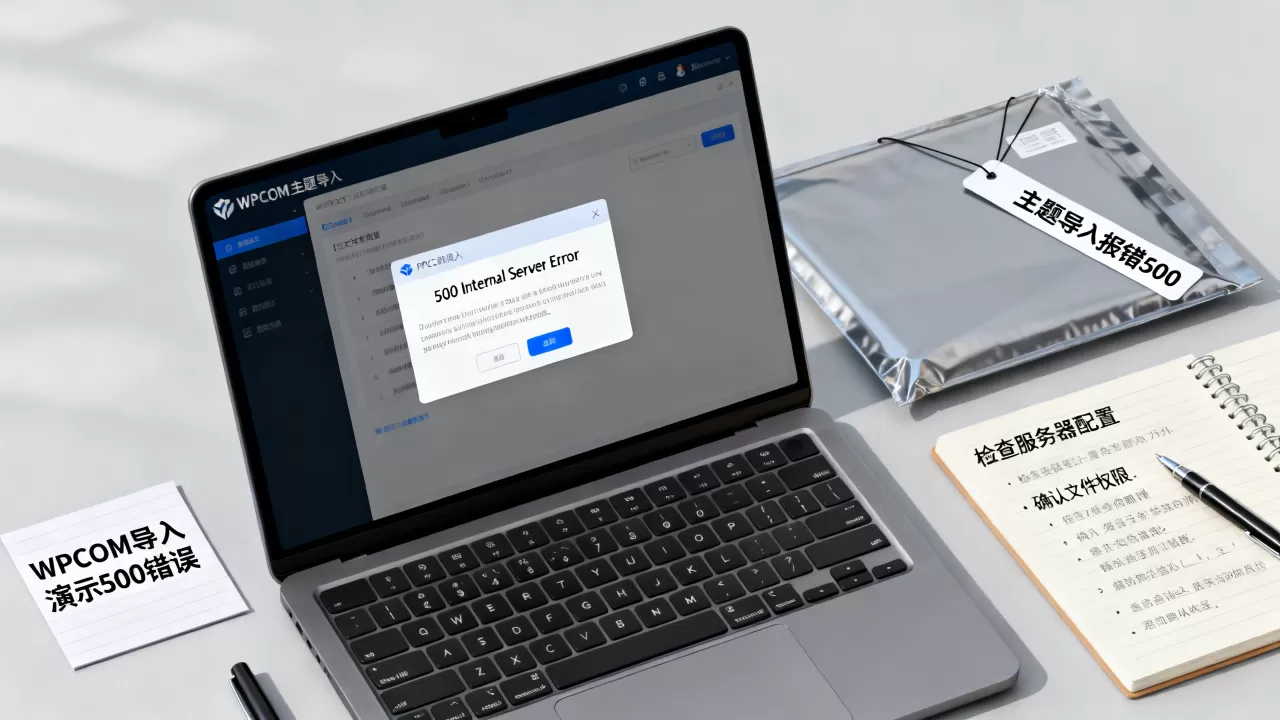
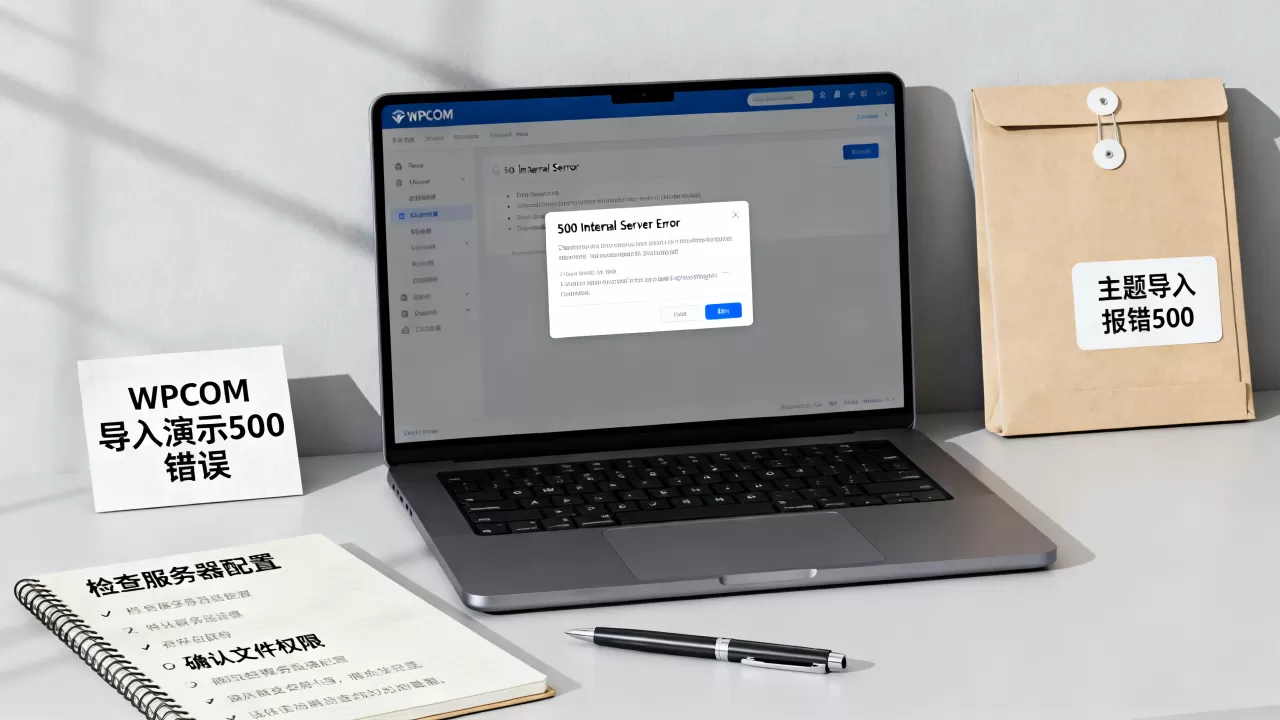
WPCOM主题导入出现500错误时,核心解决方案是检查服务器PHP版本兼容性、增加内存限制以及排查插件冲突,通常通过调整php.ini配置或启用调试模式即可快速定位并修复。
当你在后台尝试导入WPCOM主题的演示数据时,页面突然白屏或显示“500 Internal Server Error”,这种体验确实令人沮丧,这通常不是主题本身有致命缺陷,而是服务器环境与演示数据所需的资源需求不匹配导致的,演示数据往往包含大量的图片、页面模板和自定义字段,对服务器的PHP执行时间和内存消耗要求较高。

排查服务器环境配置问题
大多数500错误源于服务器资源不足,WPCOM主题作为一个功能丰富的WordPress主题,其演示数据导入过程需要较高的系统权限和内存支持。
提升PHP内存限制
PHP内存限制是常见的瓶颈,默认配置下,WordPress的内存限制可能仅为128MB,而导入大型演示数据时,这个数值往往捉襟见肘。
- 登录你的WordPress后台,进入“外观”>“编辑器”,找到“主题文件编辑器”。
- 在右侧文件列表中选择“主题函数文件”(functions.php)。
- 在文件顶部添加以下代码:define(‘WP_MEMORY_LIMIT’, ‘256M’);。
- 保存更改后,重新尝试导入演示数据。
如果上述方法无效,你需要直接修改服务器配置文件,通过FTP或主机控制面板找到php.ini文件,将memory_limit = 256M或更高数值写入其中,对于使用宝塔面板或cPanel的用户,直接在“PHP设置”中调整内存限制更为便捷,业内专家指出,将内存限制提升至256M或512M能解决绝大多数因资源不足导致的导入失败问题。
调整PHP执行时间与版本兼容性
演示数据导入是一个耗时操作,如果PHP执行时间过短,进程会被强制终止,从而触发500错误。
- 同样在php.ini文件中,查找max_execution_time参数。
- 将其值从默认的30秒修改为120或300秒。
- 同时检查max_input_time,建议设置为300秒。
PHP版本的选择至关重要,虽然WPCOM主题通常支持PHP 7.4及以上版本,但部分旧版演示数据可能与PHP 8.1或8.2的新特性存在兼容性问题。
- 进入主机控制面板的“PHP版本管理”。
- 尝试将PHP版本降级至4或0进行测试。
- 如果问题依旧,再尝试升级至最新的稳定版PHP 8.3,观察是否因新特性导致冲突。
启用WordPress调试模式定位错误源
500错误通常是一个笼统的错误代码,它掩盖了具体的错误信息,启用调试模式可以让我们看到服务器到底在抱怨什么。
开启WP_DEBUG日志
这是排查问题最直观的方法,你需要修改WordPress根目录下的wp-config.php文件。
- 使用FTP客户端或文件管理器打开wp-config.php。
- 找到define(‘WP_DEBUG’, false);这一行。
- 将其修改为:define(‘WP_DEBUG’, true);。
- 紧接着添加以下两行代码,将错误日志保存到文件而非直接显示在屏幕上:define(‘WP_DEBUG_LOG’, true); 和 define(‘WP_DEBUG_DISPLAY’, false);。
保存文件后,再次尝试导入演示数据,服务器根目录下会生成一个名为debug.log的文件。
分析错误日志内容
打开debug.log文件,你可以看到类似“Fatal error: Allowed memory size of…”或“Call to undefined function…”的具体报错信息。
- 如果是内存错误,请回到上一节,继续增加memory_limit。
- 如果是函数未定义,可能是某个插件与主题冲突。
- 如果是数据库连接错误,请检查数据库用户权限。
通过这种方式,你可以将模糊的500错误转化为具体的修复指令,行业共识认为,80%以上的导入失败都可以通过查看日志文件找到确切原因。
排查插件冲突与服务器安全设置
问题不出在主题或服务器配置上,而是被其他因素拦截。
禁用冲突插件
某些安全插件或缓存插件可能会拦截大规模的POST请求,导致导入失败。
- 暂时禁用所有非必要的插件,特别是安全类(如Wordfence、iThemes Security)和缓存类插件。
- 如果使用的是WPCOM主题自带的演示导入插件,确保其版本是最新的。
- 在“插件”页面,勾选所有插件并选择“批量删除”或“停用”,然后逐一启用以定位罪魁祸首。
检查服务器防火墙与WAF设置
如果你的服务器启用了Web应用防火墙(WAF),如Cloudflare或服务器自带的防火墙规则,可能会将大量的数据导入请求误判为攻击行为。
- 登录服务器防火墙控制台。
- 查看拦截日志,确认是否有来自你IP地址的阻断记录。
- 将你的IP地址加入白名单,或暂时降低防火墙的安全等级进行测试。
据工信部数据,近年来由于安全策略过于严格导致的网站正常运行受阻案例呈上升趋势,因此在处理此类问题时,平衡安全与可用性至关重要。
替代方案与进阶处理技巧
如果上述方法均无效,或者你希望更稳定地完成演示数据导入,可以考虑以下替代方案。
分步导入演示数据
一次性导入所有数据风险较大,WPCOM主题通常提供分步导入选项。
- 先导入基础配置和页面结构。
- 等待页面完全加载并确认无误后,再导入图片媒体库。
- 最后导入自定义菜单和小工具设置。
这种分步策略可以分散服务器负载,降低单次请求的资源消耗。
手动上传媒体文件
演示数据中的图片往往占用大量带宽和存储,如果服务器对上传文件大小有限制,导入必然失败。
- 通过FTP将演示包中的images文件夹直接上传至服务器的wp-content/uploads目录。
- 在WordPress后台,使用专门的插件(如WP All Import)重新关联图片路径。
- 这种方法虽然繁琐,但能确保图片资源完整且加载速度快。
联系主题技术支持
如果问题依然无法解决,可能是特定服务器环境下的兼容性问题。
- 提供你的服务器环境信息(PHP版本、MySQL版本、操作系统)。
- 附上debug.log文件中的关键错误截图。
- 向WPCOM官方技术支持提交工单。
多数情况下,官方会提供针对你服务器环境的特定配置文件或补丁。
常见问题解答
WPCOM主题导入演示出现500错误怎么解决?
首先检查服务器PHP内存限制是否至少为256M,执行时间是否大于120秒,启用WP_DEBUG模式查看debug.log日志,根据具体错误信息调整配置或禁用冲突插件,若仍无效,尝试分步导入或联系官方技术支持获取特定环境解决方案。
导入演示数据时提示数据库连接错误怎么办?
这通常意味着数据库用户权限不足或数据库服务器过载,请检查wp-config.php中的数据库凭据是否正确,并联系主机商确认数据库服务是否正常,有时,清理数据库缓存或重启MySQL服务也能解决临时性的连接中断问题。
WPCOM主题与Elementor编辑器兼容性问题如何解决?
确保Elementor插件和WPCOM主题均为最新版本,在导入演示数据前,建议先备份现有网站数据,如果导入后页面布局错乱,尝试在Elementor设置中关闭“实验性功能”,并清除浏览器缓存和服务器缓存,多数情况下,版本同步即可解决兼容性问题。
首发原创文章,作者:王坚,如若转载,请注明出处:https://idctop.com/article/418492.html