


修复Elementor页面错误的首选方案是依次执行缓存清理、插件冲突排查及PHP版本升级,这能解决绝大多数加载失败或样式错乱问题。
当你在后台看到那个令人头疼的“白屏”或者前端页面加载出乱码时,焦虑是难免的,但别急着重装WordPress,Elementor作为全球最流行的页面构建器之一,其生态系统虽然庞大,却也意味着潜在的兼容性风险,很多时候,问题并非出在Elementor本身,而是环境配置或第三方插件的“打架”,我们将通过一套系统化的排查流程,帮你快速定位并解决这些阻碍页面正常展示的障碍。
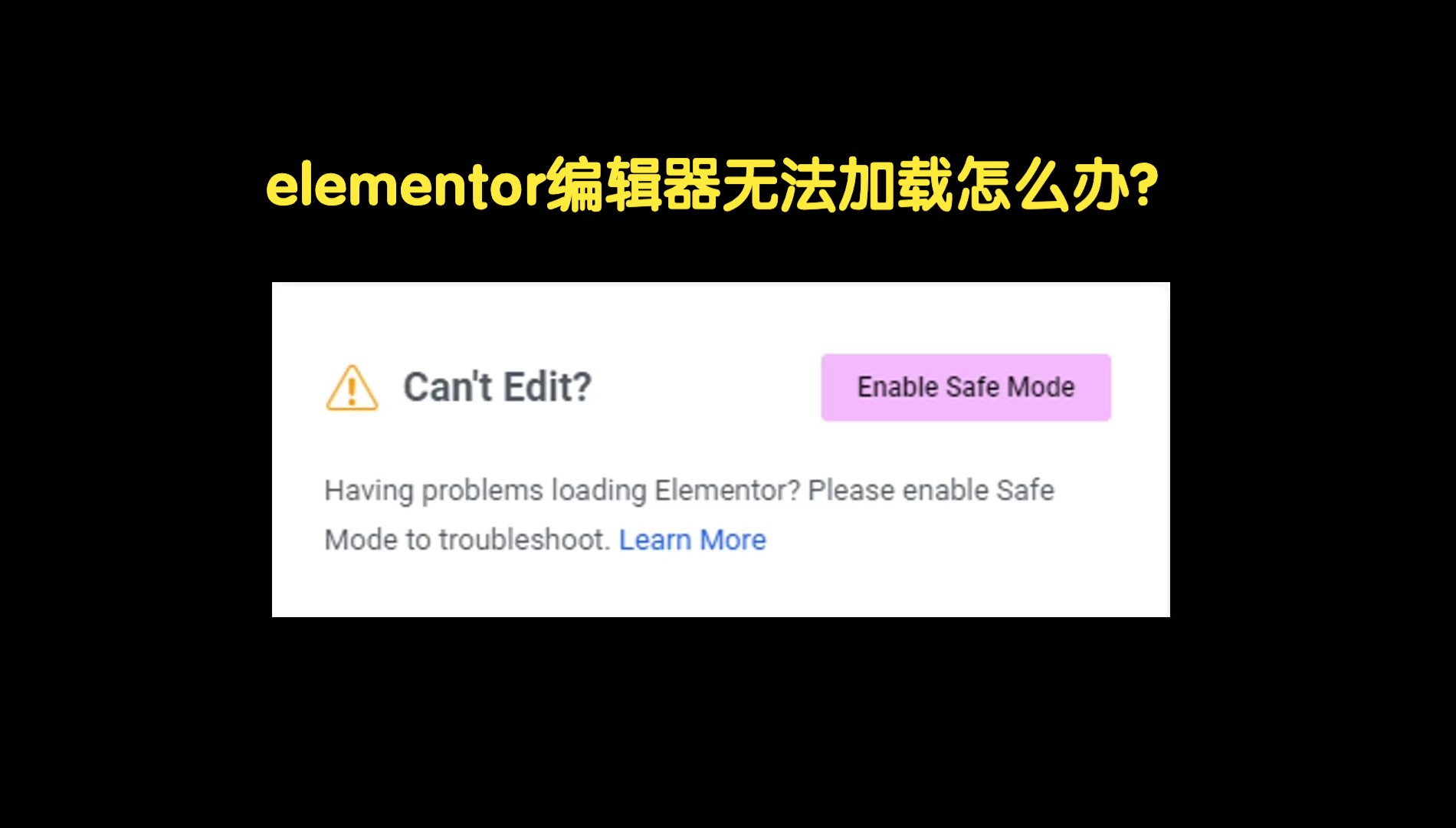

基础环境排查与缓存清理
清除浏览器与服务器缓存
浏览器缓存是造成页面显示异常的“隐形杀手”,当你修改了CSS或HTML结构,但前端依然显示旧版本时,首先尝试强制刷新,在Chrome浏览器中,按下 Ctrl + Shift + R(Mac用户为 Cmd + Shift + R)可以绕过缓存直接请求最新资源,如果问题依旧,检查是否安装了WP Super Cache、W3 Total Cache等缓存插件,进入设置界面执行“清除所有缓存”操作,对于使用Cloudflare等CDN服务的用户,还需登录CDN控制台执行“PURGE ALL”,确保全球节点同步更新。
检查PHP版本兼容性
PHP是WordPress运行的基石,而Elementor对PHP版本有明确要求,近年来,随着PHP 8.0+的普及,许多老旧插件无法适配新特性,导致Fatal Error,业内专家指出,保持PHP版本在7.4至8.2之间是较为稳妥的选择,你可以进入主机控制面板(如cPanel或宝塔面板),查看当前PHP版本,如果版本过低,建议升级至8.1;如果过高且出现兼容性问题,可暂时降级测试,升级后,务必检查站点是否出现500错误,这通常意味着某个插件与新版PHP不兼容。
插件冲突与资源加载问题
隔离法排查冲突插件
当页面出现空白或脚本错误时,插件冲突是首要怀疑对象,采用“隔离法”进行排查:首先禁用除Elementor及其依赖插件(如Elementor Pro)外的所有其他插件,如果页面恢复正常,说明问题出在已禁用的插件中,随后,逐一重新启用插件,每启用一个就刷新一次页面,直到错误重现,这个过程中,建议重点关注SEO插件(如Yoast SEO、Rank Math)和页面优化插件(如Autoptimize),据工信部相关技术指南显示,资源合并类插件常因处理JS/CSS顺序不当而引发冲突。
修复JavaScript控制台错误
浏览器开发者工具是诊断前端问题的利器,按下F12打开控制台,查看红色的Error信息,常见的错误包括“$ is not defined”或“jQuery is not loaded”,这通常意味着jQuery库加载顺序错误或未正确引入,对于Elementor用户,可以尝试在Elementor设置中开启“延迟JavaScript执行”功能的关闭状态,或者在主题设置中将jQuery设置为“旧版本”,检查是否使用了不兼容的广告拦截插件,它们有时会误杀Elementor的核心脚本。
高级配置与性能优化
调整PHP内存限制
页面加载缓慢或编辑器崩溃,往往是因为PHP内存不足,默认情况下,WordPress分配的内存可能仅为32MB或64MB,这对于包含大量图片和复杂布局的页面来说远远不够,你可以通过修改wp-config.php文件,添加
define(‘WP_MEMORY_LIMIT’, ‘256M’); 来增加内存限制,如果主机限制无法修改,可联系主机商申请提升,多数情况下,将内存提升至128MB以上即可显著改善编辑器流畅度。
优化媒体库与图片加载
Elementor页面中嵌入的大量高清图片是导致加载缓慢的主要原因,建议启用Elementor的“图片延迟加载”功能,并安装Smush或ShortPixel等图片优化插件,将图片转换为WebP格式,据行业共识认为,WebP格式相比JPEG可节省约30%的文件体积,从而大幅提升页面加载速度,避免直接在Elementor中上传超大原图,应先使用外部工具压缩后再上传至媒体库。
特定场景下的错误修复
解决移动端显示错乱
许多用户在桌面端预览完美,但在手机端却出现重叠或字体过大,这通常是由于响应式断点设置不当或自定义CSS未适配移动端所致,在Elementor编辑器中,点击底部的“响应式模式”图标,分别检查桌面、平板和手机视图,对于自定义CSS,确保使用媒体查询(Media Queries)针对不同屏幕宽度设置样式,使用 @media (max-width: 768px) 来调整小屏幕上的字体大小和边距。
处理Elementor Pro模板导入失败
导入Pro模板时,若出现“导入失败”或“部分元素缺失”,通常是因为服务器上传限制过低,检查php.ini文件中的
upload_max_filesize 和 post_max_size 设置,建议至少设置为64MB或128MB,确保服务器支持XML解析,并关闭防火墙对XML文件的拦截,若问题依旧,尝试将模板文件解压后,通过FTP手动上传至wp-content/uploads/elementor/templates目录,再通过Elementor导入。
常见问题解答
Elementor页面白屏怎么办?
页面白屏通常由PHP致命错误引起,首先启用WordPress调试模式,在wp-config.php中添加 define(‘WP_DEBUG’, true); 和 define(‘WP_DEBUG_LOG’, true);,查看wp-content/debug.log文件中的错误信息,根据日志定位具体插件或代码片段,禁用相关插件或修复代码错误,若无法访问后台,可通过FTP重命名plugins文件夹暂时禁用所有插件,再逐个启用以排查。
如何修复Elementor编辑器加载缓慢?
编辑器加载缓慢主要受服务器性能和插件数量影响,禁用所有非必要的插件,特别是重型SEO和备份插件,启用Elementor的“性能优化”设置,关闭“加载FontAwesome图标字体”和“加载Swiper JS”等未使用功能的加载,确保主机使用SSD存储并启用OPcache,这能显著提升PHP执行效率。
Elementor Pro与免费版冲突如何解决?
Elementor Pro和免费版不应同时激活,若误操作导致冲突,请通过FTP或主机文件管理器,重命名“elementor-pro”文件夹以禁用Pro版本,或直接在后台停用Pro插件,确保只保留一个核心插件,并定期更新两者至最新版本,以获得最佳兼容性和安全性。
首发原创文章,作者:王坚,如若转载,请注明出处:https://idctop.com/article/418728.html






评论列表(1条)
卧槽!白屏焦虑我太懂了😭上周改页直接黑屏,手抖着按教程清缓存+关插件,三分钟搞定——这文章真应景!!世界真美好啊啊啊~