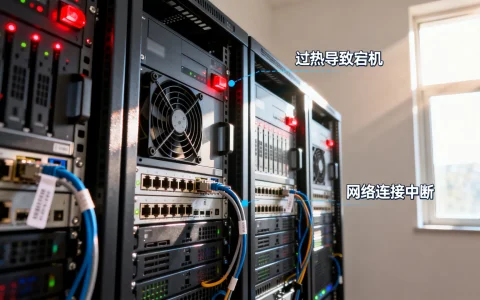
GPU服务器显示错误报告通常由驱动版本冲突、显存溢出或硬件物理故障引起,建议优先通过命令行检查NVIDIA-smi日志并更新驱动,若无效则需排查散热与硬件连接。参考2
当你在机房或远程桌面看到屏幕闪烁、花屏,或者终端里蹦出一串红色的报错代码时,那种焦虑感不亚于心脏骤停,对于运维人员来说,GPU服务器不仅仅是计算单元,更是生产力的核心引擎,错误报告不是终点,而是诊断的起点,我们需要像医生看病一样,通过症状反推病因,而不是盲目重启。

常见错误报告场景与初步诊断
GPU报错往往不是孤立出现的,它们通常伴随着特定的使用场景,理解这些场景,能帮你快速缩小排查范围。
计算任务中断与显存溢出
在深度学习训练或大规模渲染任务中,最常见的错误是”Out of Memory”,这并不意味着你的物理显存真的用完了,而是内核无法分配连续的显存块。
- 现象描述:进程突然崩溃,终端输出CUDA error,或者训练精度突然下降后中断。
- 核心原因:模型参数过大、Batch Size设置过高,或者存在显存泄漏。
- 排查步骤:
- 使用
nvidia-smi命令查看当前显存占用情况。 - 检查是否有僵尸进程占用了显存资源。
- 尝试减小Batch Size或启用梯度累积。
- 使用
驱动版本不兼容导致的黑屏
很多用户在升级CUDA Toolkit时,忽略了驱动版本的匹配,NVIDIA的驱动架构非常严格,低版本驱动无法支持高版本CUDA,反之亦然。
- 现象描述:系统重启后无法进入图形界面,或者X Server启动失败,日志中提示
NVIDIA kernel module version does not match the driver。 - 解决方案:
- 卸载现有驱动:
sudo apt-get purge nvidia- - 重新安装匹配版本的驱动:

sudo apt-get install nvidia-driver-535
- 重启系统并验证:
nvidia-smi
- 卸载现有驱动:
深度排查:从日志到硬件
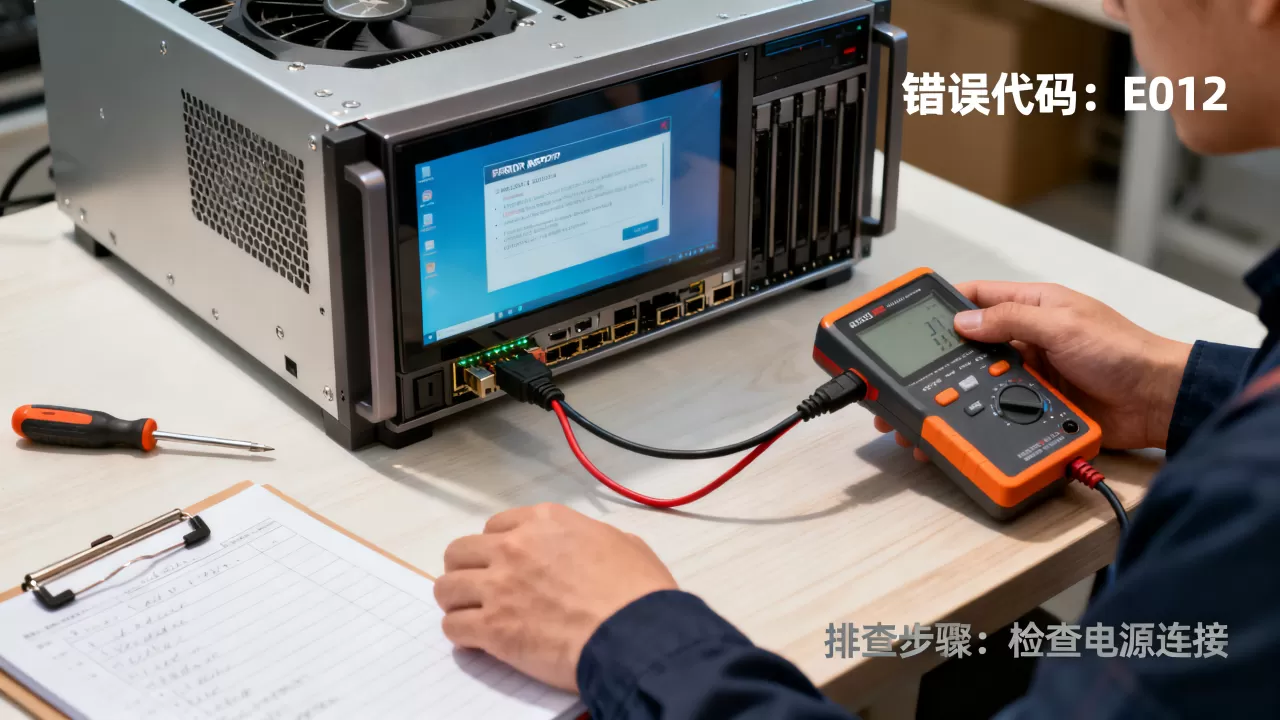
如果基础排查无效,我们需要深入系统底层,查看更详细的错误日志,这一步是区分软件配置问题与硬件物理故障的关键。
系统日志中的关键线索
Linux系统记录了GPU运行的每一个细节。dmesg和/var/log/syslog是两大宝藏。
- ECC错误:如果在日志中看到
ECC corrected或ECC uncorrected,说明显存出现了比特翻转,轻微的错误可以被纠正,但严重的未纠正错误会导致数据损坏甚至硬件锁定。 - Xid Errors:NVIDIA驱动会生成Xid错误码,Xid 31通常表示GPU内部错误,Xid 43可能涉及电源或PCIe链路问题。
如何提取有效日志
不要手动翻阅几千行的日志,使用grep命令精准定位:
dmesg | grep -i nvidia
dmesg | grep -i Xid
将输出的最后50行保存下来,这是你寻求技术支持或搜索解决方案的最佳素材。
硬件物理故障的识别
软件问题占绝大多数,但硬件故障也不容忽视,特别是当服务器处于高负载运行状态时,散热和供电稳定性至关重要。
- 温度过高:GPU核心温度超过85摄氏度时,会触发降频保护,导致性能骤降甚至报错,检查风扇转速和散热片积灰情况。
- PCIe链路降级:如果GPU运行在x4或x1模式而非x16,可能是插槽接触不良或主板故障,使用
lspci -vvv | grep -i width查看链路宽度。 - 电源波动:瞬时功率峰值超过电源额定功率,会导致GPU重启或报错,确保电源模块冗余且功率充足。
针对不同场景的解决方案对比
面对不同的错误报告,采取不同的策略至关重要,以下是几种常见场景的应对方案对比。
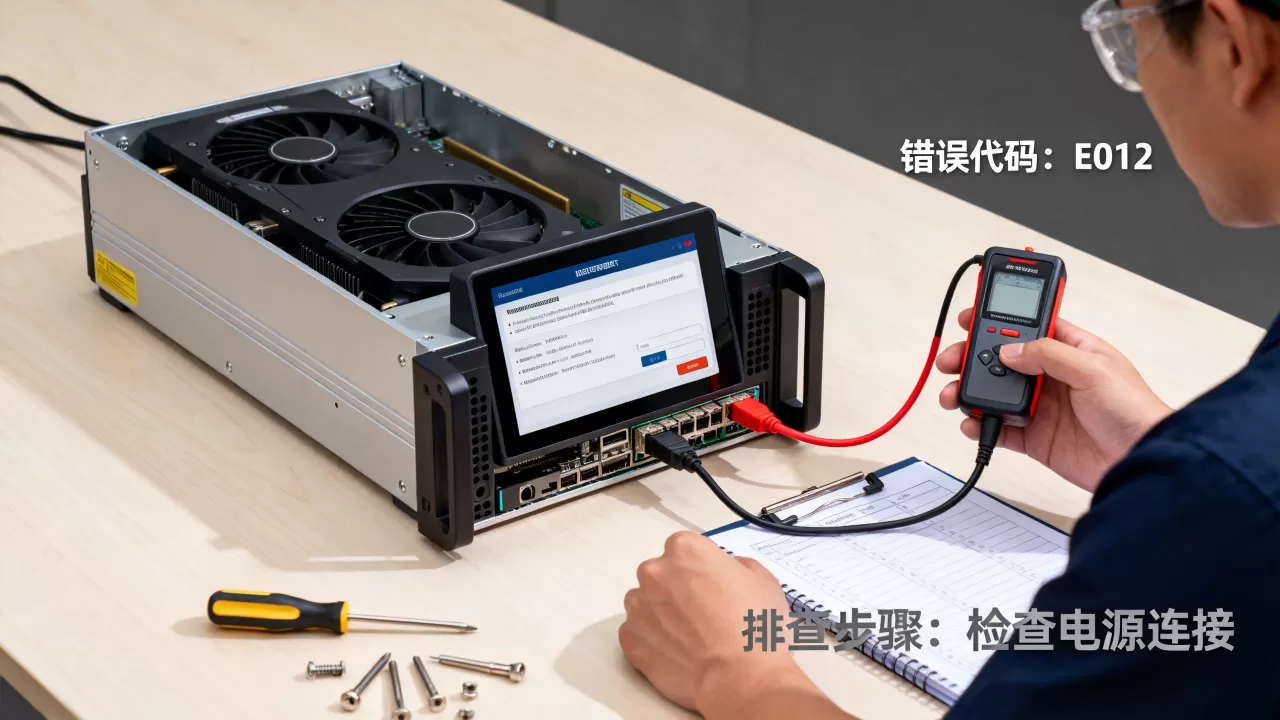
| 错误类型 | 可能原因 | 推荐操作 | 风险等级 |
|---|---|---|---|
| CUDA Out of Memory | 显存不足 | 减小Batch Size,使用混合精度训练 | 低 |
| Driver Version Mismatch | 驱动与CUDA不匹配 | 重装匹配版本的驱动 | 中 |
| Xid 31 Internal Error | 硬件故障或过热 | 检查散热,重置GPU,联系售后 | 高 |
| PCIe Link Down | 插槽接触不良 | 重新插拔GPU,检查主板 | 中 |
业内专家指出,超过半数的GPU报错可以通过软件层面的优化解决,只有不到10%的情况需要更换硬件,不要急于拆机,先做足软件排查。
预防与维护:建立常态化监控机制
与其在报错后手忙脚乱,不如建立一套完善的监控体系,这不仅能减少停机时间,还能延长硬件寿命。
自动化监控脚本
编写简单的Shell或Python脚本,定期采集GPU状态数据。
- 监控指标:温度、功耗、利用率、显存占用、错误计数。
- 告警阈值:当温度超过80度或错误计数增加时,发送短信或邮件告警。
- 日志轮转:定期清理旧的日志文件,避免磁盘空间占满。
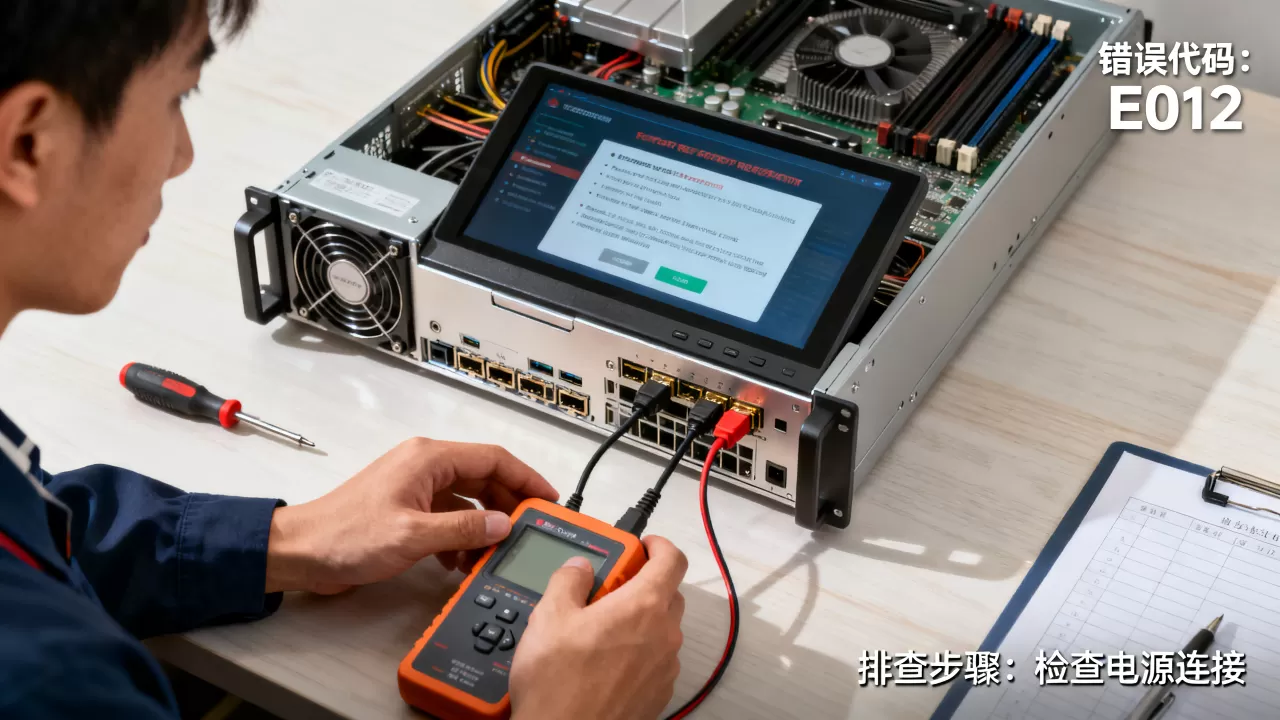
定期维护计划
- 每月一次:检查服务器内部灰尘,清理风扇和散热片。
- 每季度一次:更新驱动和固件,修复已知漏洞。
- 每年一次:进行压力测试,验证硬件稳定性。
行业共识认为,良好的维护习惯可以将GPU故障率降低50%以上,这不仅节省了维修成本,更保障了业务的连续性。
常见问题解答:gpu服务器显示错误报告
GPU服务器显示错误报告时,如何判断是软件问题还是硬件问题?
首先查看nvidia-smi是否还能正常输出信息,如果能输出,但任务报错,通常是软件或配置问题,如显存溢出或驱动不兼容,如果nvidia-smi本身报错,或者系统日志中出现大量的ECC错误和Xid错误,且重启后问题依旧,则硬件故障的可能性较大,观察错误是否随机发生,软件问题往往在特定负载下复现,而硬件故障可能在空闲时也会发生。参考2
更新NVIDIA驱动后出现黑屏或无法进入系统,该怎么办?
这种情况通常是因为新驱动与当前内核不兼容,解决方法是进入恢复模式(Recovery Mode),卸载新安装的驱动,并回滚到之前的稳定版本,具体操作包括:在GRUB菜单中选择高级选项,进入恢复模式,使用apt-get purge nvidia-卸载驱动,然后安装推荐的旧版本驱动,如果无法进入图形界面,可以使用命令行模式进行操作。
GPU服务器显示错误报告后,数据是否会丢失?
大多数情况下,GPU报错不会直接导致硬盘数据丢失,但可能导致正在进行的计算任务中断,从而丢失未保存的中间结果或模型权重,定期备份检查点和数据至关重要,对于ECC错误,如果未被纠正,可能会导致内存中的数据损坏,进而影响存储在硬盘上的文件,保持数据备份和校验是防止数据丢失的最后防线。
首发原创文章,作者:王坚,如若转载,请注明出处:https://idctop.com/article/418808.html