使用Astra主题建立WordPress网站的核心在于:利用其极速轻量特性配合Elementor等页面构建器,通过“主题选项+全局设置”实现高效定制,无需编写代码即可搭建出符合SEO标准的专业站点。
在WordPress生态中,Astra之所以能成为众多建站者的首选,并非偶然,它就像一位沉默而高效的工匠,不抢风头,却能把骨架搭得极其稳固,对于新手而言,面对复杂的代码和繁琐的设置往往望而却步,而Astra提供的正是这种“所见即所得”的掌控感,业内专家指出,选择正确的主题框架能节省至少40%的初期开发时间,而Astra正是这一共识的最佳践行者。


为什么选择Astra作为建站基石
建站的第一步不是选颜色,而是选地基,Astra的优势在于其极致的轻量化与兼容性,这直接决定了网站的加载速度和后续扩展能力。
速度与性能的绝对优势
网站加载速度直接影响用户留存率和搜索引擎排名,Astra的主题文件体积小于50KB,这意味着它在服务器响应上几乎零负担。
- 极速加载:在相同的服务器环境下,使用Astra的网站比传统重型主题快得多。
- SEO友好:Google的核心网页指标(Core Web Vitals)中,加载速度是重要评分项,Astra天然契合这一标准。
- 资源节省:更少的代码意味着更低的服务器资源消耗,对于预算有限的个人站长来说,这是实打实的成本节约。
与主流页面构建器的无缝集成
很多用户纠结于“如何使用Astra主题配合Elementor”,其实这种担忧是多余的,Astra与Elementor、Beaver Builder、Divi等主流页面构建器有着深度的官方集成。
- 无缝对接:安装插件后,无需额外配置即可在编辑器中直接调用Astra的布局选项。
- 模板库支持:Astra拥有庞大的免费模板库,这些模板专为Elementor优化,导入后即可直接使用,极大降低了“从零开始”的心理门槛。
- 全局控制:在页面构建器中修改字体或颜色,Astra的全局设置会自动同步,确保全站风格统一。
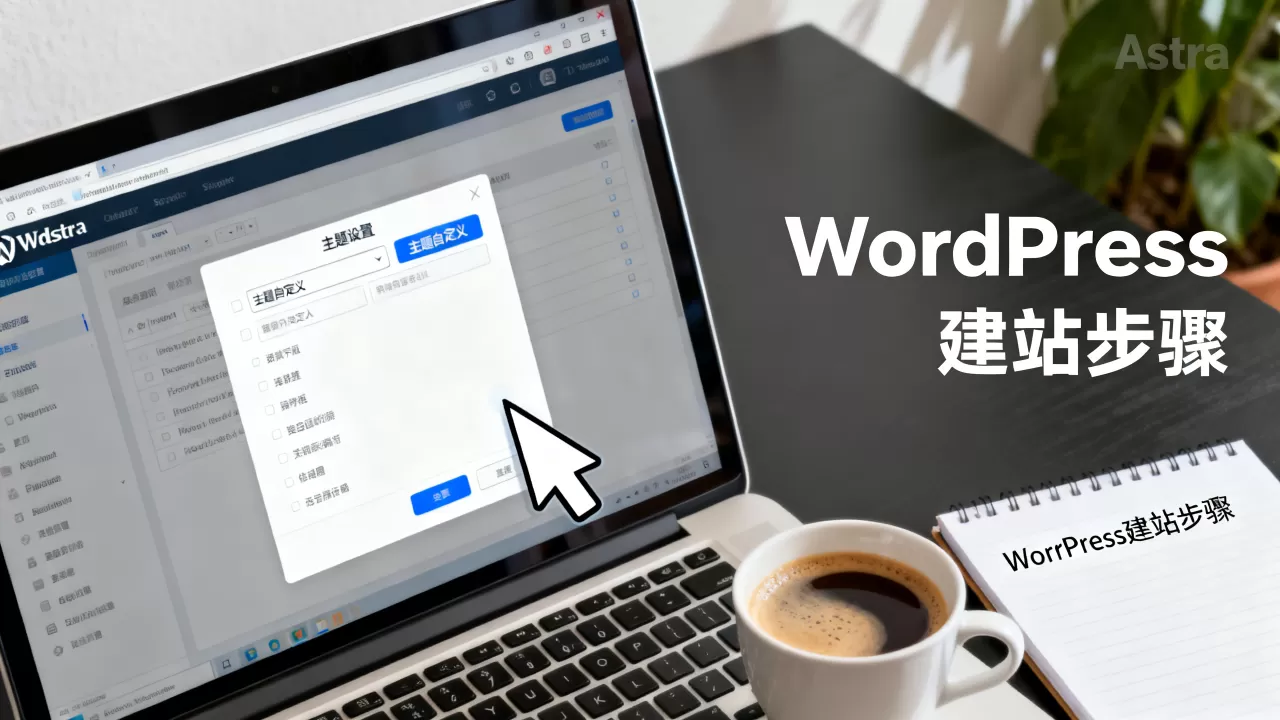
从零搭建:实操步骤详解
理论再好,不如动手操作,以下流程涵盖了从安装到初步定制的全过程,确保你能快速上手。
第一步:安装与激活
登录WordPress后台,进入“外观”>“主题”,点击“添加新主题”,在搜索框输入“Astra”,找到由Brainstorm Force开发的官方主题,点击“安装”并“激活”,这一步简单直接,但却是后续所有操作的基础。
第二步:导入预设计模板
对于不熟悉设计的用户,直接导入模板是最快的方式。
- 安装并激活“Astra Starter Sites”插件。
- 在后台左侧菜单找到“Astra”>“Starter Sites”。
- 浏览模板库,选择一个符合你业务场景的模板(如博客、电商或企业官网)。
- 点击“Import Site”,等待进度条完成。
你的网站已经拥有了完整的页面结构和内容框架,你可以根据实际需求,替换图片、修改文字,调整布局。
第三步:全局样式定制
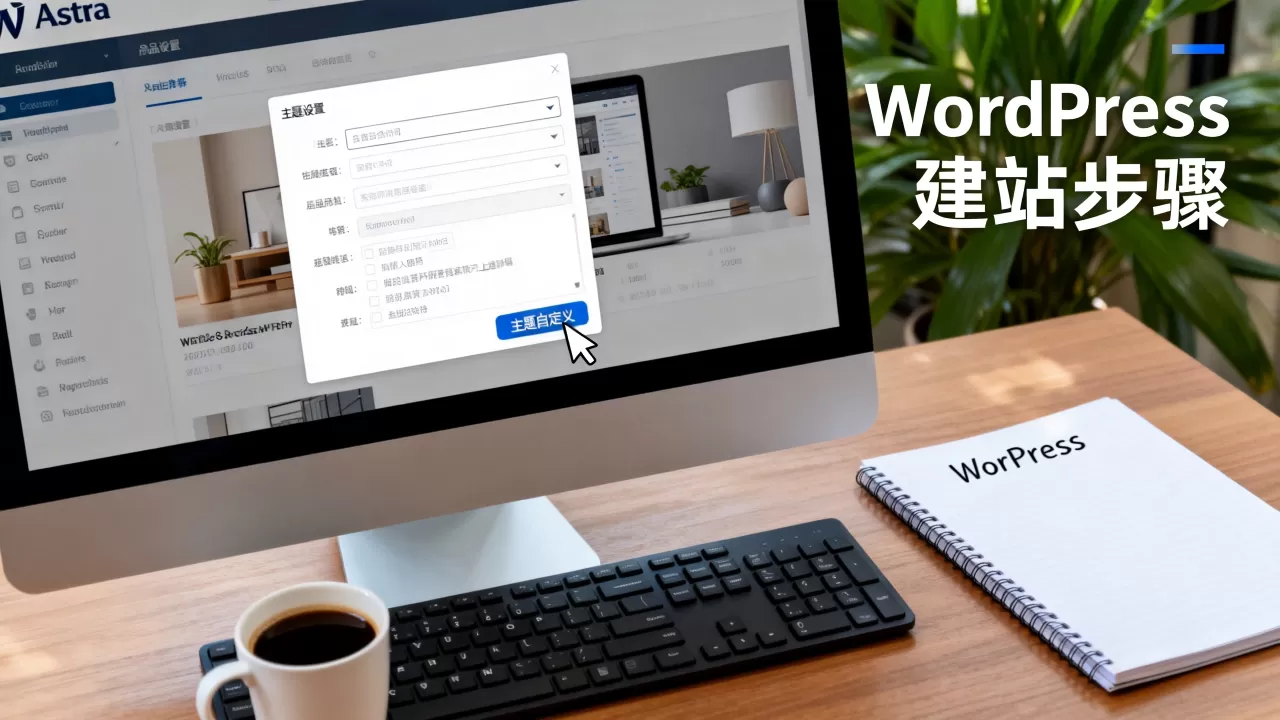
这是体现Astra强大之处的一步,进入“外观”>“自定义”,你将看到左侧清晰的设置面板。
- 站点标识:上传Logo,调整站点标题和副标题的字体、颜色和对齐方式。
- 颜色方案:设置主色调、链接颜色、背景色,建议遵循“60-30-10”配色原则,即60%主色,30%辅助色,10%强调色,以保持视觉平衡。
- 排版设置:全局定义标题字体(H1-H6)和正文字体,推荐使用系统默认字体或Google Fonts中的无衬线字体,如Roboto或Open Sans,以确保跨设备显示的一致性。
第四步:响应式布局调整
移动优先是2026年的建站共识,在自定义面板中,切换到“响应式”标签页。
- 桌面端:检查导航栏布局,确保菜单项清晰可见。
- 平板与手机:调整各元素的边距和字体大小,Astra允许你为不同设备设置独立的样式,例如在手机上隐藏某些装饰性元素,以提升加载速度。
- 汉堡菜单:确保移动端导航栏正确折叠为汉堡菜单,并测试点击后的展开效果。
进阶优化:提升网站专业度与转化率
当基础框架搭建完成后,需要通过细节优化来提升网站的专业度和用户体验。
导航栏与页脚优化
导航栏是用户浏览网站的主要路径,在“Astra”>“Header Builder”中,你可以自由拖拽元素。
- 逻辑布局:将Logo放在左侧,导航菜单居中或右侧,联系方式或CTA按钮放在最显眼的位置。
- 粘性导航:启用“Sticky Header”功能,让用户在滚动页面时仍能轻松访问导航,提升浏览体验。
- 页脚设计:利用页脚放置版权信息、社交媒体链接和次要导航,确保页脚内容与头部风格一致,形成闭环。
页面模板的个性化定制
Astra提供了多种页面模板,如全宽、侧边栏等。
- 单页文章:对于博客文章,建议启用“内容侧边栏”或“无侧边栏”,以突出正文内容。
- 着陆页

:对于营销页面,使用“全宽”模板,去除侧边栏干扰,集中用户注意力。
- 404页面:自定义404页面,提供搜索框和热门链接,减少用户跳出率。

常见问题与解决方案
如何使用Astra主题进行SEO优化
Astra本身具备良好的SEO基础,但需要配合插件和设置才能发挥最大效能,确保安装了Yoast SEO或Rank Math等插件,并正确填写标题和描述,在Astra的自定义设置中,确保语义化标签(如H1-H6)使用正确,优化图片大小,使用WebP格式,并启用缓存插件,据工信部数据,良好的技术SEO配置能显著提升网站在搜索结果中的可见度。
Astra免费版本与Pro版本的区别
对于大多数个人博客和小型企业网站,免费版本已足够使用,Pro版本主要增加了高级布局选项、更多预设计模板、会员功能集成以及高级颜色控制,如果网站需要复杂的电商功能或会员系统,建议升级到Pro版本,价格方面,Pro版本按年收费,对于长期运营的网站来说,投资回报率较高。
如何迁移Astra主题网站
迁移网站时,建议使用All-in-One WP Migration或Duplicator插件,导出原网站的数据包,在新主机上安装WordPress和Astra主题,然后导入数据包,注意检查自定义CSS和JS代码,确保在迁移后依然生效,迁移完成后,务必进行全站链接检查和功能测试。
使用Astra主题建立WordPress网站,本质上是一场关于效率与美学的平衡术,它不强迫你成为程序员,却赋予你设计师般的掌控力,通过遵循上述步骤,你可以快速搭建出一个既美观又高效的网站,好的网站不是一蹴而就的,而是在不断的测试与优化中逐渐完善的,保持耐心,持续学习,你的网站终将在数字海洋中脱颖而出。
首发原创文章,作者:王坚,如若转载,请注明出处:https://idctop.com/article/419328.html