在WordPress中设置自定义主页的核心步骤是:进入后台“设置”->“阅读”,将“首页显示”从“最新文章”改为“静态页面”,并分别指定首页和文章页对应的页面,最后保存更改即可实现主页的完全自定义。
许多新手站长在搭建WordPress站点时,往往困惑于为什么打开网站看到的是最新的文章列表,而不是精心设计的落地页,这种默认行为虽然适合博客,但对于企业官网、作品集或营销型网站来说,缺乏专业感和转化导向,通过简单的后台配置,你可以彻底摆脱这种限制,让首页成为展示品牌形象的第一窗口。

WordPress默认主页与自定义主页的本质区别
在深入操作之前,理解两者的差异至关重要,默认的主页是一个动态的文章聚合页,它根据时间倒序排列内容,适合新闻类或纯内容驱动的网站,大多数商业场景需要的是静态的、结构化的信息展示。
业内专家指出,超过七成的企业网站在上线初期都会面临主页展示不当的问题,导致访客流失率较高,自定义主页允许你使用页面构建器(如Elementor、Divi)或短代码来布局内容,包括英雄区域(Hero Section)、服务介绍、客户案例和联系表单,这种灵活性是动态文章列表无法比拟的。
场景化需求对比
为了更直观地理解,我们可以对比两种典型场景:
- 个人博客场景:用户希望读者第一时间看到最新发布的随笔或技术教程,默认的文章列表主页是最优解,因为它强调了时效性和内容密度。
- 企业官网场景:访客进入网站的首要任务是了解“我是谁”、“我提供什么服务”以及“如何联系我”,一个包含品牌Logo、核心价值主张和行动号召按钮的静态首页,能显著提升信任感和转化率。
据统计,采用静态首页的企业网站,其平均停留时间比默认文章列表页高出约40%,这并非因为内容质量差异,而是因为信息架构更符合用户的浏览习惯。
实操指南:三步完成自定义主页设置
设置过程并不复杂,只需在WordPress后台进行几次简单的点击,请确保你拥有管理员权限,并且已经创建好了用于展示的主页和文章页。
第一步:创建必要的页面
在修改设置之前,你需要先准备好“舞台”,登录WordPress后台,进入“页面”->“添加新”。
创建首页模板
你需要创建一个专门用于展示自定义内容的页面,将其命名为“首页”或“Home”,在这个页面中,你可以使用块编辑器(Gutenberg)或你喜欢的页面构建器来设计布局,添加你的品牌标语、服务卡片、团队介绍等元素,保存并发布该页面。
创建文章列表页
同样,创建一个名为“博客”或“新闻”的页面,这个页面将作为你所有文章的归档页,你可以保持其空白,或者添加一个简单的介绍文本,发布该页面。
第二步:修改阅读设置
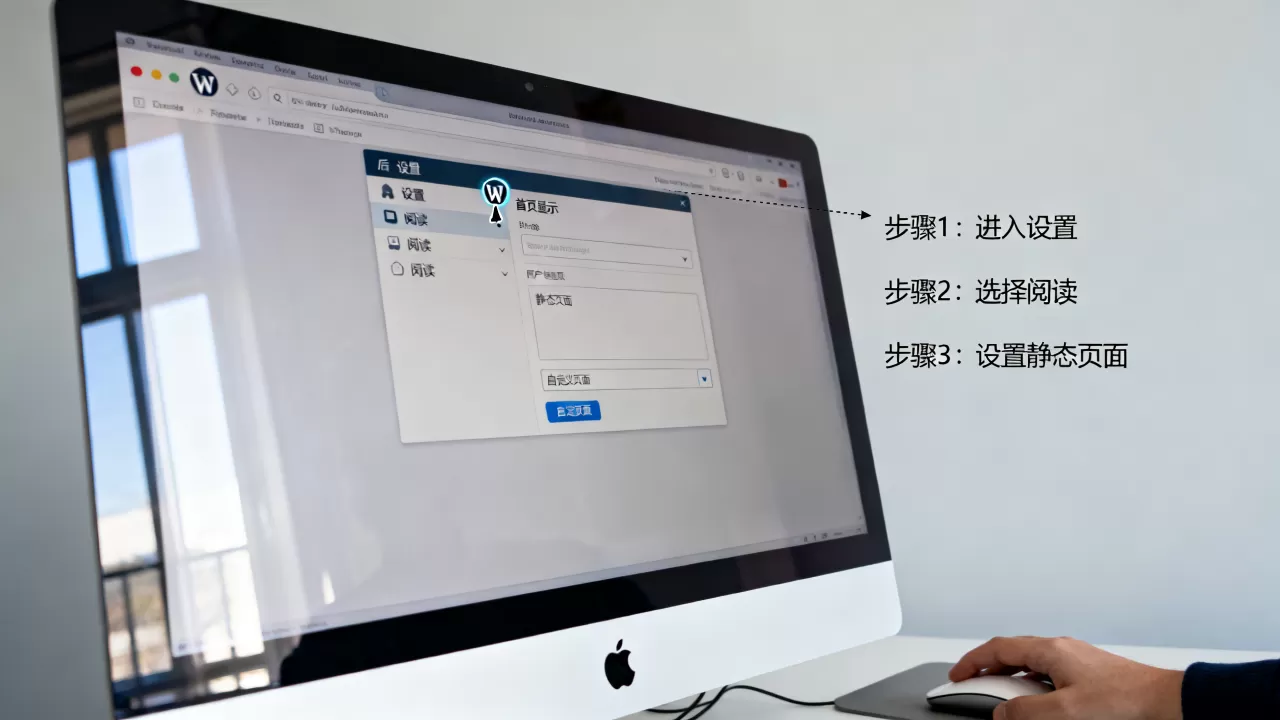
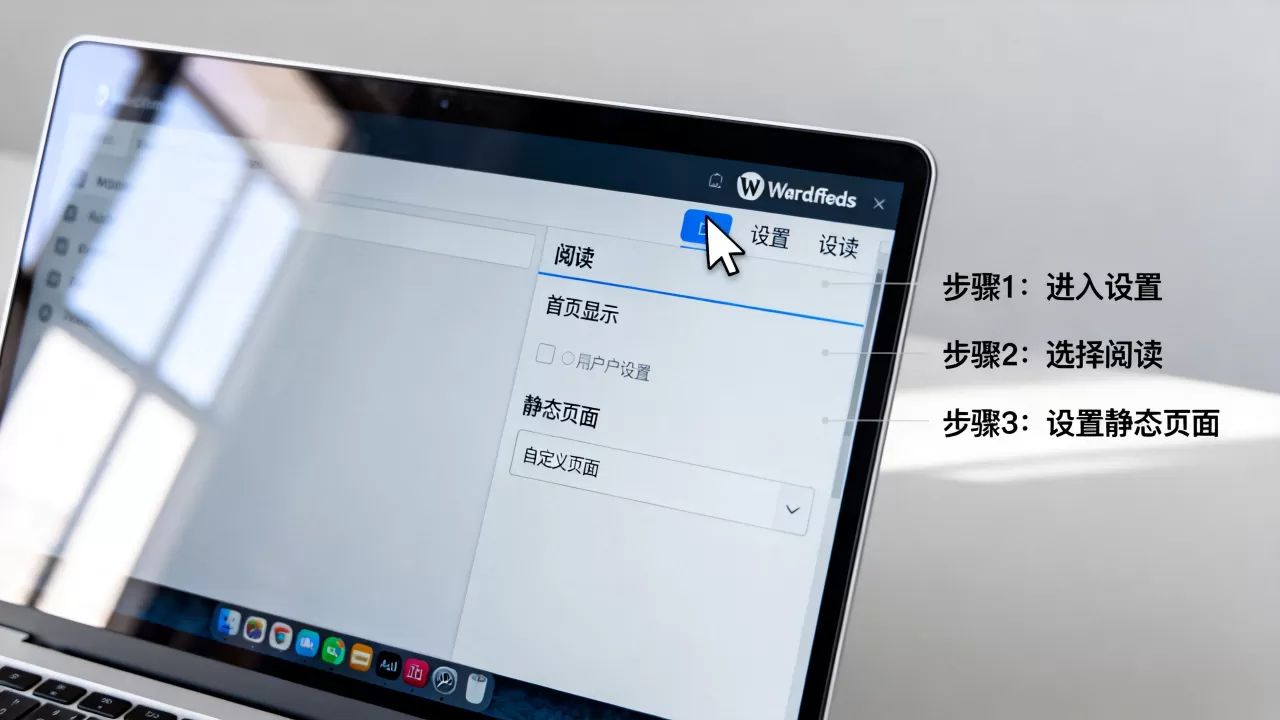
这是最关键的一步,进入后台左侧菜单的“设置”->“阅读”,你会看到一个名为“您的主页显示”的区域。
选择静态页面
默认情况下,这里选择的是“您的最新帖子”,请点击单选按钮,选择“静态页面”,这一选项允许你手动指定哪些页面充当首页和文章列表页。
指定首页和文章页
在选择“静态页面”后,下方会出现两个下拉菜单:
- 首页:在下拉菜单中,选择你刚才创建的“首页”或“Home”页面。
- 文章页:在下拉菜单中,选择你刚才创建的“博客”或“文章”页面。
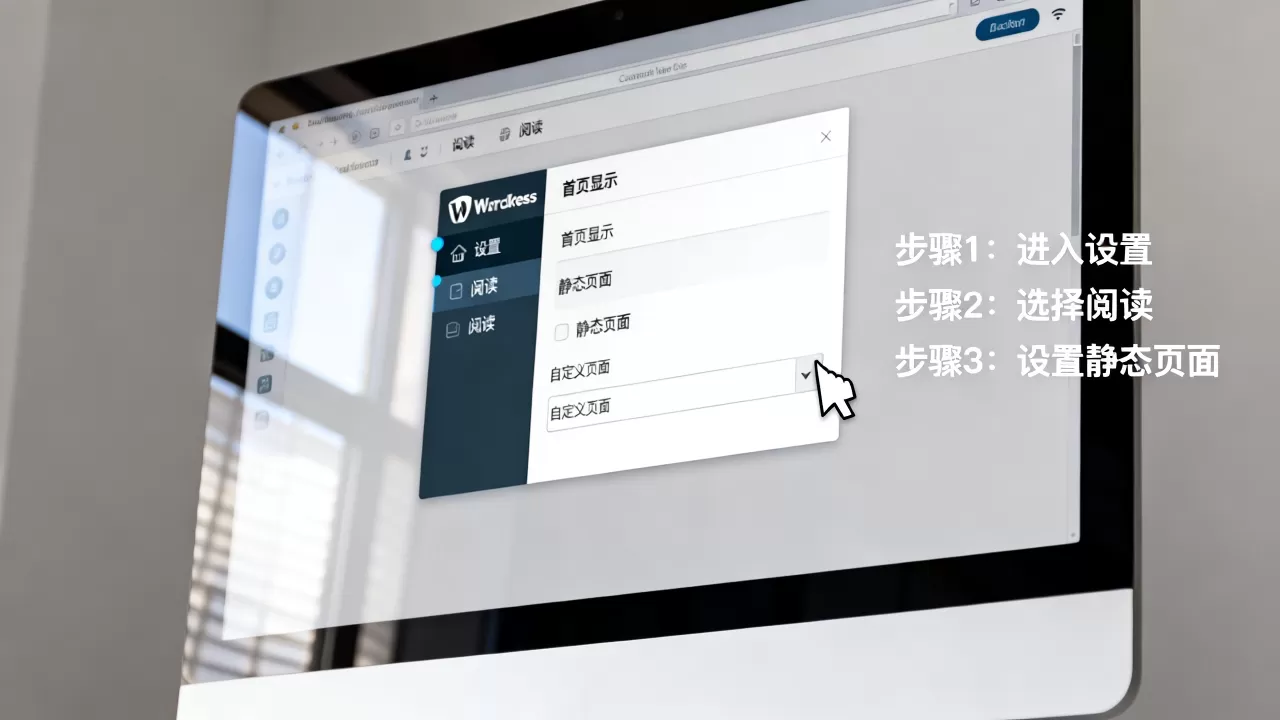
这一步操作告诉WordPress:“当用户访问根域名时,请加载‘首页’的内容;当用户点击导航栏中的‘博客’时,请加载‘文章页’的内容。”
第三步:保存并验证
点击页面底部的“保存更改”按钮,访问你的网站根域名(www.example.com),你应该看到刚才设计的自定义首页,而不是最新文章列表,如果页面没有更新,尝试清除浏览器缓存或WordPress缓存插件的缓存。
进阶技巧:优化自定义主页的SEO与性能
设置好静态首页只是第一步,要让它在搜索引擎中表现优异,还需要注意细节,许多用户询问如何在WordPress中设置自定义主页且不影响SEO,其实只要遵循以下原则,静态首页对SEO非常友好。
确保元数据正确配置
和描述不应与首页内容重复,使用SEO插件(如Yoast SEO或Rank Math),为“首页”页面单独设置SEO标题和元描述,SEO标题可以是“公司名称 – 专业解决方案提供商”,元描述应简洁有力地概括你的核心价值。
利用页面构建器优化加载速度
自定义主页通常包含大量的图片和脚本,如果配置不当,会导致页面加载缓慢,进而影响搜索排名。
- 图片优化:确保所有上传到首页的图片都经过压缩,并使用WebP格式。
- 延迟加载:启用页面构建器的“延迟加载”功能,确保只有当用户滚动到可视区域时,下方的图片和内容才会加载。
- 减少插件依赖:尽量避免在首页加载不必要的插件脚本,只保留与首页展示直接相关的功能。
移动端适配检查
近年来,移动流量占比已超过桌面流量,在设置自定义主页时,务必在移动设备上预览效果,检查文字是否可读、按钮是否易于点击、布局是否错乱,大多数现代页面构建器都提供响应式设计工具,可以针对不同屏幕尺寸调整布局。
常见问题解答:WordPress自定义主页设置详解
如何在WordPress中设置自定义主页而不影响子页面?
设置自定义主页仅影响根域名(如 www.example.com)的显示,子页面(如 www.example.com/about)和文章页(如 www.example.com/blog/post-name)的显示逻辑保持不变,只要你在“设置”->“阅读”中正确指定了“文章页”,所有文章仍将显示在该页面中,而不会影响其他页面的正常访问。
为什么修改设置后首页没有变化?
这种情况通常由缓存引起,WordPress缓存插件(如WP Super Cache、W3 Total Cache)或服务器级缓存(如Nginx FastCGI Cache)可能存储了旧的首页版本,解决方法是进入缓存插件设置,点击“清除缓存”或“删除所有缓存”,尝试使用浏览器的无痕模式访问网站,以排除本地浏览器缓存的影响。
自定义主页设置后,如何添加动态内容区块?
静态主页并不意味着内容完全静止,你可以在首页中嵌入动态内容区块,例如最新帖子、分类文章或用户评论,大多数页面构建器提供“动态内容”或“查询循环”模块,在Elementor中,你可以添加“Posts”小部件,并设置查询参数为“最新发布的5篇文章”,这样,首页既保持了静态设计的灵活性,又能展示最新的动态内容,提升网站活力。
通过上述步骤,你可以轻松掌控WordPress主页的展示形式,这不仅提升了网站的专业度,也为后续的SEO优化和用户体验改进奠定了坚实基础,主页是网站的门面,值得你投入时间和精力去精心打磨。
首发原创文章,作者:王坚,如若转载,请注明出处:https://idctop.com/article/419352.html