使用phpMyAdmin复制WordPress数据库的核心在于通过“导出-修改-导入”流程,配合SQL语句批量替换旧域名,从而实现网站环境的无缝迁移或备份还原。
许多站长在迁移站点、搭建测试环境或备份数据时,往往被复杂的命令行工具劝退,利用phpMyAdmin这一图形化界面工具,不仅能降低操作门槛,还能有效避免直接操作数据库带来的误删风险,本文将通过具体场景拆解,带你掌握这一高效且安全的操作路径。

为何选择phpMyAdmin进行数据库复制?
相比于全站备份插件或FTP传输,直接操作数据库具有明显的针对性优势,业内专家指出,当仅需迁移数据或调整域名时,数据库层面的操作比文件传输更为精准和快速。
效率与可控性的平衡
全栈迁移往往涉及成千上万个小文件,容易因网络波动导致中断,而数据库通常以单个SQL文件形式存在,体积相对较小,传输稳定性更高,phpMyAdmin提供了可视化的数据预览功能,让你在导入前就能确认数据完整性,这种“所见即所得”的体验是命令行工具难以比拟的。
避免插件冲突与版本兼容问题
某些备份插件在大型数据库中可能运行缓慢,甚至导致服务器超时,phpMyAdmin直接调用MySQL服务接口,处理速度通常更快,它不依赖WordPress特定插件,适用于任何基于MySQL的CMS系统,通用性极强。
phpMyAdmin复制WordPress数据库实操步骤
这一部分我们将进入核心操作环节,假设你的目标是将本地开发环境的数据库复制到线上,或者将旧站数据迁移到新域名。
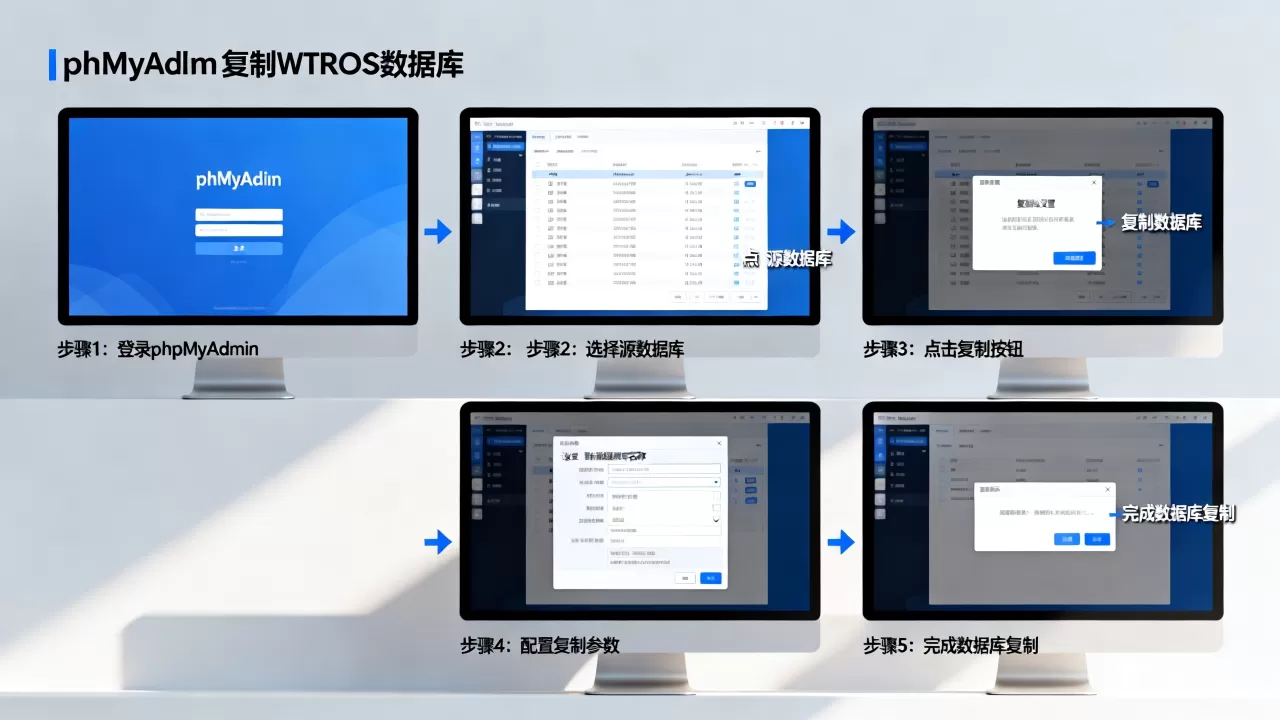
第一步:备份与导出原数据库
在进行任何复制操作前,确保源数据库处于最新状态,登录phpMyAdmin后,左侧栏选择目标数据库。
选择导出方式
点击顶部导航栏的“导出”选项,这里推荐使用“自定义”视图,而非默认的简单模式。
- 格式选择:务必选择

SQL
- 数据选项:勾选“转储表结构”和“转储数据”,如果数据库较大,建议勾选“添加
DROP TABLE / VIEW / PROCEDURE / FUNCTION / EVENT语句”,这能在导入时自动清理旧数据,避免冲突。 - 压缩方式:若数据库超过50MB,建议选择
zip或gzip压缩,以减少传输时间和服务器负载。
第二步:修改SQL文件中的域名信息
这是最关键的一步,WordPress会将域名硬编码在wp_options表及文章正文中,直接导入会导致图片链接失效、后台无法登录等问题。
使用文本编辑器批量替换
打开导出的SQL文件(建议使用Notepad++或VS Code等专业编辑器,避免使用记事本以防编码错误)。
- 查找目标:使用
Ctrl+H打开替换功能。 - 执行替换:将旧域名(如
old-site.com)替换为新域名(如new-site.com)。 - 注意事项:
- 确保包含
www和非www两种形式,除非你确定只使用其中一种。 - 检查是否有硬编码的绝对路径,如
http://或https://,一并替换。 - 若使用
wp-config.php中的WP_HOME和WP_SITEURL常量,需确认数据库中的wp_options表是否覆盖了这些设置。
- 确保包含
第三步:创建新数据库并导入
在目标服务器上新建一个空的WordPress数据库。
导入操作细节
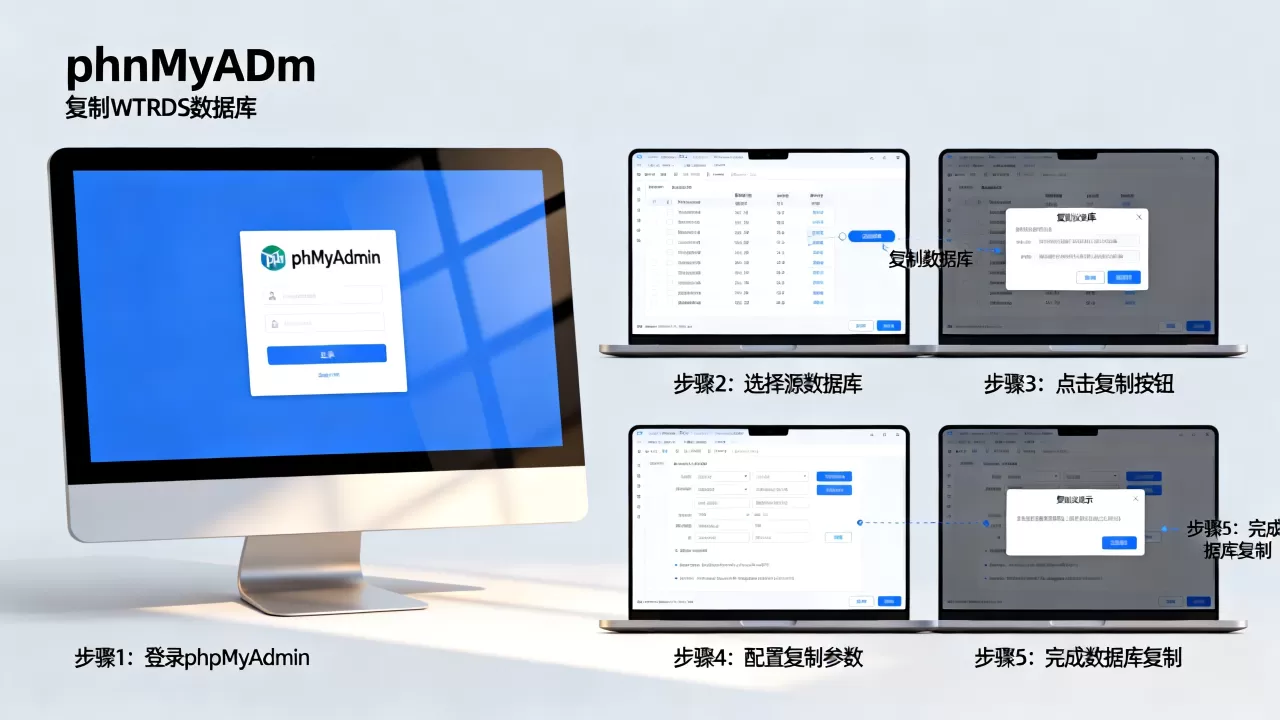
回到phpMyAdmin,选择新创建的数据库,点击“导入”标签页。
- 文件上传:选择刚才修改好的SQL文件。
- 部分导入:如果文件较大,勾选“部分导入”,设置每批处理的行数(如1000行),防止服务器超时。
- 执行导入:点击“执行”,系统会显示导入进度,直至出现“导入已完成”的提示。
常见陷阱与解决方案对比
在实际操作中,许多站长会遇到数据错位或网站白屏的情况,以下是几种高频场景的对比分析。
域名替换不彻底导致资源加载失败
| 问题现象 | 可能原因 | 解决方案 |
|---|---|---|
| 图片无法显示 | SQL文件中仅替换了域名,未替换wp-content/uploads路径下的相对路径 |
使用正则表达式批量替换src="http://...中的域名部分 |
| 后台登录404 | 重写规则未更新或缓存未清除 | 刷新服务器缓存,检查.htaccess文件是否正确 |
| 插件设置丢失 | 序列化数据(Serialized Data)长度未调整 | 使用专门的脚本(如WP-CLI或PHP脚本)处理序列化数据,而非简单文本替换 |
数据库编码不一致
若源数据库使用utf8mb4,而新服务器默认编码为utf8,可能导致Emoji表情或特殊字符乱码。
- 检查方法:在phpMyAdmin中查看数据库属性,确认字符集。
- 修正措施:在导入前,确保SQL文件头部包含
SET NAMES utf8mb4;语句,或在导入后通过SQL命令修改表字符集。
phpMyAdmin复制WordPress数据库后的验证清单
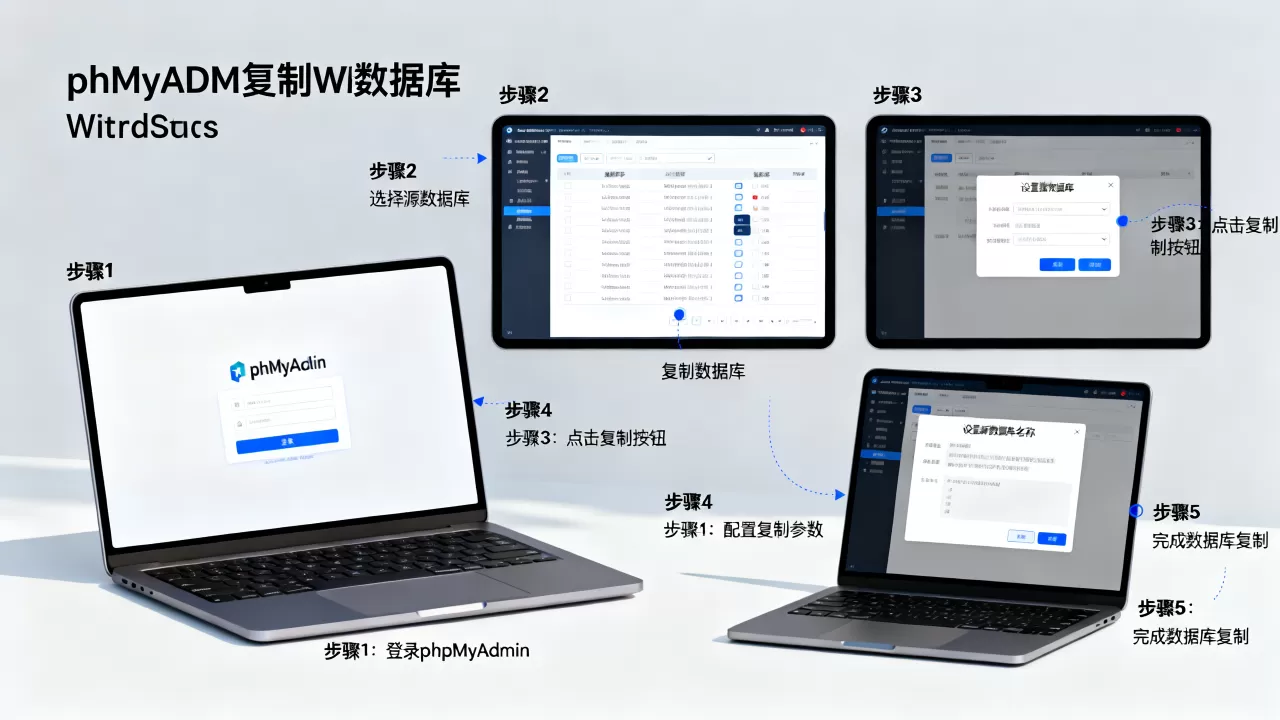
导入完成并非终点,验证环节同样重要。
基础功能测试
- 前台访问:检查首页、文章页、分类页是否正常加载,图片是否显示。
- 后台登录:尝试登录WordPress后台,确认菜单、插件列表是否正常。
- 链接检查:点击站内所有内链,确保无404错误。
性能与安全加固
- 清理缓存:清除浏览器缓存及服务器端的对象缓存(如Redis、Memcached)。
- 更新永久链接:进入“设置-固定链接”,点击“保存更改”,以刷新
.htaccess规则。 - 检查权限:确保
wp-content目录权限设置正确,通常为755或775,具体视服务器配置而定。
数据一致性复核
随机抽取几篇文章,检查正文中的图片链接、嵌入视频、自定义字段是否完整,对于电商网站,还需核对订单数据和用户信息是否准确迁移。
Q&A:关于phpMyAdmin复制WordPress数据库的常见疑问
phpMyAdmin复制WordPress数据库失败怎么办?
若导入过程中出现超时或内存溢出错误,通常是因为服务器配置限制了最大执行时间或内存使用量,建议修改php.ini文件,增加max_execution_time和memory_limit的值,可将大SQL文件分割成多个小文件,分批导入,这是业内共识认为最稳妥的解决策略。
复制数据库后网站显示空白页如何排查?
首先检查wp-config.php中的数据库连接信息是否与新数据库匹配,开启WordPress的调试模式,查看debug.log日志文件,定位具体错误代码,多数情况下,这是由域名替换不彻底或文件权限错误引起的,需重新执行替换步骤或调整目录权限。
使用phpMyAdmin复制WordPress数据库需要付费吗?
phpMyAdmin本身是开源免费的软件,绝大多数虚拟主机和云服务器均默认提供此工具,无需额外购买软件授权,若服务器性能不足导致操作卡顿,可能需要升级主机配置,这部分属于基础设施成本,而非软件费用。
首发原创文章,作者:王坚,如若转载,请注明出处:https://idctop.com/article/419437.html