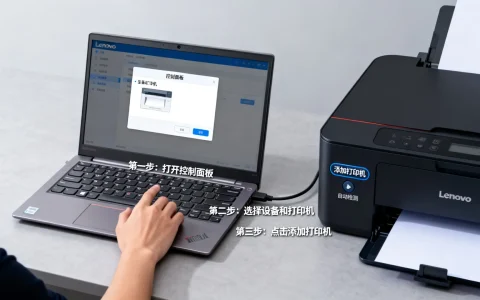
将打印机成功连接到电脑并使其正常工作,核心在于完成物理硬件连接与安装正确的驱动程序,整个过程可以归纳为两个关键步骤:首先是建立打印机与电脑之间的物理或网络信号通道,其次是操作系统识别硬件并加载相应的控制软件,只要按照设备说明书和操作系统的指引有序进行,绝大多数用户都能在几分钟内完成怎样装打印机连接到电脑上的操作。


以下是详细的操作指南,涵盖了从有线到无线连接的全过程,以及常见问题的处理方案。
前期准备工作
在开始连接之前,确保手头具备必要的物品和环境,可以避免中途卡顿。
- 检查设备完整性:确认打印机主机、电源线、数据线(USB线或网线)以及墨盒/硒鼓、打印纸均已准备就绪。
- 移除包装材料:打开打印机,取出内部固定的橙色胶带、泡沫垫等保护材料,这些异物如果不清理,会导致打印头卡死。
- 通电预热:连接电源线并按下电源键,等待打印机完成初始化动作,指示灯常亮且不闪烁通常表示就绪。
- 安装耗材:按照机身内侧的图示说明,正确安装墨盒或硒鼓,合上仓门。
有线连接方式(USB连接)
USB连接是最传统也最稳定的连接方式,适合单机使用或距离电脑较近的场景。
- 摆放设备:将打印机放置在电脑附近,确保USB线缆能够顺利连接两者的接口。
- 物理连接:
- 将USB方头一端插入打印机的USB数据接口(通常在机身背面或侧面)。
- 将USB扁头一端插入电脑的USB接口,建议直接插在机箱后置接口,前置接口供电可能不稳定。
- 系统识别:
- Windows系统:连接后,屏幕右下角通常会弹出“正在发现新硬件”的提示,大多数现代打印机无需手动安装驱动,Windows Update会自动下载并安装基础驱动。
- macOS系统:系统会自动在App Store或系统库中搜索并下载对应的驱动程序。
- 手动安装驱动(若系统未自动识别):
- 访问打印机制造商的官方网站(如HP、Canon、Epson等)。
- 在“支持与下载”页面输入打印机型号。
- 下载对应操作系统的最新驱动安装包。
- 双击运行安装包,按照屏幕向导提示,选择“USB连接”模式,直至完成安装。
无线连接方式(Wi-Fi连接)
无线连接是目前的主流方案,能够实现多设备共享打印,摆脱线缆束缚。

- 确保网络环境:确认家中或办公室的Wi-Fi路由器工作正常,且打印机放置在路由器信号覆盖良好的范围内。
- WPS一键连接(最快捷):
- 检查打印机是否有WPS功能按键(通常是一个带有双向箭头图标的按钮)。
- 按下路由器上的WPS按键(通常需长按3-5秒,指示灯闪烁)。
- 在2分钟内,按下打印机上的WPS按键。
- 等待打印机网络指示灯常亮,表示连接成功。
- 通过面板配置(通用性强):
- 在打印机液晶屏上,进入“设置”或“网络设置”菜单。
- 选择“无线设置向导”或“Wi-Fi设置”。
- 搜索并选择您的Wi-Fi网络名称(SSID)。
- 输入Wi-Fi密码,确认连接。
- 电脑端添加打印机:
- Windows系统:
- 点击“开始”菜单 -> “设置” -> “设备” -> “打印机和扫描仪”。
- 点击“添加打印机或扫描仪”,系统会自动搜索局域网内的设备。
- 找到您的打印机型号,点击“添加设备”。
- macOS系统:
- 打开“系统设置” -> “打印机与扫描仪”。
- 点击列表下方的“+”号,系统会自动列出可用的Bonjour打印机。
- 选择打印机并点击“添加”。
- Windows系统:
网络连接方式(有线局域网)
对于办公环境,使用网线连接路由器或交换机更加稳定,不易受信号干扰。
- 物理连接:使用超五类或六类网线,一头插入打印机的LAN口,另一头插入路由器或交换机的LAN口。
- 获取IP地址:打印机启动后,会自动通过DHCP获取一个IP地址,可以通过打印打印机自带的“配置页”或查看网络菜单来获取该IP地址(192.168.1.105)。
- 添加TCP/IP端口:
- 在电脑的“打印机和扫描仪”设置中,选择“我需要的打印机不在列表中”。
- 选择“通过TCP/IP地址或主机名添加打印机”。
- 输入刚才获取的IP地址,取消勾选“查询打印机并自动选择驱动程序”。
- 选择对应的驱动程序进行安装。
驱动安装与测试页打印
无论采用哪种连接方式,驱动程序的安装质量决定了打印功能的稳定性。
- 官方驱动优先:尽量不要使用第三方驱动下载软件,以免捆绑垃圾插件,坚持使用品牌官网提供的完整功能驱动包,包含扫描、监控等完整工具。
- 打印测试页:
- 安装完成后,右键点击已安装的打印机图标,选择“打印机属性”。
- 点击“打印测试页”按钮。
- 观察打印机出纸情况,如果测试页文字清晰、图案完整,且无乱码,说明连接与驱动安装均成功。
- 故障排查:
- 若显示“脱机”,检查USB线是否插紧,或检查打印机是否休眠,尝试重启打印服务。
- 若无线连接失败,确认打印机是否只支持2.4GHz频段,而路由器强制连接了5GHz频段,这种频段不匹配会导致无法连接。
相关问答模块
Q1:打印机连接后显示为“默认打印机”但无法打印,提示“错误”,怎么办?
A:这通常是驱动程序冲突或通信中断导致的,在“设备和打印机”中卸载当前打印机驱动,拔掉USB线或断开Wi-Fi,重启电脑,重新运行官网下载的最新驱动安装包,在安装向导提示连接设备时,再插上线或连接网络,这样可以确保系统重新分配正确的端口。
Q2:更换了路由器,无线打印机无法连接,需要重新设置吗?
A:是的,打印机内部存储的是旧路由器的Wi-Fi名称和密码,更换路由器后,必须重置打印机的网络设置(通常在菜单中找到“恢复网络默认”),然后重新搜索新路由器的信号并输入密码,如果使用了静态IP,还需要在路由器后台重新绑定打印机的MAC地址。

希望以上步骤能帮助您顺利完成设备连接,如果您在操作过程中遇到其他特殊情况,欢迎在评论区留言,我们将为您提供进一步的解答。
首发原创文章,作者:王坚,如若转载,请注明出处:https://idctop.com/article/41944.html