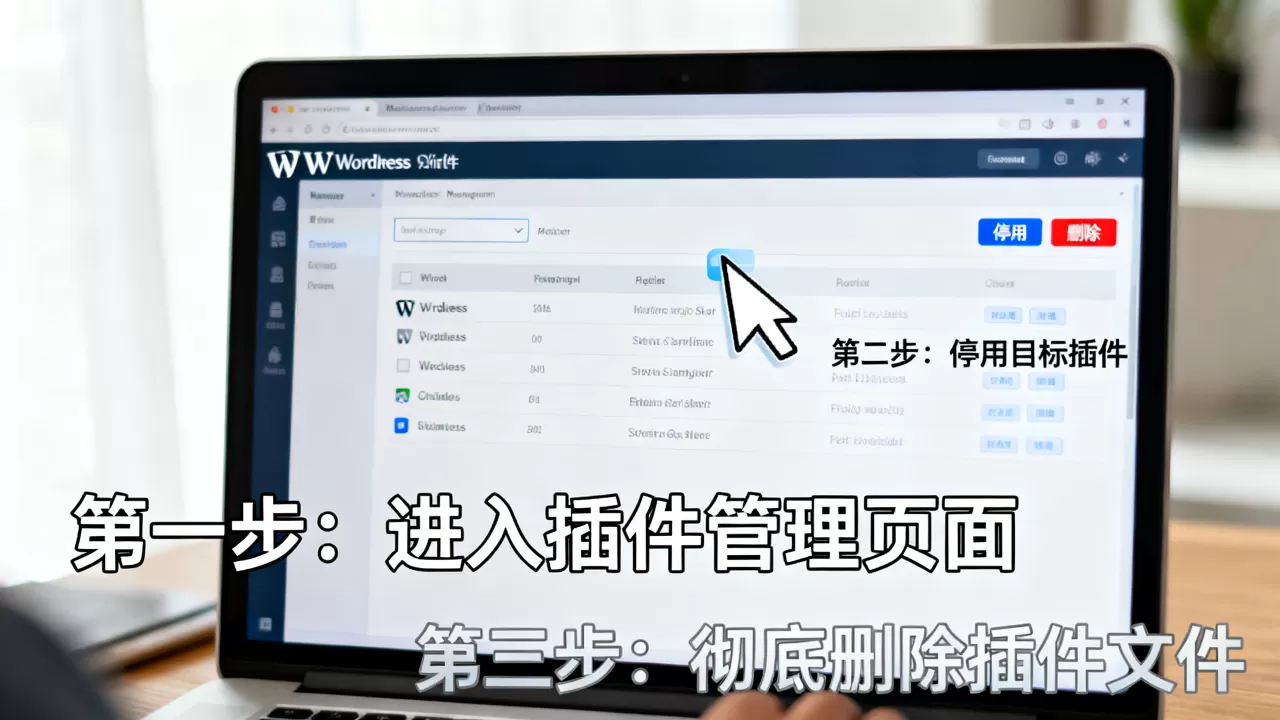
删除WordPress不用插件的最优解是进入后台“已安装插件”页面,勾选目标插件并批量选择“删除”,若无法通过后台删除,则需通过FTP或服务器文件管理器手动移除对应文件夹。
很多站长在搭建网站初期,为了追求功能丰富,会安装大量插件,随着时间推移,这些插件不仅占用服务器资源,还可能导致后台加载缓慢、甚至引发安全漏洞,定期清理冗余插件,是维持WordPress站点健康运行的关键步骤。


为什么必须彻底删除无用插件
插件是WordPress生态的核心,但“多”并不等于“好”,业内专家指出,未经使用的插件是网站安全的主要隐患之一。
安全隐患与性能损耗
每一个激活的插件都在运行代码,即使是不常用的插件,其后台脚本也可能在每次页面加载时被调用。
- 攻击面扩大:废弃插件往往缺乏最新的安全更新,黑客常利用已知漏洞入侵那些“沉睡”的插件,从而控制整个网站。
- 数据库臃肿:许多插件会在数据库中创建自己的表或选项,即使删除插件,部分数据可能残留,导致数据库体积虚高,影响查询速度。
- 资源竞争:未删除的插件可能占用内存和CPU资源,特别是在高并发访问时,这种隐性开销会显著拖慢网站响应时间。
后台管理体验优化
想象一下,你的后台菜单里堆满了几十个功能不明的菜单项,这不仅让新手站长感到困惑,也增加了误操作的风险,清理插件能让后台界面回归简洁,提升管理效率。
WordPress删除不用插件的标准操作流程
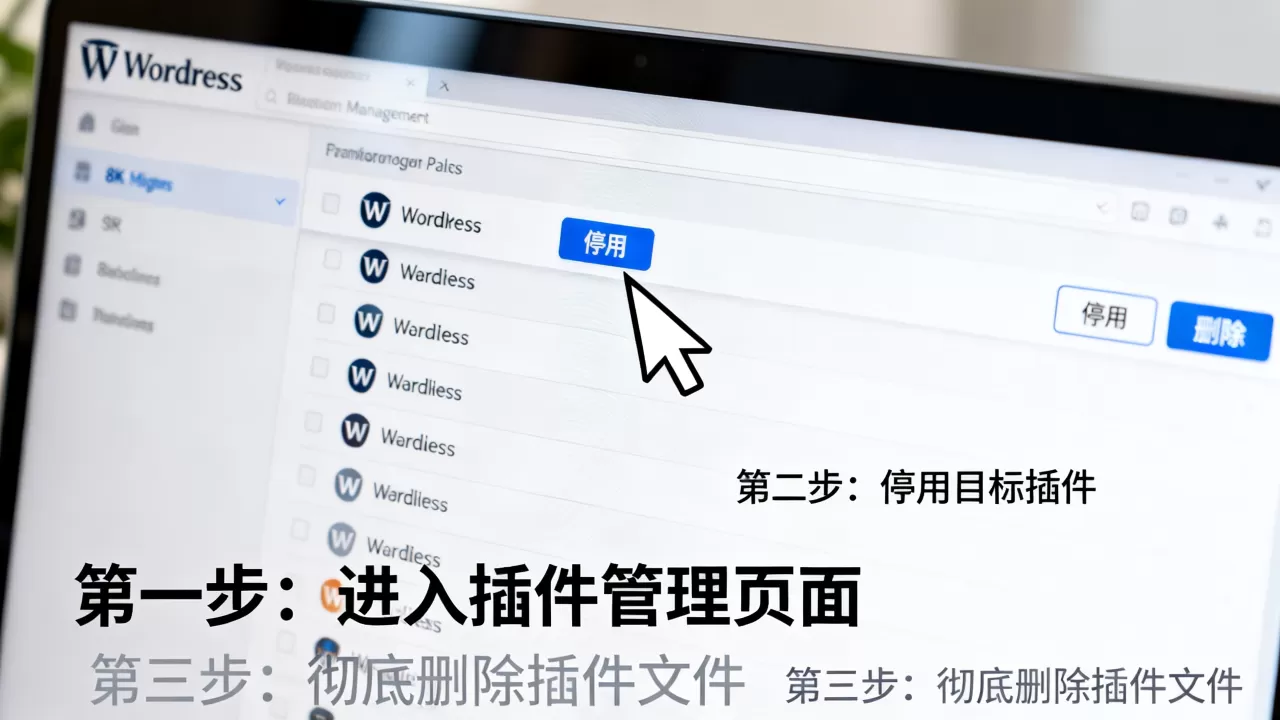
对于大多数用户而言,通过WordPress后台进行删除是最直观且安全的方式,请按照以下路径操作,确保过程可控。
后台批量删除步骤
- 登录后台:使用管理员账号登录WordPress仪表盘。
- 进入插件列表:在左侧导航栏点击“插件” > “已安装的插件”。
- 筛选与勾选:
- 你可以使用顶部的搜索框快速定位特定插件。
- 勾选左侧复选框,选择所有需要删除的插件。
- 在“批量操作”下拉菜单中,选择“删除”。
- 执行删除:点击“应用”按钮,系统会弹出确认对话框,再次点击“确定”。
注意事项
- 依赖关系检查:某些插件是其他插件的前置依赖,删除“WooCommerce”前,需确保所有依赖它的支付网关或物流插件已先处理。
- 数据备份:在执行批量删除前,建议对数据库进行完整备份,虽然删除插件通常不会删除核心数据,但以防万一,备份是最佳实践。
FTP/SFTP手动删除法
当后台无法访问,或者插件因错误导致后台崩溃时,手动删除是唯一的救命稻草。
- 连接服务器:使用FileZilla等FTP客户端,连接你的网站服务器。
- 定位目录:进入
/wp-content/plugins/目录。 - 识别文件夹:每个插件对应一个独立的文件夹,文件夹名称通常与插件slug一致(如
hello-dolly)。 - 删除文件夹:选中目标文件夹,右键选择“删除”或“移动至回收站”。
- 清理数据库(可选):如果希望彻底干净,可通过phpMyAdmin删除插件在数据库中留下的表。
WordPress删除不用插件后数据残留处理
仅仅删除文件是不够的,许多插件会在数据库中留下“尸体”,这些残留数据不仅占用空间,还可能干扰其他插件的运行。
数据库清理策略
插件安装时通常会在 wp_options 表中添加选项,或在自定义表中存储数据,删除插件文件后,这些数据依然存在。
- 使用清理插件:安装如“WP-Optimize”或“Advanced Database Cleaner”等工具,扫描并删除孤立的数据。
- 手动SQL查询:对于熟悉SQL的用户,可以执行以下命令删除特定前缀的表:
DROP TABLE IF EXISTS wp_your_plugin_table;
注意:执行前务必确认表名,避免误删核心数据。
主题文件清理
部分插件会将代码注入主题文件(如 functions.php),如果插件已删除,这些代码可能变成错误源。
- 检查主题文件:在外观 > 主题文件编辑器中,查看
functions.php是否有不明代码。 - 恢复默认主题:如果不确定哪些代码属于已删除的插件,建议暂时切换回默认主题(如Twenty Twenty-Four),观察网站是否恢复正常。
WordPress删除不用插件与停用插件的区别
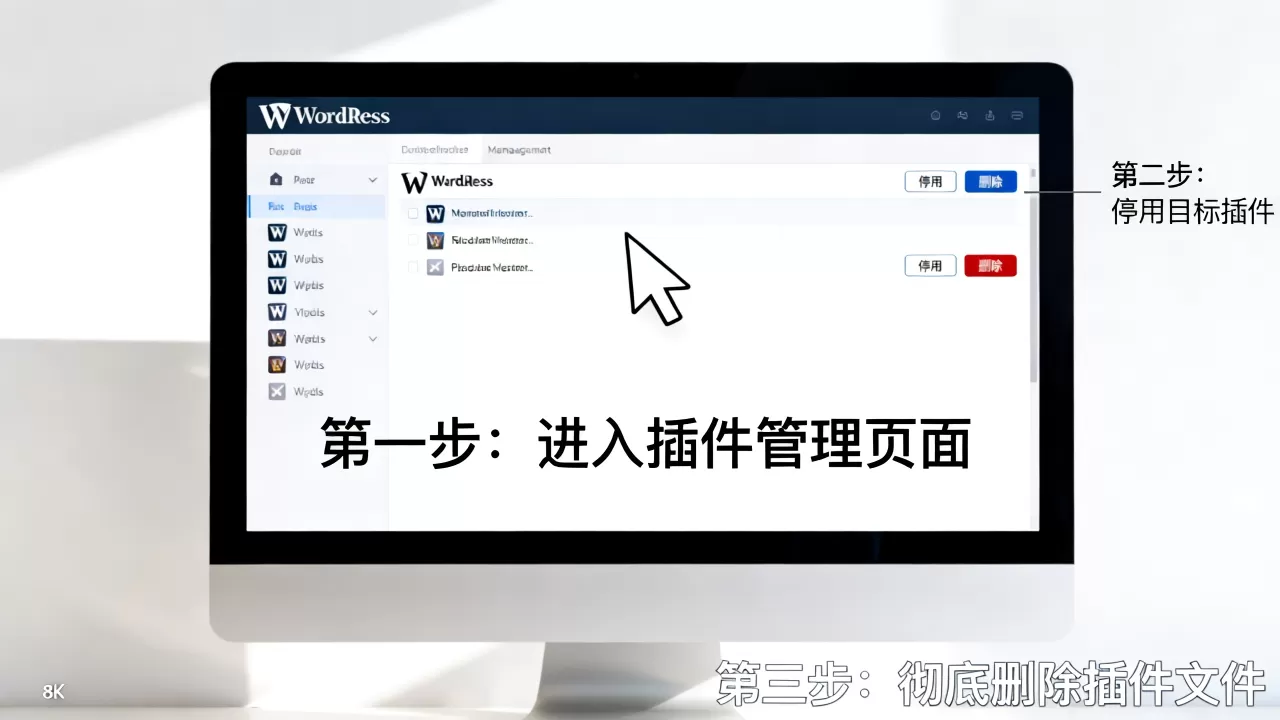
很多站长混淆了“停用”和“删除”的概念,理解两者的差异,有助于制定更合理的插件管理策略。
停用:临时休眠
停用插件只是停止其代码执行,但文件和数据库配置保留在服务器上。
- 适用场景:
- 插件功能暂时不需要,但未来可能重新启用。
- 插件存在轻微冲突,停用后可排查问题。
- 需要节省服务器资源,但不想丢失配置。
删除:彻底清除
删除插件会移除所有文件,并可选择性清理数据库数据。
- 适用场景:
- 插件已不再使用,且无替代方案。
- 插件存在严重安全漏洞,且无更新计划。
- 网站性能优化需求极高,需最小化资源占用。
| 特性 | 停用插件 | 删除插件 |
|---|---|---|
| 文件保留 | 是 | 否 |
| 数据库数据 | 保留 | 可选清理 |
| 资源占用 | 低(仅不执行代码) | 无 |
| 恢复难度 | 点击“启用”即可 | 需重新安装并配置 |
| 安全风险 | 仍有潜在漏洞风险 | 风险消除 |
WordPress删除不用插件的常见误区与避坑指南
在清理过程中,一些常见的错误操作可能导致网站崩溃或数据丢失,以下是需要避免的陷阱。
直接删除数据库表
有些站长为了“干净”,直接在phpMyAdmin中删除所有以插件名为前缀的表,这是极其危险的行为,因为不同插件可能共享前缀,或者插件数据与其他功能耦合,除非你非常清楚每一张表的用途,否则请勿手动删除数据库内容。
忽略插件依赖
如前所述,插件之间可能存在依赖关系,删除一个SEO插件的主程序,但保留了其生成的缓存文件,可能导致网站报错,建议在删除主插件前,先检查是否有子模块或依赖插件。
不检查网站功能
删除插件后,务必全面检查网站的前台和后台功能,特别是表单提交、会员登录、支付流程等关键功能,如果发现异常,应立即恢复备份,并重新评估该插件的必要性。
WordPress删除不用插件与网站性能优化的关联
清理插件只是性能优化的一环,但它对网站速度的提升往往立竿见影。
减少HTTP请求
每个插件都可能加载CSS、JS文件或字体,删除无用插件,直接减少了这些静态资源的请求数量,从而加快页面加载速度。
降低服务器负载
未使用的插件虽然不执行前台代码,但其后台进程(如定时任务、cron作业)可能仍在运行,删除这些插件,可以释放服务器CPU和内存资源,使网站在高流量下更稳定。
提升SEO表现
搜索引擎越来越重视网站速度,据行业共识认为,页面加载速度是排名的重要因素之一,通过删除无用插件提升速度,间接有助于SEO表现。
WordPress删除不用插件常见问题解答
如何安全地WordPress删除不用插件而不丢失数据?
在删除插件前,首先备份整个网站文件和数据库,进入后台插件页面,勾选目标插件,选择“删除”,系统会提示是否同时删除插件数据,建议选择“否”以保留数据,以防未来需要恢复,删除后,检查网站功能是否正常。
WordPress删除不用插件后后台仍显示怎么办?
如果删除插件后,后台菜单或设置项依然存在,这通常是因为数据库残留,使用数据库清理插件扫描并删除孤立选项,如果问题依旧,检查主题文件是否硬编码了相关菜单,或尝试切换至默认主题排查冲突。
WordPress删除不用插件的最佳时机是什么时候?
最佳时机是在网站更新或重大变更前,此时网站流量较低,且你有充足的备份,建议每季度进行一次插件审计,删除超过半年未使用的插件,以保持网站轻量化。
首发原创文章,作者:王坚,如若转载,请注明出处:https://idctop.com/article/419482.html