


在cPanel中修改PHP版本的核心操作路径是:登录cPanel后找到“选择PHP版本”或“MultiPHP Manager”模块,勾选目标PHP版本并应用更改,通常建议将版本升级至7.4或8.0以上以确保安全与性能。
随着Web技术的快速迭代,PHP作为全球最流行的服务器端脚本语言,其版本的更新频率和生命周期管理直接影响网站的安全性、加载速度以及功能兼容性,许多站长在维护网站时,常因服务器默认配置滞后而遭遇兼容性问题,业内专家指出,保持PHP版本处于受支持状态是网站基础安全架构的重要一环,本文将深入解析cPanel环境下的版本切换逻辑,帮助你在不同场景下做出最优选择。
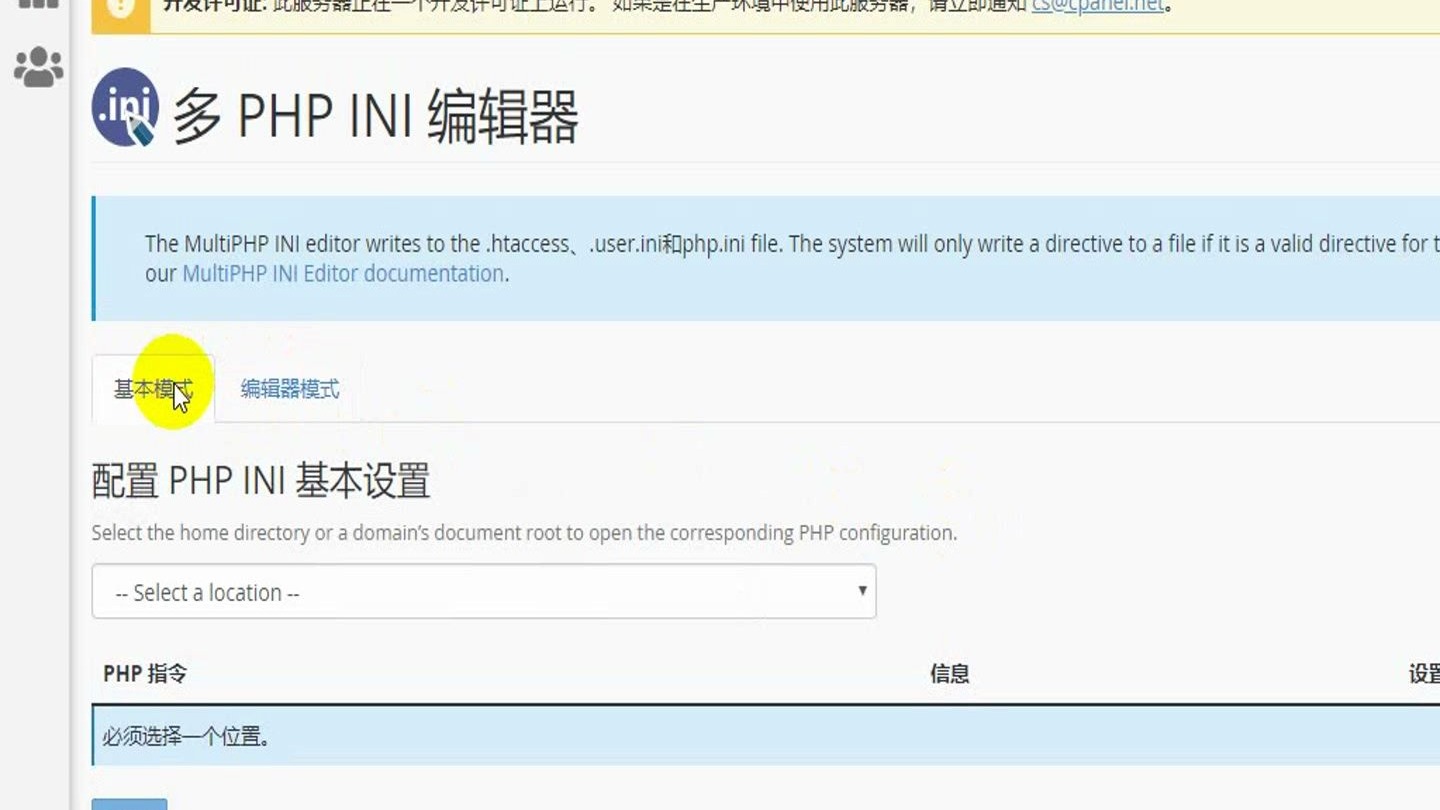

cPanel中修改PHP版本的具体路径
不同主机服务商提供的cPanel界面可能存在细微差异,但核心逻辑高度一致,目前主流面板主要提供两种操作入口,分别适用于全局管理和单站点管理。
全局批量管理:MultiPHP Manager
如果你拥有多个网站,且希望统一升级服务器上的所有站点,使用“MultiPHP Manager”是最为高效的方案,该模块允许你一次性查看并修改多个域名的PHP配置。
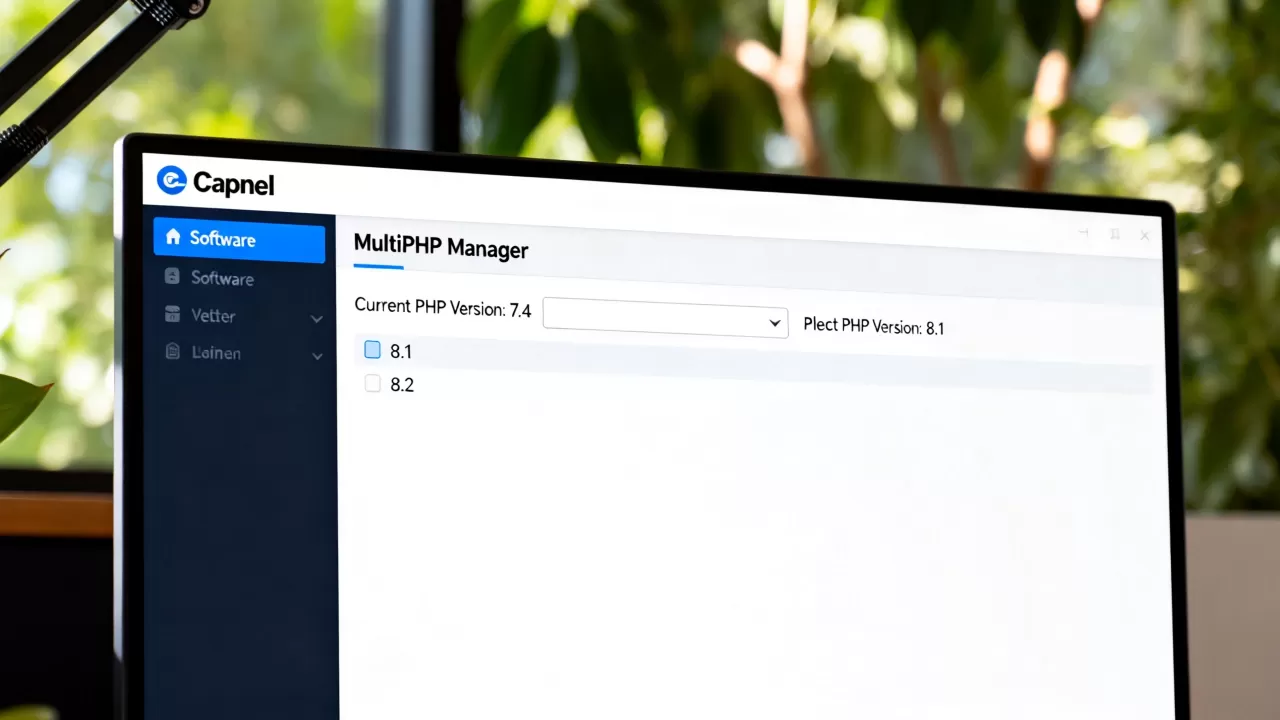
- 登录cPanel控制面板,在“软件”(Software)分类区域,点击“MultiPHP Manager”图标。
- 进入界面后,你会看到一个域名列表,通过勾选复选框,选择需要修改版本的网站,若需全选,可点击列表上方的“全选”按钮。
- 在页面底部的“选择PHP版本”下拉菜单中,点击箭头展开选项,这里列出了当前服务器已安装的所有PHP版本,包括已停止维护的老版本(如PHP 5.6、7.0)和最新稳定版(如PHP 8.1、8.2、8.3)。
- 勾选目标版本后,点击“应用”(Apply)按钮,系统会立即生效,无需重启服务器。
单站点精细控制:Select PHP Version
对于需要特殊配置或仅针对特定网站进行调整的情况,“Select PHP Version”提供了更细致的控制权限。
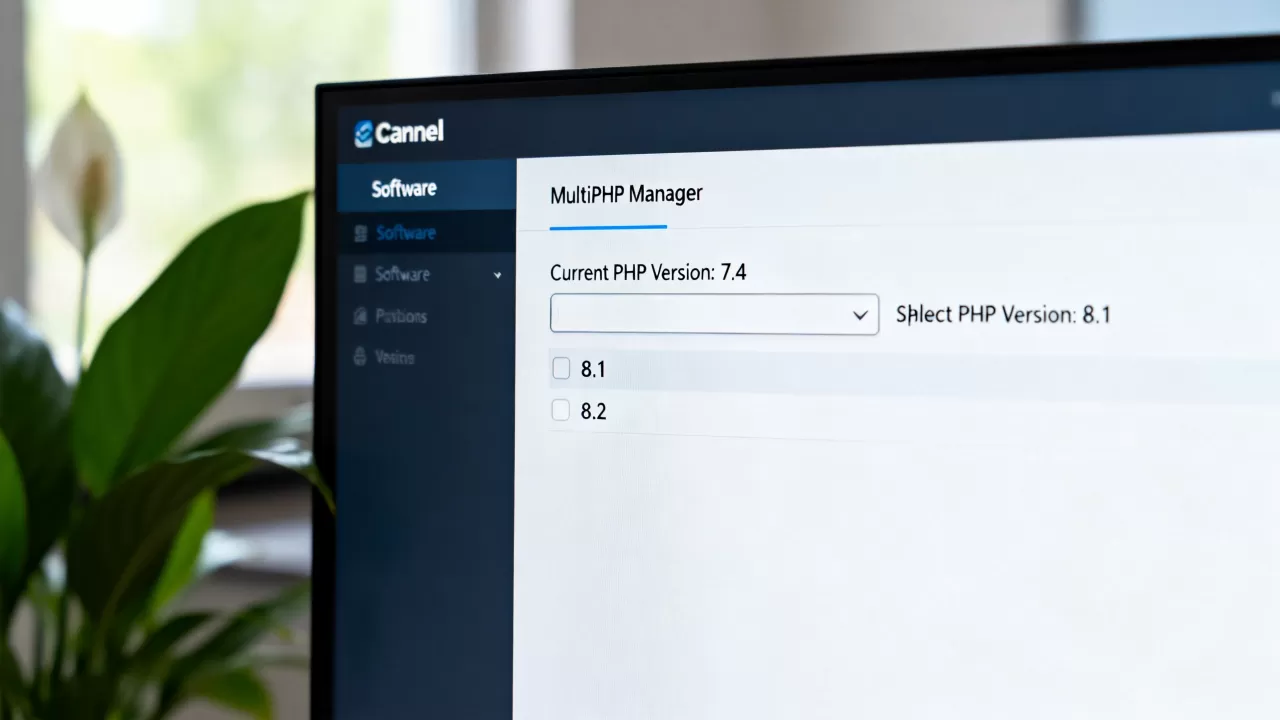
- 在cPanel“软件”区域,找到并点击“Select PHP Version”图标。
- 顶部标签页会显示当前域名及其对应的PHP版本,如果下拉菜单中未显示目标版本,说明该版本未在服务器上启用。
- 点击下拉菜单,选择你需要的版本(例如从PHP 7.4切换至PHP 8.0)。
- 切换版本后,下方的“扩展”(Extensions)列表会刷新,此时需要检查关键扩展是否已勾选,如
mysqli、curl、gd、xml等,若网站依赖特定插件,务必在此处重新勾选对应扩展。 - 点击“设置”(Set as Current)保存更改。
版本选择策略与兼容性权衡
在决定升级或降级PHP版本时,不能仅凭直觉,需综合考虑网站架构、插件依赖及性能需求,行业共识认为,PHP 8.x系列在性能优化上取得了显著突破,但部分老旧代码可能面临兼容挑战。
性能与安全性的平衡
近年来,PHP官方对版本的支持周期进行了严格管理,PHP 7.4已于2026年底结束官方支持,不再接收安全补丁,相比之下,PHP 8.0、8.1及8.2仍处在活跃支持或安全修复阶段。
- PHP 7.4:适用于遗留系统,代码兼容性极佳,但存在已知安全漏洞风险。
- PHP 8.0/8.1:引入JIT编译器,执行速度比7.4快约20%-30%,适合大多数现代CMS(如WordPress、Drupal)。
- PHP 8.2+:进一步增强了类型安全和内存管理,适合高性能要求的新建项目。
常见兼容性问题及解决方案
升级PHP版本后,网站出现白屏或报错是常见现象,这通常由以下原因导致:
- 废弃函数调用:旧版代码中使用的
mysql_系列函数在PHP 7.0中已被移除,需替换为mysqli_或PDO。 - 扩展缺失:某些第三方插件依赖特定扩展(如
imagick、redis),在切换版本后,需在“扩展”标签页中重新勾选。 - 语法严格化:PHP 8.0对变量未定义检查更加严格,若代码中存在未初始化的变量引用,可能触发致命错误。
建议在执行升级前,先在本地测试环境或开启“错误日志”模式进行预览,若网站基于WordPress等成熟框架,通常插件已适配最新PHP版本,升级风险较低。
高级配置与故障排查技巧
当标准切换流程无法解决问题时,可能需要深入配置文件层面进行调整。
通过php.ini调整参数
某些性能优化或功能启用需修改php.ini文件,在cPanel中,可通过以下方式操作:
- 进入“Select PHP Version”或“MultiPHP INI Editor”。
- 找到关键参数,如
memory_limit(内存限制)、upload_max_filesize(上传文件大小)、max_execution_time(最大执行时间)。 - 根据实际需求修改数值,将
memory_limit从128M调整为256M,可解决大型数据导入时的内存溢出问题。 - 保存后,更改即时生效。
错误日志分析
若升级后网站无法访问,首要任务是查看错误日志,在cPanel“文件”管理器中,进入网站根目录,查找error_log文件,使用文本编辑器打开,查看最新的报错信息,常见的错误提示如Fatal error: Uncaught Error: Call to undefined function,直接指向代码层面的兼容性问题。
常见问题解答
cPanel怎么修改PHP版本version且不影响其他站点?
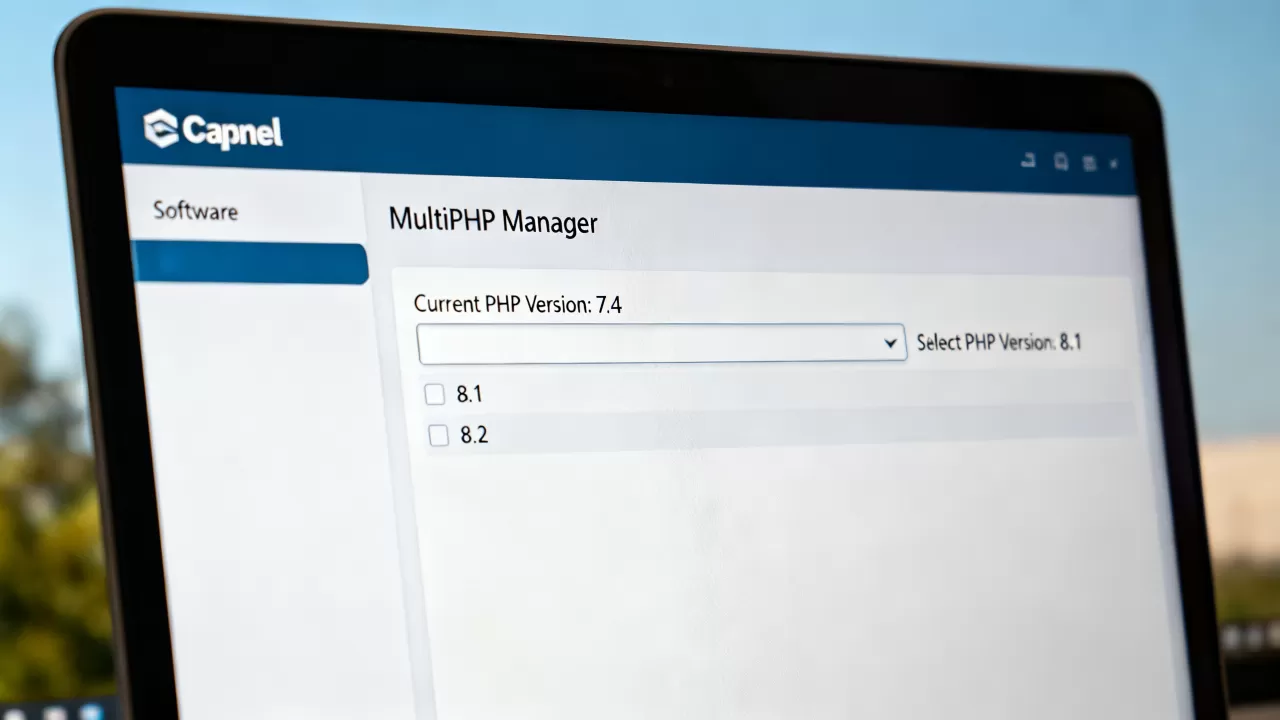
若需单独修改某站点版本而不影响同IP下的其他站点,请使用“Select PHP Version”模块而非“MultiPHP Manager”,在“Select PHP Version”界面,顶部会明确显示当前操作的域名,确保下拉菜单中仅选择了该域名的目标版本,并点击“设置”保存,此操作仅作用于当前选中的域名,其他站点保持原有配置不变。
升级PHP版本后网站出现500错误怎么办?
500内部服务器错误通常由代码不兼容或配置错误引起,通过cPanel的“错误日志”查看具体报错行,检查“扩展”标签页,确保所有必要扩展(如mbstring、json)已勾选,若问题依旧,可尝试临时将PHP版本回退至上一稳定版(如从8.1回退至7.4),以确认是否为版本兼容性问题,若确认是代码问题,需联系开发者修复废弃函数调用或语法错误。
如何选择最适合网站的PHP版本?
选择PHP版本应基于网站技术栈和性能需求,对于使用WordPress、Joomla等主流CMS的网站,建议至少使用PHP 7.4,推荐PHP 8.0或8.1,以兼顾性能与安全,对于基于Laravel、Symfony等现代框架开发的应用,PHP 8.1或8.2是更佳选择,能充分发挥新特性优势,对于老旧系统或特定遗留项目,若无法立即重构代码,可暂时保留PHP 7.4,但需加强服务器安全防护,并制定迁移计划,据行业数据,多数主流主机服务商已默认提供PHP 8.x版本,升级门槛较低,建议尽早跟进。
在cPanel环境中管理PHP版本是一项基础但关键的任务,通过合理选择版本、细致检查扩展配置以及及时排查错误日志,你可以确保网站在高速运行的同时保持安全稳定,随着PHP 8.x系列的普及,拥抱新版本带来的性能红利,是提升网站竞争力的必要举措。
首发原创文章,作者:王坚,如若转载,请注明出处:https://idctop.com/article/419828.html





评论列表(1条)
还在用7.4啊,记得之前踩过坑,升级完老项目直接报错,被迫加配置,太折腾了。孩子睡了才有空折腾这些,哎。