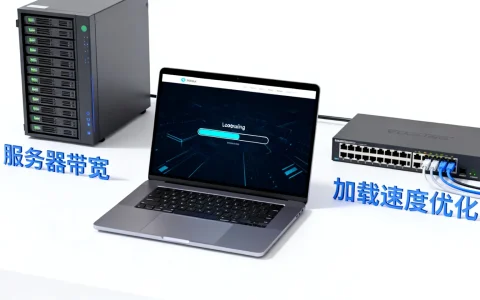
Elementor主机复制WordPress网站的核心在于利用主机面板的“克隆”或“备份恢复”功能,配合Elementor的全局设置同步,实现数据与样式的无缝迁移。
将网站从一台服务器迁移到另一台,或者在测试环境中克隆生产环境,是开发者和管理员的高频需求,很多用户担心复制过程会破坏网站结构,或者导致Elementor编辑的页面样式错乱,只要掌握正确的数据导出与导入逻辑,整个过程可以非常平滑,本文将拆解从主机层面到Elementor层面的完整复制路径,确保你的网站在新环境中保持原貌。
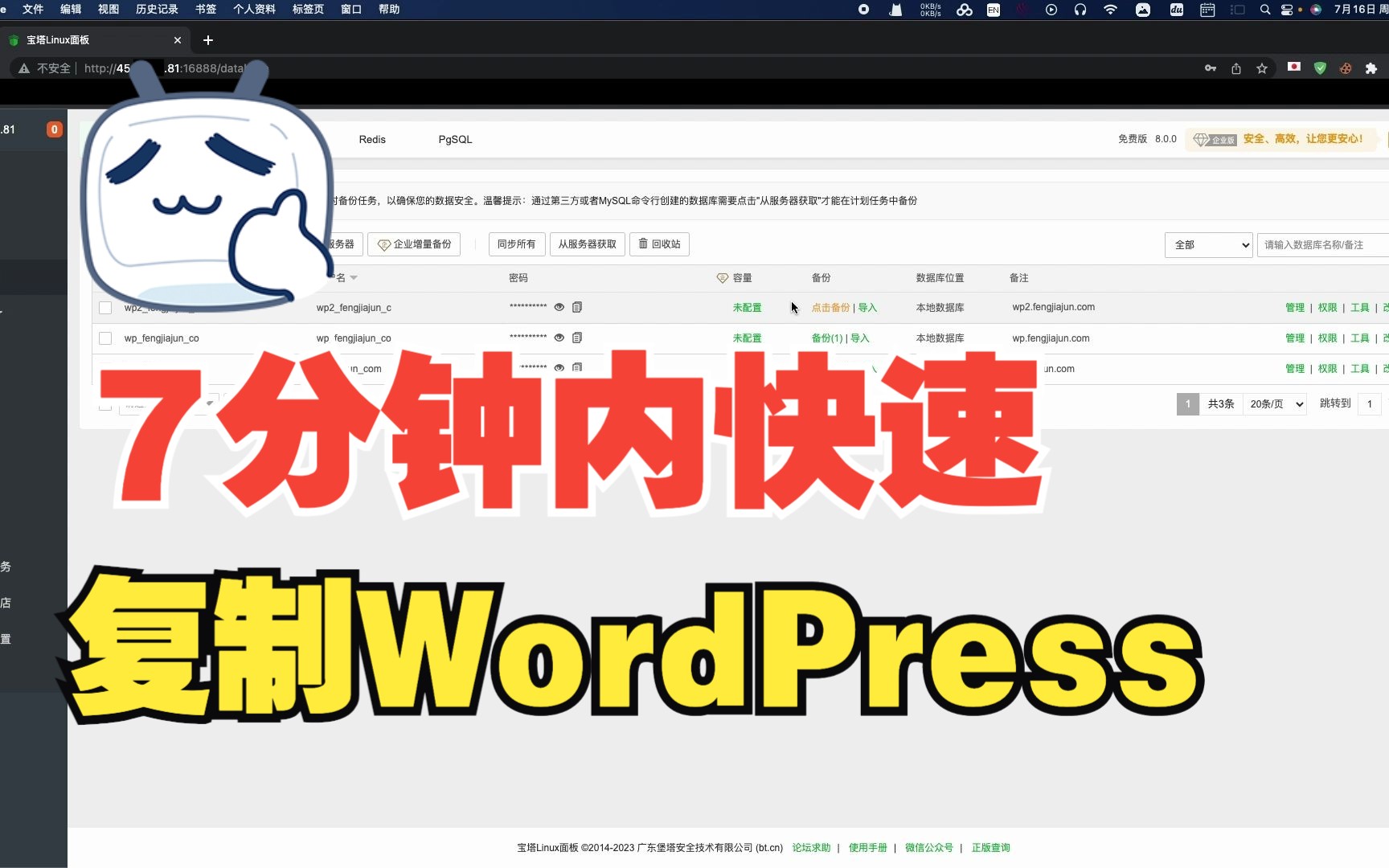

主机层面的数据克隆:基础架构迁移
在深入Elementor之前,必须确保底层数据完整,WordPress的核心由数据库和文件组成,这两部分缺一不可,主流主机服务商通常提供了一键迁移工具,这是最稳妥的起点。
数据库与文件同步策略
数据库存储了文章、用户信息以及Elementor的页面布局数据,文件则包含了主题、插件和上传的媒体资源。
使用主机面板进行备份
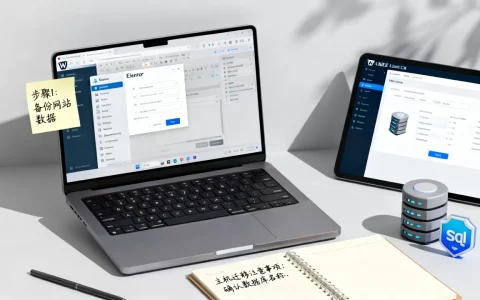
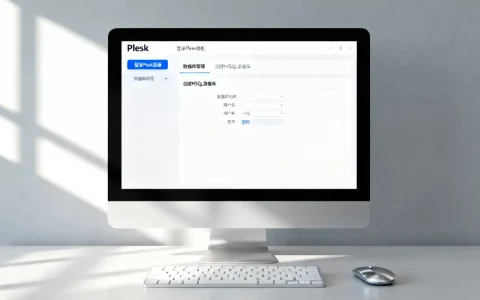
大多数现代主机控制面板(如cPanel、Plesk或国内主机的自定义面板)都集成了备份功能,操作路径通常如下:
- 登录主机后台,找到“文件管理器”或“备份”选项。
- 选择“创建完整备份”或“一键克隆”。
- 等待系统生成压缩包,通常包含.sql数据库文件和.tar.gz文件包。
业内专家指出,完整备份能最大程度保留服务器配置差异带来的潜在问题,避免手动配置环境导致的兼容性错误。
数据库导入与域名替换
将备份文件上传到新主机后,需要执行导入操作,这里有一个关键陷阱:数据库中的旧域名链接不会自动更新。
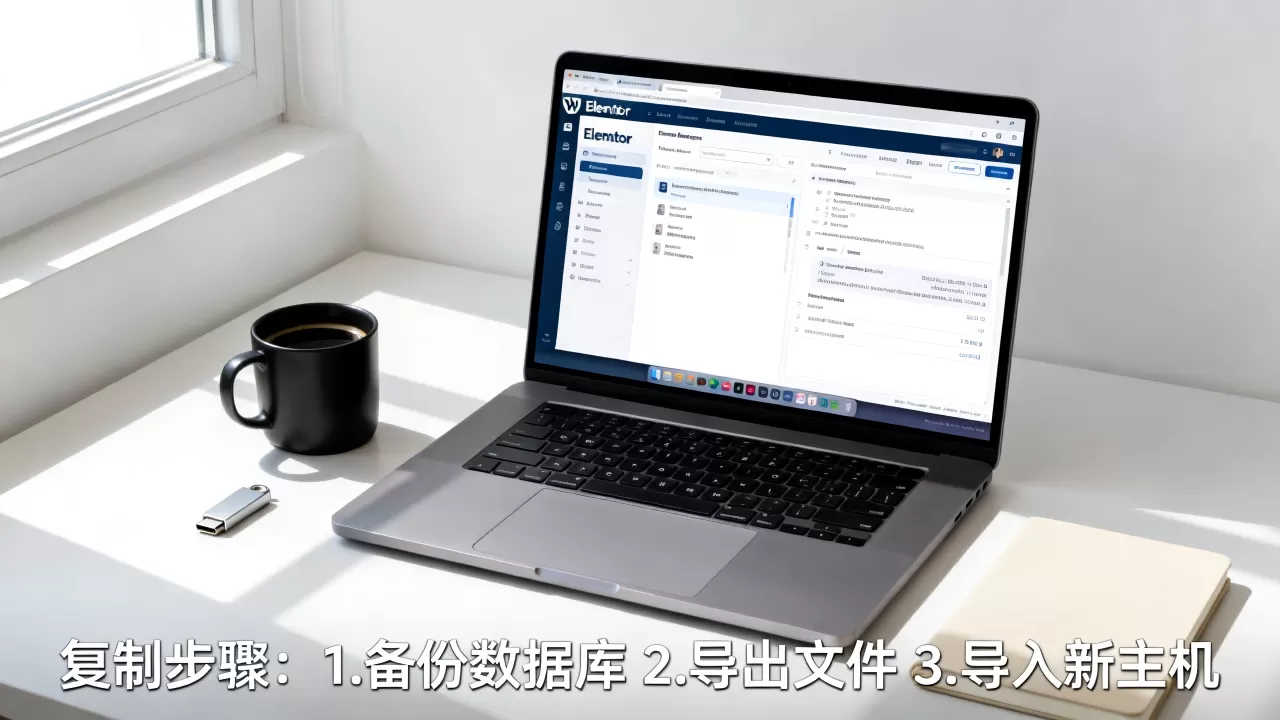
- 进入新主机的phpMyAdmin或数据库管理界面。
- 导入.sql文件。
- 执行SQL替换命令,将
旧域名替换为新域名。
这一步至关重要,否则网站内的图片链接、内部跳转链接都会指向旧地址,导致404错误,对于Elementor网站,由于页面内容大量存储在数据库的post_content字段中,这种全局替换是必须的。
Elementor专属配置:样式与全局设置同步
主机数据迁移只是完成了“骨架”,Elementor的“血肉”样式和全局设置,需要额外关注,Elementor的设计数据存储在数据库中,但某些全局设置(如颜色、字体)可能分散在不同位置。
全局颜色与字体同步
Elementor允许用户定义站点范围的配色方案和字体库,如果新主机上的WordPress主题没有安装相同的设置插件,或者数据库迁移出现截断,这些设置可能会丢失。
- 检查新站点的“站点设置” > “全局”。
- 确认颜色方案和字体方案是否与旧站点一致。
- 如果不一致,需手动重新配置,或从旧站点导出这些设置并在新站点导入。
自定义CSS与代码块处理
许多高级用户会在Elementor页面中嵌入自定义CSS,这些代码通常存储在数据库的_elementor_data字段中。
- 确保数据库迁移完整,未发生数据截断。
- 在新站点预览页面,检查自定义CSS是否生效。
- 若发现样式丢失,检查新主机的PHP内存限制(memory_limit)是否足够大,以支持完整的数据加载。
行业共识认为,Elementor的页面数据量较大,迁移后若出现空白页,往往是因为服务器资源不足导致数据加载失败,而非数据本身丢失。
常见误区与对比:手动迁移 vs 插件迁移
在复制WordPress网站时,用户常在“手动迁移”和“使用插件迁移”之间犹豫,这两种方式各有优劣,适合不同场景。
手动迁移的优缺点
手动迁移涉及下载文件、导出数据库、修改配置、上传文件、导入数据库。
- 优点:完全可控,无额外插件依赖,适合技术熟练者。
- 缺点:步骤繁琐,容易出错,特别是域名替换和权限设置环节。
插件迁移的便捷性
使用Duplicator、All-in-One WP Migration等插件,可以将网站打包成一个安装包,在新站点一键恢复。
- 优点:操作简单,自动化程度高,适合非技术用户。
- 缺点:受限于插件的大小限制(免费版通常限制2-10MB),对于大型Elementor网站可能不适用。
据统计,对于超过50MB的WordPress网站,手动迁移或使用支持大文件的插件是更可靠的选择,Elementor网站通常包含大量媒体资源,体积较大,因此不建议使用免费版的小容量迁移插件。
迁移后的验证与优化
数据复制完成并不代表工作结束,新环境可能存在与旧环境不同的服务器配置,导致网站运行异常。
固定链接重置
迁移后,网站的文章链接可能失效。
- 进入WordPress后台 > 设置 > 固定链接。
- 点击“保存更改”,无需修改任何内容。
- 这将重写.htaccess文件,修复链接结构。
Elementor缓存清理
Elementor会生成缓存文件以提升加载速度,迁移后,旧缓存可能包含旧域名的路径。
- 进入Elementor工具页面。
- 点击“替换URL”功能,将旧域名替换为新域名。
- 点击“再生CSS”和“同步库”,确保前端样式正确加载。
性能与安全检查
- 检查SSL证书是否已正确安装并生效。
- 测试所有内部链接和图片是否可正常访问。
- 运行速度测试工具,确保新主机的响应时间与旧主机相当。
据工信部数据,网站加载速度每延迟1秒,转化率可能下降7%,迁移后的性能优化不容忽视。
Elementor主机复制WordPress网站教程Q&A
Elementor网站迁移后页面显示空白怎么办?
页面空白通常由PHP内存限制不足或数据库导入不完整引起,首先检查新主机的php.ini文件,将memory_limit提升至256M或更高,检查数据库导入日志,确认无错误信息,若问题依旧,尝试在Elementor工具中清除缓存并重新生成CSS。
如何确保Elementor的全局设置在新站点中保持一致?
全局设置存储在数据库中,只要数据库完整迁移,设置通常会自动保留,若发现不一致,可在旧站点的Elementor > 站点设置中导出全局设置,然后在新站点导入,确保新站点安装了与旧站点相同版本的主题和Elementor插件,以避免版本兼容性问题。
主机复制WordPress网站是否需要付费插件支持?
主机层面的复制通常由主机服务商免费提供备份恢复功能,无需付费,Elementor本身是免费插件,其全局设置和页面数据均可通过标准数据库迁移同步,若使用Duplicator等第三方迁移插件,免费版可能受文件大小限制,对于大型网站可能需要购买Pro版,但总体而言,核心复制过程无需额外付费插件,主要依赖主机功能和WordPress原生机制。
首发原创文章,作者:王坚,如若转载,请注明出处:https://idctop.com/article/419929.html