WordPress网站出现501错误通常是因为服务器配置了强制HTTPS但SSL证书缺失或配置错误,导致服务器拒绝处理请求;解决该问题的核心在于检查SSL证书状态、修正.htaccess重写规则或联系主机服务商解除服务器端的访问限制。
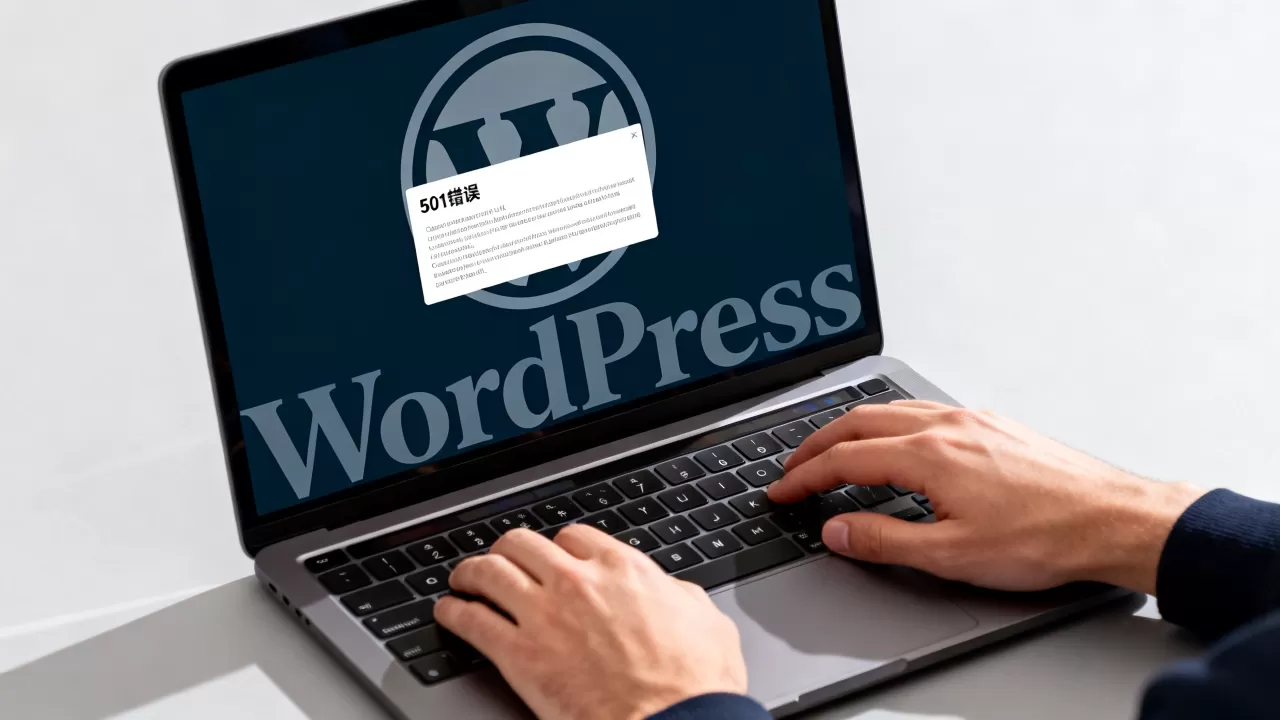
当你在浏览器地址栏输入网址,却看到一片空白的“501 Not Implemented”时,这种挫败感并不陌生,它不像404那样明确告诉你“页面不存在”,也不像500那样笼统地表示“服务器内部错误”,501更像是一个礼貌但坚决的拒绝:“我听不懂你在说什么,或者我的系统不支持这种请求方式。”对于站长而言,这往往意味着网站突然瘫痪,流量归零,焦虑感瞬间飙升。

理解501错误的本质
要解决问题,首先得明白发生了什么,HTTP 501错误的全称是“Not Implemented”(未实现),在HTTP协议中,服务器必须支持GET和HEAD方法,如果服务器收到其他方法(如POST、PUT、DELETE等)且无法处理,就会返回501,但在WordPress的常见语境下,它更多与URL重写规则和SSL/TLS协议的冲突有关。
业内专家指出,绝大多数501错误并非代码逻辑错误,而是服务器环境配置与WordPress设置之间的“沟通障碍”,这种障碍通常发生在网站迁移、域名更换或SSL证书部署之后。
核心原因深度拆解
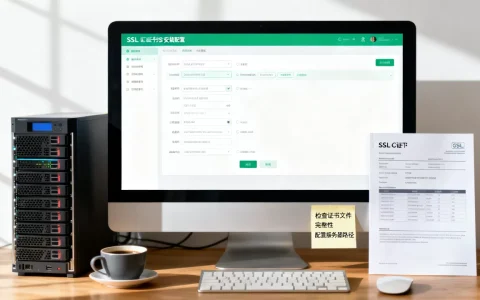
SSL证书配置缺失或错误
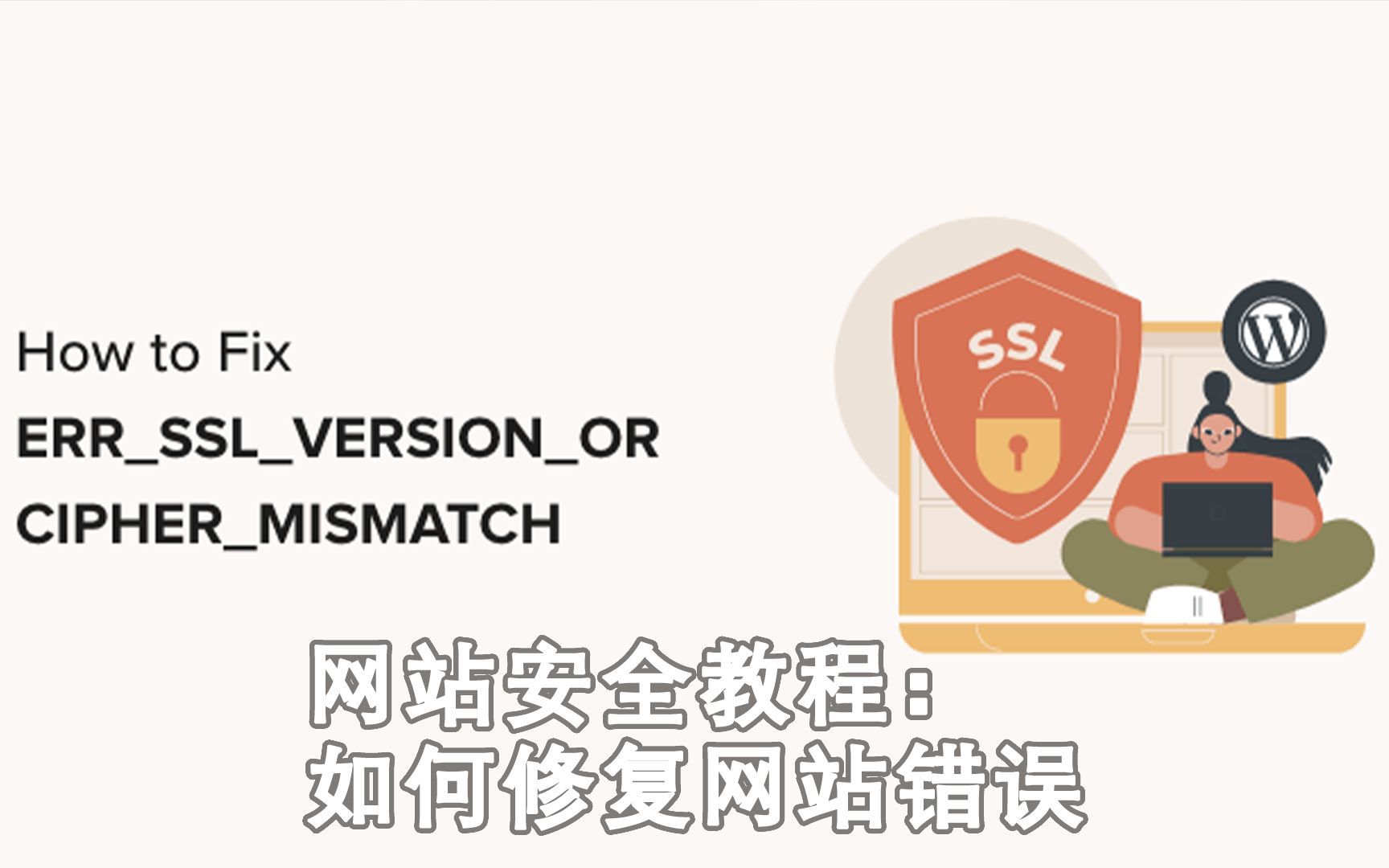
这是导致WordPress 501错误最常见的原因,许多主机面板默认开启了“强制HTTPS”,但你的SSL证书可能尚未安装、已过期,或者域名与证书不匹配。
- 场景描述:你刚在主机面板点击了“一键部署SSL”,随后将WordPress后台的“WordPress地址”和“站点地址”改为了
https://,服务器试图建立加密连接,但因为证书无效,握手失败,进而返回501。 - 排查步骤:
- 登录主机控制面板(如cPanel、Plesk或国内的主机管家)。
- 检查SSL/TLS状态栏,确认证书状态为“Active”或“Valid”。
- 如果显示“Expired”或“Pending”,请重新申请或等待签发。
- 若证书有效,尝试暂时将WordPress后台的URL改回
http://,看网站是否恢复,如果恢复,则确认为SSL配置问题。

.htaccess文件重写规则冲突
WordPress依赖.htaccess文件进行URL重写,以实现伪静态,如果该文件包含错误的指令,或者与服务器模块(如Apache的mod_rewrite)不兼容,就会触发501。
- 常见错误代码:
# 错误示例:使用了服务器不支持的指令 RewriteEngine On RewriteBase / RewriteRule ^index.php$ - [L] # 某些老旧主机可能不支持某些RewriteCond RewriteCond %{HTTPS} !=on RewriteRule ^ https://%{HTTP_HOST}%{REQUEST_URI} [L,R=301] - 解决方案:
- 通过FTP或主机文件管理器进入网站根目录。
- 备份当前的
.htaccess文件(重命名为.htaccess.bak)。 - 删除原文件,然后在WordPress后台 -> 设置 -> 固定链接中,随便点击一次“保存更改”,让WordPress重新生成默认的重写规则。
- 如果问题依旧,手动创建一个空的
.htaccess文件,仅写入以下标准代码:# BEGIN WordPress <IfModule mod_rewrite.c> RewriteEngine On RewriteBase / RewriteRule ^index.php$ - [L] RewriteCond %{REQUEST_FILENAME} !-f RewriteCond %{REQUEST_FILENAME} !-d RewriteRule . /index.php [L] </IfModule> # END WordPress
服务器端访问限制或防火墙拦截
部分主机服务商出于安全考虑,会部署WAF(Web应用防火墙)或IP黑名单,如果你的IP被误判为攻击源,或者服务器拒绝了特定的HTTP头信息,也会返回501。
- 地域性差异:在某些国内主机环境中,如果未进行ICP备案,服务器可能会直接拦截非备案域名的请求,返回501而非403或404。
- 操作建议:
- 检查主机后台的“安全中心”或“防火墙日志”。
- 确认当前IP是否在黑名单中。
- 联系主机客服,询问是否因备案问题或安全策略导致访问被拒。
实操修复指南
面对501错误,盲目重装WordPress是下策,请按以下逻辑顺序进行排查,这能解决90%以上的WordPress 501错误。
第一步:清理浏览器缓存与DNS
有时候问题不在服务器,而在你的本地网络。
- 使用Chrome浏览器的“无痕模式”访问网站。
- 如果无痕模式正常,说明是本地缓存问题,清除浏览器缓存和Cookie。
- 在命令行执行
ipconfig /flushdns(Windows)或sudo dscacheutil -flushcache(Mac)刷新DNS。
第二步:重置固定链接
这是最简单且有效的修复手段,能强制WordPress重新写入.htaccess。
- 登录WordPress后台。
- 进入“设置” > “固定链接”。
- 不要修改任何内容,直接点击底部的“保存更改”。
- 刷新网站前台,观察错误是否消失。
第三步:检查PHP版本兼容性
较新的PHP版本(如PHP 8.1+)可能不再支持某些老旧插件或主题使用的函数,如果服务器默认升级了PHP,而你的网站代码未适配,也可能导致服务器拒绝处理请求。
- 登录主机面板,找到“PHP版本”或“PHP管理器”。
- 将PHP版本回退到PHP 7.4或PHP 8.0(WordPress官方推荐稳定版)。
- 保存并测试网站。
第四步:联系主机服务商
如果以上步骤均无效,问题很可能出在服务器底层配置。
- 沟通话术:直接提供错误截图和发生时间,询问:“服务器是否启用了强制HTTPS但SSL证书未正确配置?或者是否有WAF规则拦截了我的请求?”
- 注意事项:避免使用“我的网站坏了”这种模糊描述,直接指向技术细节,能加快客服响应速度。
预防胜于治疗
为了避免未来再次陷入501错误的困境,建议建立以下维护习惯:
- 定期备份:使用UpdraftPlus或主机自带的备份功能,每周自动备份数据库和文件。
- 谨慎更新:在更新WordPress核心、主题或插件前,先在本地环境或测试站点验证兼容性。
- 监控SSL状态:设置SSL证书到期提醒,确保证书在有效期内。
常见问题解答(WordPress网站501错误)
Q1:WordPress 501错误和502错误有什么区别?
501表示“未实现”,即服务器不支持客户端请求的方法或协议;502表示“错误网关”,通常指上游服务器(如PHP-FPM或后端数据库)无响应或返回了无效数据,简而言之,501是“我不懂你的要求”,502是“我联系了帮手,但帮手没反应”。
Q2:修改.htaccess文件导致501错误后,如何恢复?
最直接的方法是删除或重命名.htaccess文件,WordPress会在下次访问时自动重新生成默认配置,如果无法访问后台,可通过FTP删除该文件,然后访问网站前台,再进入后台重新保存固定链接以生成新文件。
Q3:为什么在本地环境正常,上传到服务器后出现501错误?
这通常是因为服务器环境配置与本地开发环境(如XAMPP、WAMP)不同,服务器可能启用了强制HTTPS、不同的PHP版本或更严格的安全模块(如mod_security),需根据服务器实际配置调整WordPress设置,而非依赖本地经验。
首发原创文章,作者:王坚,如若转载,请注明出处:https://idctop.com/article/419961.html