


Astra主题导航菜单模块的核心设置在于通过“自定义菜单”功能结合CSS类与响应式断点,实现移动端汉堡菜单与桌面端水平菜单的无缝切换,从而提升多设备下的用户体验与加载速度。
在WordPress生态中,Astra因其轻量级和高度可定制性成为众多建站者的首选,许多用户在使用其导航菜单模块时,往往只停留在基础的文字链接添加上,忽略了深层的样式控制与交互逻辑,导航栏不仅是网站的入口,更是品牌视觉识别的第一触点,如果菜单布局混乱、加载缓慢或移动端适配不佳,直接导致用户跳出率飙升,深入理解Astra导航菜单的设置逻辑,对于构建专业级网站至关重要。

Astra导航菜单基础配置与结构搭建
配置导航菜单的第一步是明确层级结构,Astra支持无限层级的下拉菜单,但业内共识认为,超过三级的深度会显著降低用户的查找效率,建议在构建初期就规划好主导航与次级导航的逻辑关系。
创建自定义菜单路径
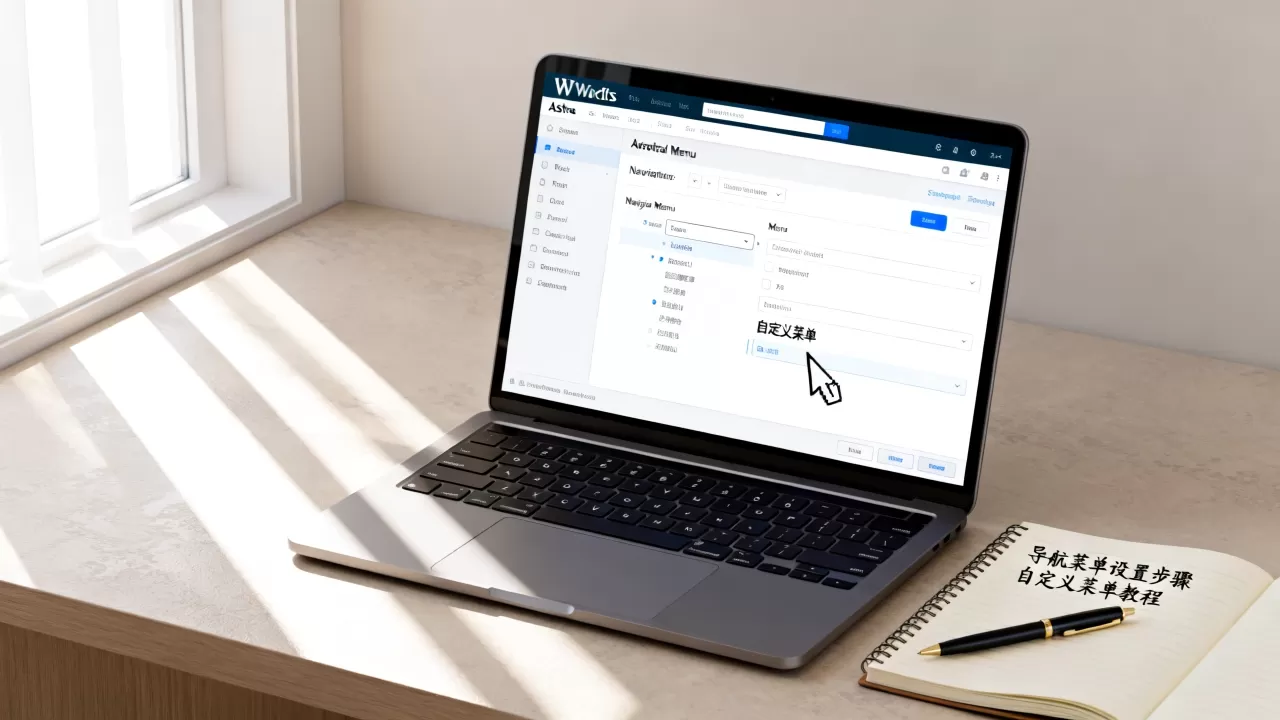
进入WordPress后台,依次点击“外观”>“菜单”,你可以创建一个新的菜单名称,主导航”,系统允许你从左侧面板添加页面、分类目录、自定义链接或帖子。
拖拽实现层级嵌套
将子项目拖动到父项目右侧并缩进,即可形成下拉菜单,这种视觉化的操作方式直观且高效,需要注意的是,保持菜单项名称简洁有力,避免使用过于晦涩的专业术语,确保普通访客也能一眼看懂。
分配菜单位置
创建完成后,在“菜单设置”部分,勾选“主菜单”或“移动菜单”作为显示位置,Astra默认提供多个位置钩子,如Header、Footer等,对于大多数企业官网,将核心导航分配给“主菜单”是最标准的做法。
响应式断点与移动端汉堡菜单优化
随着移动流量占比持续攀升,移动端菜单的体验直接决定了网站的留存率,Astra提供了强大的断点控制功能,允许开发者针对不同屏幕尺寸调整菜单样式。
设置断点阈值
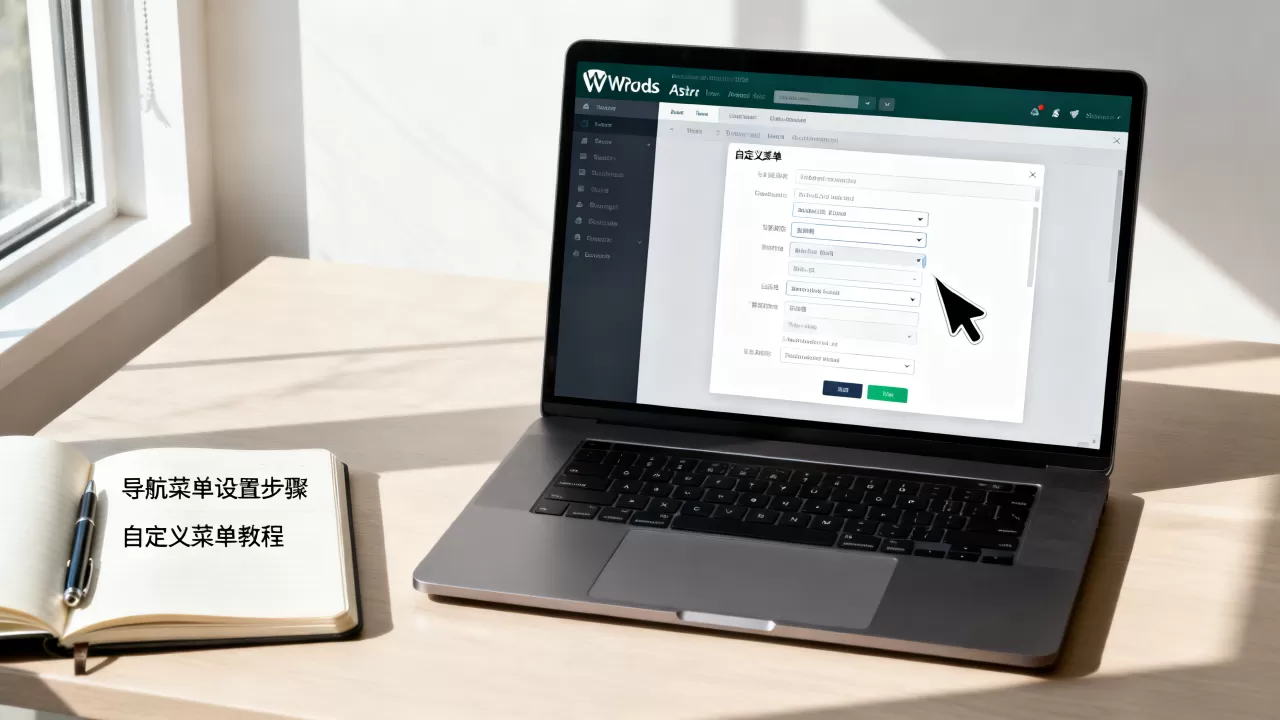
在Astra自定义器中,找到“布局”>“移动菜单”,这里可以设置断点(Breakpoint),即桌面菜单切换为汉堡菜单的屏幕宽度,通常建议设置为921px或992px,具体数值需根据网站内容的复杂度调整,如果网站内容较少,较高的断点值能让用户在平板设备上依然看到水平菜单,操作更便捷。
汉堡菜单图标与动画
汉堡菜单的图标样式和点击动画也是影响用户体验的细节,Astra允许用户选择图标样式,如经典三条杠、X型关闭图标或箭头图标,开启平滑滚动和淡入淡出动画,能让菜单展开过程更加自然,减少视觉突兀感。
移动端菜单布局对比
不同的布局方式适用于不同的业务场景,以下是几种常见布局的适用场景分析:
| 布局类型 | 适用场景 | 优点 | 缺点 |
|---|---|---|---|
| 顶部水平折叠 | 内容较少、导航项少于5个 | 保持桌面端视觉一致性 | 空间利用率低,点击区域小 |
| 侧边抽屉式 | 导航项多、层级深 | 节省屏幕空间,层级清晰 | 需要额外点击才能展开 |
| 底部固定式 | 移动端优先的App风格网站 | 拇指操作友好 | 占用底部可视区域 |
据工信部数据显示,移动端页面加载速度每延迟1秒,转化率可能下降20%,优化移动端菜单的DOM结构和CSS渲染性能,是提升整体性能的关键一环。

高级样式定制与CSS类应用技巧
默认的菜单样式往往千篇一律,通过自定义CSS类,可以实现品牌化的独特视觉效果,Astra允许为每个菜单项添加自定义CSS类,这是进阶用户必须掌握的技能。
添加自定义CSS类
在菜单编辑界面,点击“显示选项”,勾选“CSS类”,随后,在对应的菜单项中输入自定义类名,如custom-btn或highlight-link,这些类名将在前端渲染时生效,需配合自定义CSS代码使用。
常用样式定制场景
高亮当前页面
虽然Astra默认支持当前页面高亮,但通过CSS类可以更精确地控制样式,为当前页链接添加特定的背景色或边框,增强用户的方位感。
添加图标或徽章
利用CSS伪元素(::before或::after),可以在菜单项前添加图标或角标,为“促销”菜单项添加一个红色的“HOT”徽章,能有效吸引用户注意力,这种手法在电商网站中尤为常见。
字体与间距调整
在Astra自定义器中,可以直接调整菜单字体的大小、粗细、行高以及菜单项之间的间距,建议桌面端字体大小不低于16px,以确保可读性,移动端则需适当减小字体,但保证触摸目标不小于44×44像素,符合无障碍设计标准。
性能优化与SEO友好性设置
导航菜单不仅是视觉元素,也是SEO结构的重要组成部分,合理的菜单设置有助于搜索引擎爬虫理解网站结构,提升收录效率。
避免过度使用JavaScript
过多的JavaScript交互会拖慢页面加载速度,Astra的菜单默认使用轻量级的脚本,但用户应避免引入复杂的第三方菜单插件,尽量使用原生CSS实现下拉效果,减少对JS的依赖。
语义化标签与ARIA属性
确保菜单使用正确的HTML语义标签,如<nav>、<ul>、<li>,检查ARIA属性是否正确配置,以便屏幕阅读器能够准确朗读菜单结构,这对提升网站的可访问性(Accessibility)至关重要,也是百度SEO算法越来越重视的因素。
图片资源优化
如果菜单中包含Logo或图标,务必使用SVG格式或经过压缩的WebP格式,大尺寸的图片会显著增加首屏加载时间,据行业统计,优化后的图片资源可使菜单区域加载时间缩短30%以上。
Astra主题导航菜单模块常见问题解答
Astra主题导航菜单模块设置教程中如何修复移动端菜单错位问题?
移动端菜单错位通常由CSS冲突或断点设置不当引起,检查浏览器开发者工具中的控制台是否有报错信息,确认断点设置是否覆盖了当前设备的屏幕宽度,若存在主题冲突,尝试暂时禁用其他插件,逐一排查,清除浏览器缓存和CDN缓存,确保样式表最新加载。
Astra主题导航菜单模块设置教程中如何为特定菜单项添加外部链接图标?
这需要通过CSS伪元素实现,为需要添加图标的菜单项添加自定义CSS类,如external-link,在“外观”>“自定义”>“额外CSS”中添加如下代码:.external-link::after { content: "↗"; margin-left: 5px; },此方法无需安装额外插件,轻量且高效,适用于所有支持自定义CSS类的WordPress主题。
Astra主题导航菜单模块设置教程中如何隐藏特定角色的用户可见菜单?
Astra本身不提供基于用户角色的菜单显示控制功能,若需实现此需求,建议安装专门的用户角色插件,如“User Role Editor”或“Members”,并结合条件菜单插件如“Menu Icons”或“Advanced Menu Manager”,通过设置条件规则,仅管理员可见”,可以实现精细化的权限控制。
首发原创文章,作者:王坚,如若转载,请注明出处:https://idctop.com/article/420405.html










评论列表(1条)
硬是要得,这Astra主题确实轻快,就是那个响应式菜单搞半天才整明白,把我整得脑壳疼。