打印机驱动怎么安装,连接电脑找不到驱动程序怎么办?

打印机驱动程序充当着硬件设备与操作系统之间的翻译官,只有正确安装并配置,打印机才能准确接收电脑指令并执行打印任务。如何安装打印机连接电脑驱动程序的核心在于确认连接方式、获取适配的软件包以及通过系统或官方工具完成部署,无论是通过USB直连还是网络共享,遵循标准化的操作流程能有效避免兼容性故障和打印乱码问题。
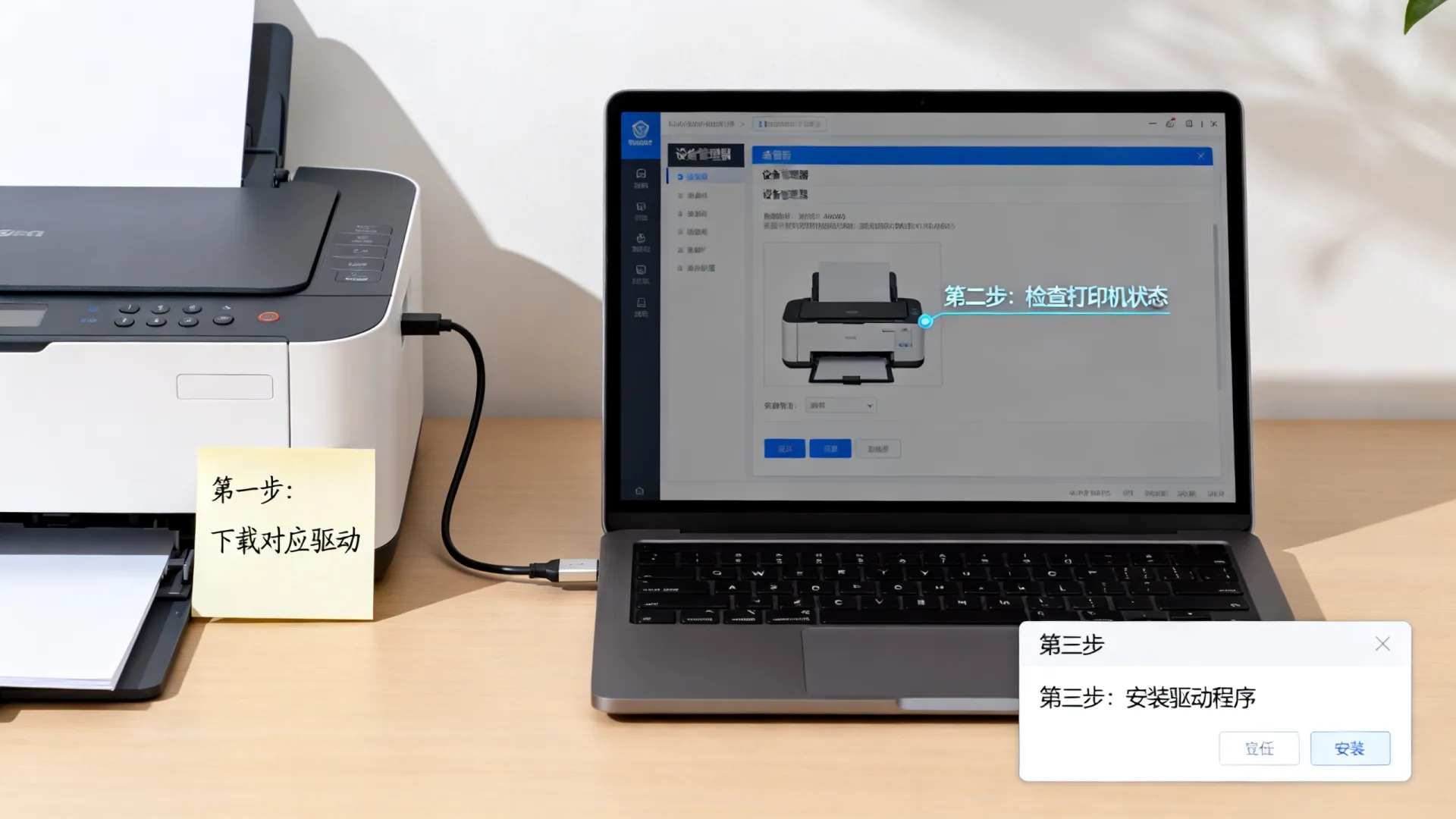
如何安装打印机连接电脑驱动程序

安装前的准备工作

在开始任何软件操作之前,必须确保硬件环境处于就绪状态,这能排除大部分因物理连接导致的失败。

  1. 检查物理连接

    • USB连接:确保打印机电源已开启,使用的数据线完好无损,且已牢固插入电脑的USB端口,建议直接连接电脑主机背后的USB接口,避免通过前置接口或USB集线器连接,以防供电不足。
    • 网络连接:对于无线或有线网络打印机,需确保打印机与路由器连接正常,并且电脑连接在同一局域网内,记录下打印机的IP地址,通常可以在打印机的网络配置菜单中打印网络测试页获取。
  2. 确认设备型号与系统版本

    • 查看打印机机身标签,记录准确的品牌具体型号(如HP LaserJet Pro M102a)。
    • 在电脑桌面上右键点击“此电脑”,选择“属性”,查看操作系统的版本(Windows 10/11 64位等),驱动程序必须严格匹配操作系统版本,否则无法安装。

方法一:利用Windows系统自动安装(推荐新手)

现代操作系统内置了庞大的驱动库,能够自动识别并安装主流打印机的通用驱动。

  1. 即插即用流程

    • 将打印机USB线插入电脑,开启打印机电源。
    • Windows系统通常会自动检测到新硬件,并在右下角任务栏提示“正在发现设备”。
    • 系统会自动连接Windows Update搜索并下载驱动,此过程可能需要几分钟,请保持网络连接畅通。
  2. 手动添加设备

    • 如果系统没有自动弹出安装向导,请进入“设置”>“蓝牙和其他设备”>“打印机和扫描仪”。
    • 点击顶部的“添加设备”按钮。
    • 系统开始搜索附近的打印机,在列表中找到你的打印机名称,点击“添加”。
    • 如果未找到,选择“我需要的打印机不在列表中”,然后根据提示选择“通过TCP/IP地址或主机名添加”(适用于网络打印机)或“本地打印机”(适用于USB)。

方法二:官网下载手动安装(最稳定专业)
如何安装打印机连接电脑驱动程序

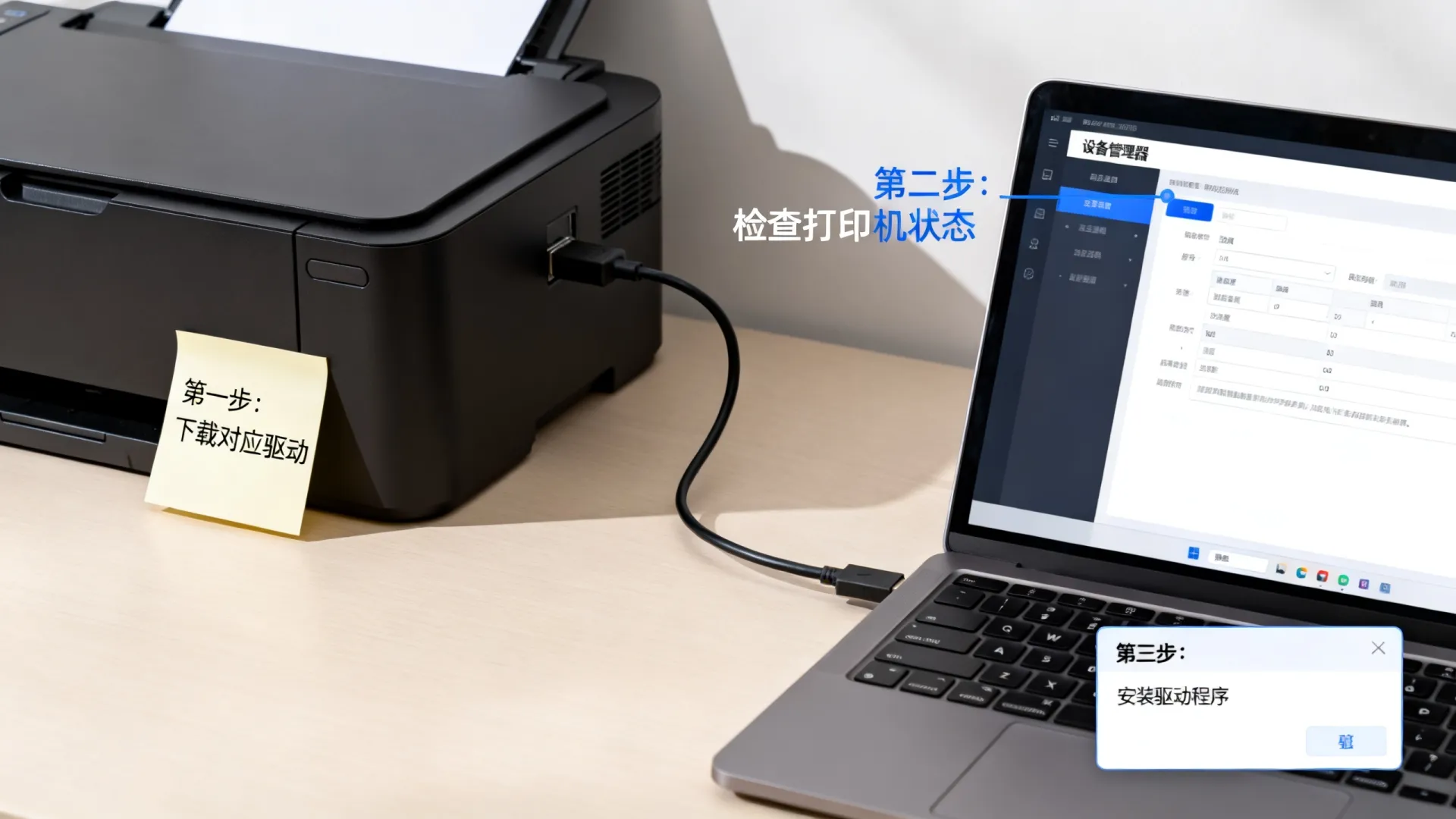
当系统自动安装失败,或者需要使用打印机的高级功能(如扫描、传真)时,官方原厂驱动是最佳选择。

  1. 获取官方驱动包

    • 访问打印机品牌的官方支持网站(如惠普、佳能、爱普生等)。
    • 在支持页面的搜索框输入打印机型号,在下载中心选择对应的操作系统版本。
    • 下载“Full Feature Software”(全功能软件包)或“Recommended Driver”(推荐驱动),不要下载第三方驱动下载站的软件,以免捆绑广告或病毒。
  2. 执行安装程序

    • 找到下载好的安装文件(通常为.exe格式),右键选择“以管理员身份运行”
    • 在安装向导中,选择连接类型,如果是USB线,通常提示“USB连接”时再插入线缆;如果是网络打印机,选择“无线”或“有线网络”。
    • 按照屏幕提示点击“下一步”直到安装完成,安装过程中,系统可能会多次重启打印服务,请耐心等待。

网络打印机的特殊配置技巧

网络打印机在办公环境中更为常见,其配置相对复杂,需要掌握IP地址分配技巧。

  1. 配置TCP/IP端口

    • 进入“控制面板”>“设备和打印机”>“添加打印机”。
    • 选择“按名称或TCP/IP地址查找打印机”。
    • 在“设备名或IP地址”栏输入之前记录的打印机IP地址。
    • 取消勾选“查询打印机并自动选择驱动程序”,这样可以手动指定驱动,避免系统选错型号。
  2. 固定IP地址策略

    • 在路由器设置中,建议将打印机的MAC地址与IP地址进行静态绑定,这能防止路由器重启后打印机IP地址变动,导致电脑无法连接。

常见故障与专业解决方案

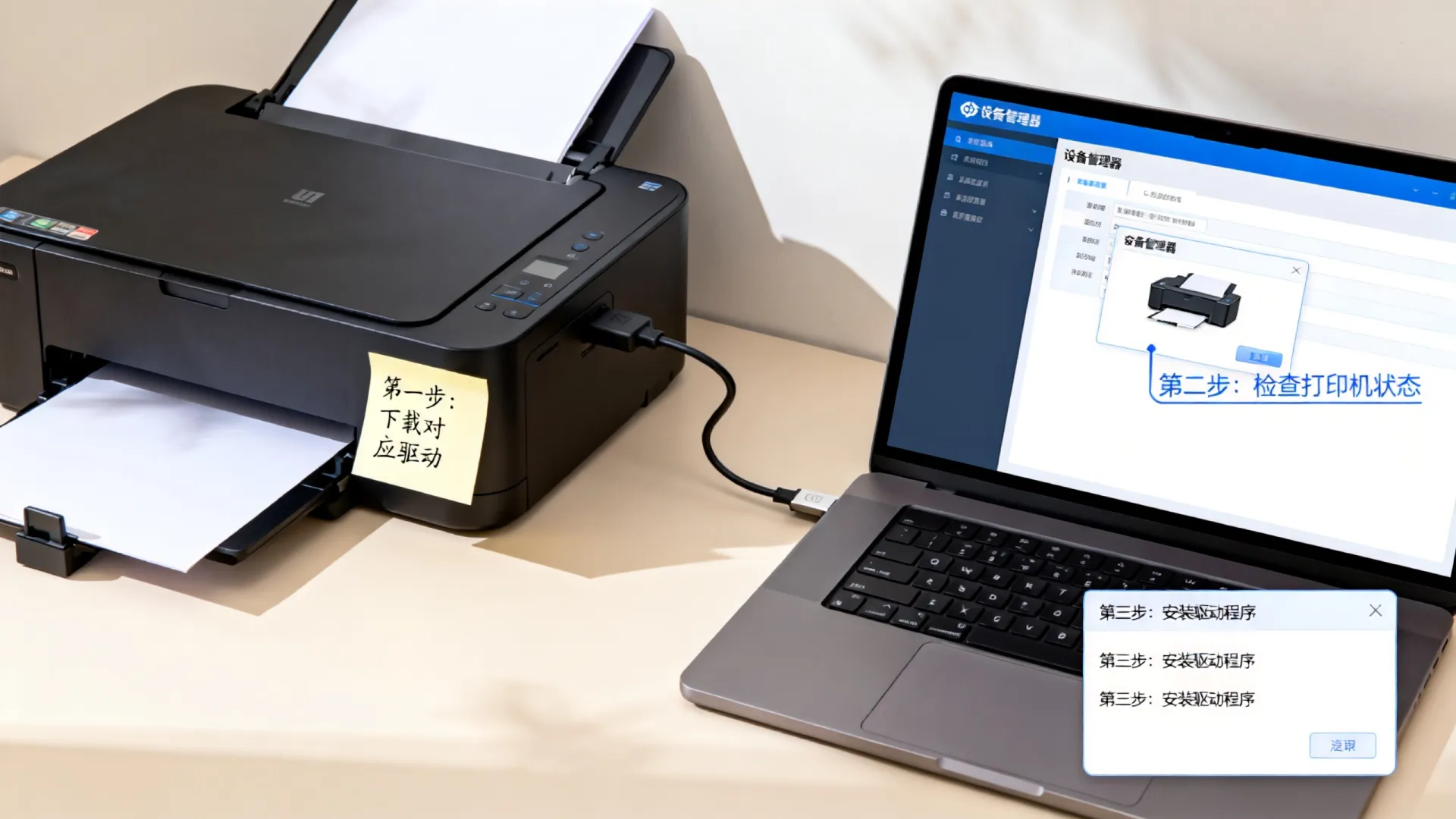
在安装过程中遇到报错是常见现象,通过设备管理器进行诊断是专业人员的标准操作。
如何安装打印机连接电脑驱动程序

  1. 驱动冲突处理

    • 如果安装失败,进入“控制面板”>“设备和打印机”,卸载所有同名打印机的图标。
    • 按“Win+X”键打开“设备管理器”,展开“打印队列”或“其他设备”,找到带有黄色感叹号的打印机,右键选择“卸载设备”
    • 重启电脑后,重新执行安装流程。
  2. 安装卡顿或无响应

    • 关闭电脑的防火墙和杀毒软件 temporarily(暂时),某些安全软件会误拦截驱动程序的写入操作。
    • 检查Windows Update服务是否开启,因为安装过程往往需要调用系统组件。
  3. 打印测试页验证

    • 安装完成后,右键点击已安装的打印机图标,选择“打印机属性”。
    • 点击右下角的“打印测试页”按钮,如果能正常打印出包含Windows版本和驱动信息的页面,说明软硬件连接完全成功。

相关问答模块

Q1:为什么插入USB线后电脑没有任何反应?
A: 这种情况通常由三个原因导致,第一,USB线损坏或供电不足,尝试更换线材或插孔;第二,打印机电源未开启或处于休眠模式,需重启打印机;第三,系统USB驱动异常,建议将打印机插到另一台电脑测试,排除硬件故障后,在设备管理器中卸载通用串行总线控制器并重启电脑重试。

Q2:老旧型号的打印机在Windows 11上无法安装驱动怎么办?
A: 如果官方不再提供Windows 11专用驱动,可以尝试在安装程序属性中开启“兼容性模式”,右键点击安装包>属性>兼容性>勾选“以兼容模式运行这个程序”,选择Windows 7或Windows 8模式,利用Windows自带的“添加打印机”向导,往往能通过内置的通用驱动让老旧机型恢复基本打印功能。

如果您在操作过程中遇到特定的错误代码或连接问题,欢迎在评论区留言,我们将为您提供针对性的技术支持。

原创文章,作者:世雄 - 原生数据库架构专家,如若转载,请注明出处:https://idctop.com/article/42044.html

(0)
上一篇 2026年2月19日 14:55
下一篇 2026年2月19日 15:04

相关推荐

  • CAD如何下载安装使用,CAD软件怎么免费安装?

    掌握计算机辅助设计软件是工程与设计从业者的必备技能,其核心在于建立标准化的工作流:从官方渠道获取正版安装包,确保系统环境兼容,完成精准部署,进而通过高效命令操作实现设计意图,对于初学者而言,系统掌握cad如何下载安装使用的全流程,是迈向专业设计师的第一步,这不仅关乎软件能否正常运行,更直接影响后续绘图的效率与数……

    2026年2月19日
    1700
  • Xbox2020怎么连接,连接电视没反应怎么办

    连接 Xbox Series X|S(即 2020 年发布的次世代主机)的核心在于构建一套高效的物理传输链路与网络环境,确保主机能够以 4K 分辨率、120Hz 刷新率输出画面,并保持低延迟的在线游戏体验,这一过程不仅涉及基础的线缆插拔,更包含对电视 HDMI 接口特性的配置以及网络带宽的优化,只有将硬件连接与……

    2026年2月19日
    7700
  • 打印机怎么连接电脑,打印机安装连接详细步骤

    安装打印机连接电脑是一个涉及硬件物理连接与软件驱动配置的系统工程,核心在于确保电脑操作系统能够准确识别打印机硬件,并加载正确的控制指令,无论是通过USB直连还是Wi-Fi网络连接,只要遵循物理连接、驱动安装、测试打印这三个标准步骤,即可快速完成部署, 整个过程并不需要高深的计算机知识,但需要操作者具备一定的逻辑……

    2026年2月19日
    4800
  • Xbox怎么连接WiFi,Xbox连不上WiFi怎么办

    将Xbox主机成功接入无线网络是开启数字娱乐生态的第一步,无论是下载百GB级别的3A大作,还是进行低延迟的在线竞技,稳定且高速的网络连接都是基础保障,核心结论是:通过系统设置中的“网络”选项,输入正确的SSID和密码即可完成基础连接,但针对复杂的家庭网络环境,需结合WPS功能或频段选择策略来确保最佳性能,掌握x……

    2026年2月19日
    5600
  • 从零基础开始学电脑怎么学?小白自学电脑入门教程

    掌握电脑的核心在于建立操作逻辑与培养解决问题的思维,而非死记硬背操作步骤,电脑的本质是工具,其学习路径应当遵循由浅入深、由表及里的金字塔结构, 对于初学者而言,最有效的策略是将庞大的电脑知识体系拆解为硬件交互、系统操作、软件应用、网络素养及故障排查五个层级,通过这种结构化的学习方式,用户可以在短时间内摆脱“电脑……

    2026年2月18日
    5900
  • Xbox连接不了网络怎么办,Xbox连不上网怎么解决

    绝大多数Xbox网络故障并非主机硬件损坏,而是源于网络协议配置冲突、路由器固件兼容性或ISP服务端的临时阻断,通过由物理层至应用层的系统化排查,可以快速定位并恢复网络连接,核心解决逻辑遵循“先物理连接、后主机设置、再路由器配置”的顺序,90%以上的连接问题均可在前三个步骤中得到解决,物理连接与基础设备排查网络连……

    2026年2月18日
    7000
  • Xbox怎么连Win10电脑,Xbox怎么投屏到Win10电脑

    将Xbox手柄连接到Windows 10电脑是提升PC游戏体验的最佳方式之一,无论是为了在Steam平台上享受大作,还是通过Xbox应用进行主机串流,核心连接方式主要分为无线蓝牙连接和有线USB连接两种,配合官方的Xbox配件应用进行固件更新和配置,能够确保设备在低延迟下稳定运行,对于大多数现代Xbox手柄而言……

    2026年2月19日
    4700
  • 如何安装打印机到电脑上,连接不上电脑怎么办?

    确保硬件物理连接稳定,并从官方渠道获取匹配的最新驱动程序,无论是通过USB直连还是网络接入,操作系统的自动识别功能虽然便捷,但手动安装官方驱动能确保打印机的所有功能(如扫描、双面打印)正常运行,并解决潜在的兼容性问题, 安装前的准备工作在开始操作之前,确认设备状态和环境是成功的第一步,这能有效避免后续安装过程中……

    2026年2月19日
    6900
  • 迷你电脑怎么组装,自制一台迷你电脑教程要多少钱?

    自制迷你电脑是平衡性能、体积与成本的最优解,相比于购买昂贵的品牌迷你主机,自行组装能够完全掌控硬件配置,将预算精准投入到核心组件上,从而在极小的空间内获得媲美中端台式机的计算能力,无论是打造家庭影院中心(HTPC)、高性能软路由,还是紧凑型办公主机,DIY方案都能提供更高的可玩性和长期升级潜力,这不仅是一次硬件……

    2026年2月19日
    8600
  • CAD到底怎么下载,电脑版官方免费下载安装教程

    获取AutoCAD软件最安全、最稳定且功能最全的途径,始终是通过Autodesk官方渠道进行下载和安装,无论是为了商业项目的试用,还是学生及教育工作者的教育用途,优先选择官方网站不仅能确保获得纯净无病毒的安装包,还能保证软件的更新迭代和正版授权的合法性,针对很多初学者询问的cad到底怎么下载这一问题,核心答案只……

    2026年2月19日
    9100

发表回复

您的邮箱地址不会被公开。 必填项已用 * 标注