WPCOM主题页面边栏设置的核心在于通过“小工具”模块精准布局,利用拖拽功能实现内容模块化展示,从而提升页面加载速度与用户停留时长。
在WordPress生态中,边栏不仅仅是装饰,它是引导用户行为的关键枢纽,许多站长在搭建网站时,往往忽视了边栏的逻辑结构,导致信息杂乱无章,WPCOM作为近年来备受关注的主题系列,其边栏设置既保留了传统WordPress的灵活性,又引入了更现代化的可视化配置,对于追求高效运营的站长来说,掌握这套逻辑比盲目安装插件更为重要。

WPCOM主题边栏基础配置逻辑
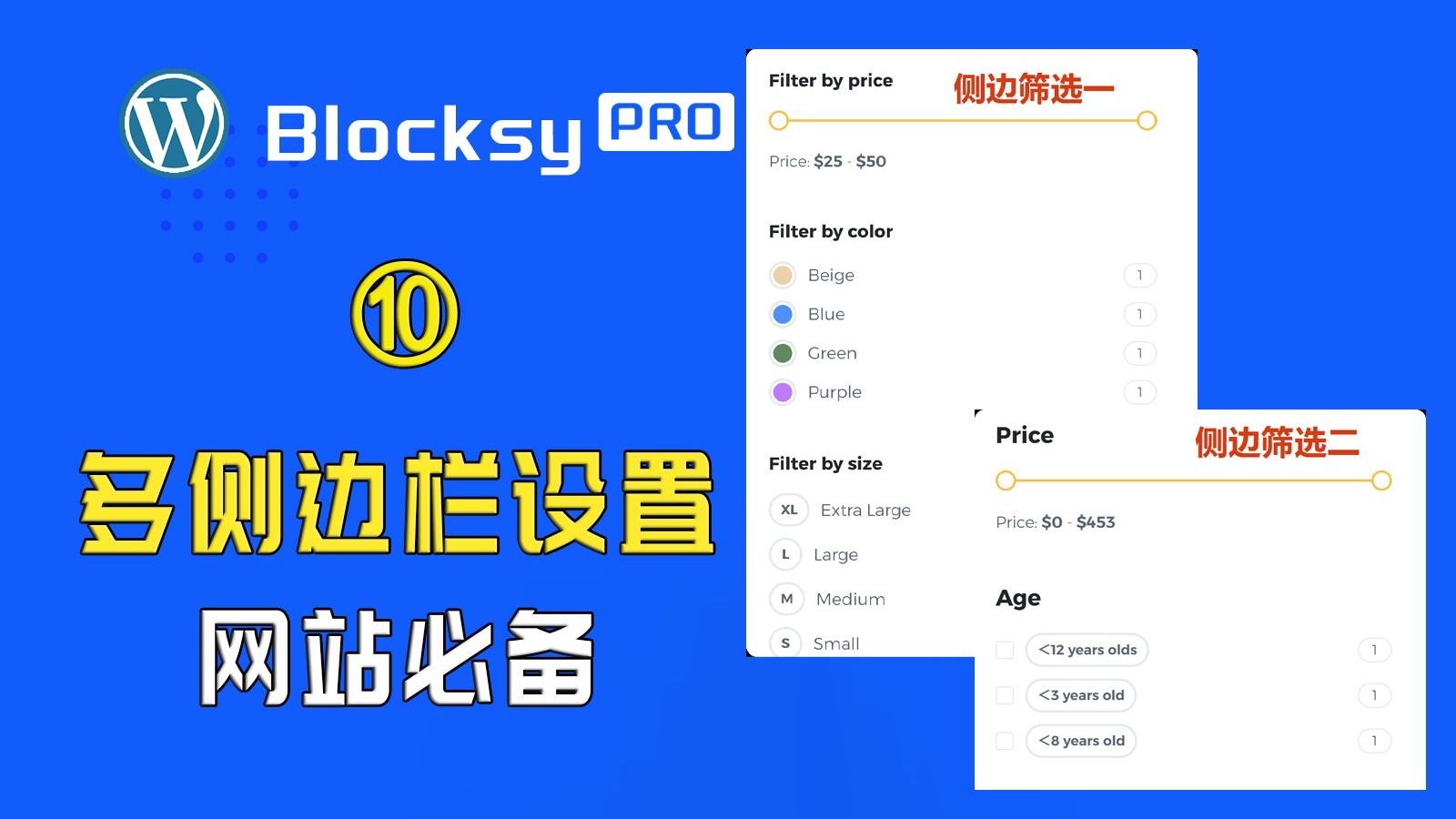
边栏的设置并非一蹴而就,它需要建立在清晰的功能分区之上,WPCOM主题通常提供多种边栏区域,如首页侧边栏、文章页侧边栏以及独立页面侧边栏,理解这些区域的区别,是进行精细化运营的第一步。
识别可用的边栏区域
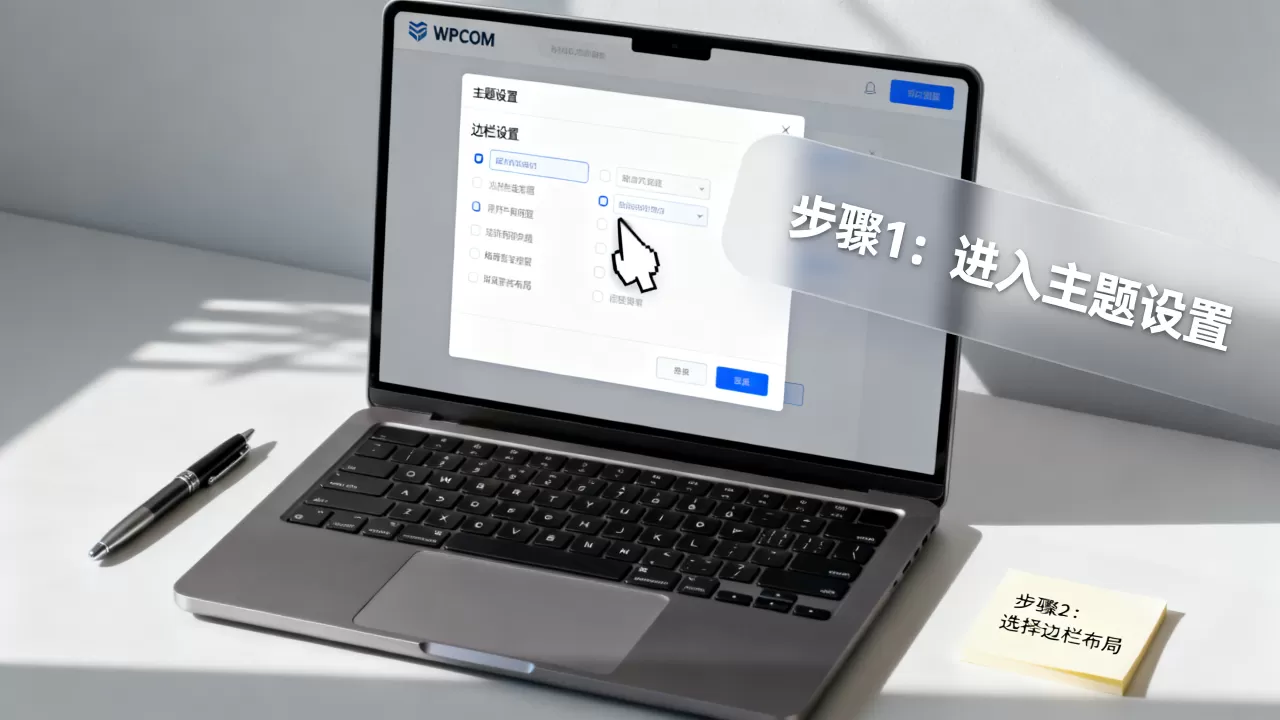
进入WordPress后台,导航至“外观”>“小工具”,你会看到左侧是可用的小工具列表,右侧则是不同的边栏区域,WPCOM主题通常预置了以下几个核心区域:
- 主侧边栏(Main Sidebar):适用于大多数文章页面,是展示最新文章、分类目录和广告位的主要区域。
- 首页侧边栏(Home Sidebar):专门针对首页设计,通常包含更宽泛的内容,如热门榜单或全站公告。
- 页脚边栏(Footer Widgets):位于页面底部,适合放置版权信息、友情链接或次要导航。
业内专家指出,明确每个边栏区域的用途,可以避免内容重复展示,提升用户体验,不要在首页侧边栏放置与文章页完全相同的最新文章列表,这会让用户感到冗余。
启用与禁用边栏
并非所有页面都需要边栏,在WPCOM主题设置中,你可以根据页面类型灵活控制边栏的显示。
全局边栏设置
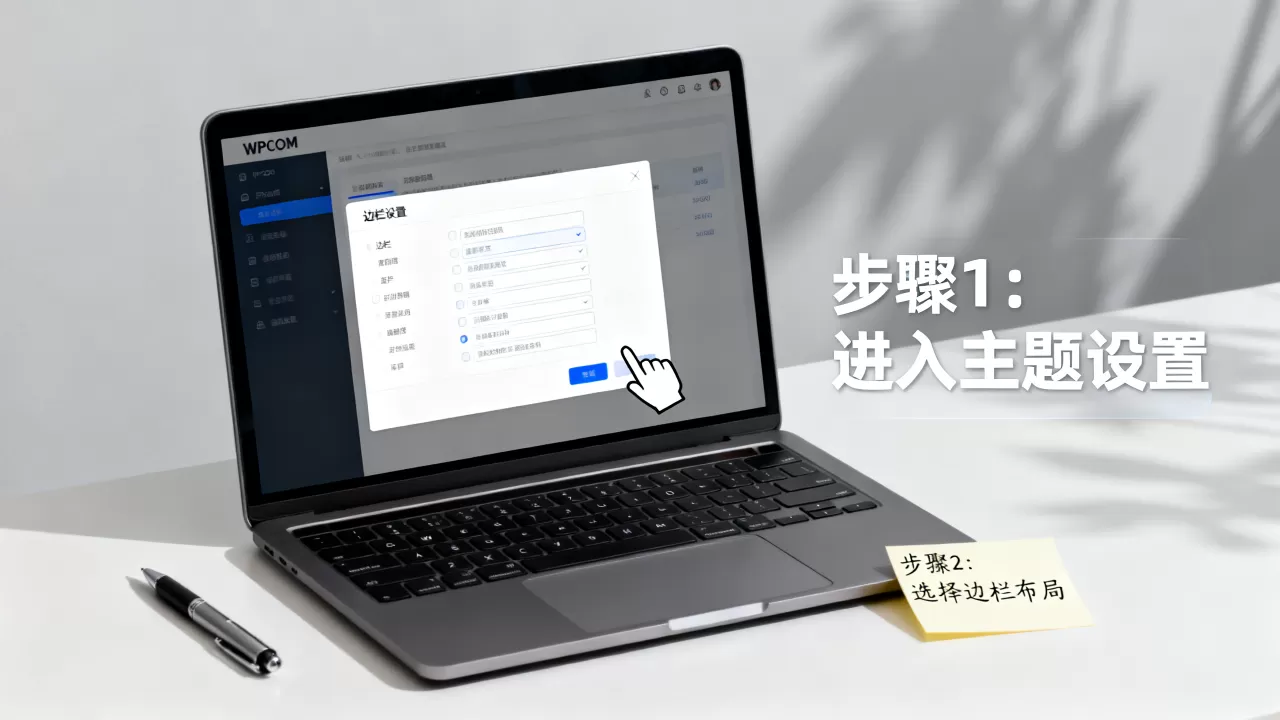
在“外观”>“自定义”>“全局设置”中,你可以设定默认边栏布局,选择“左侧”、“右侧”或“无”,这将影响全站未单独设置的页面。
单页独立设置
对于特定页面,如“关于我们”或“联系页面”,你可能希望去除边栏以获得更宽敞的视觉空间,在编辑页面时,查找右侧的“页面属性”或“WPCOM设置”面板,找到“边栏布局”选项,选择“无侧边栏”即可。
WPCOM边栏小工具深度应用技巧
小工具是边栏内容的载体,WPCOM主题提供了一系列专属小工具,合理利用这些工具,可以显著提升页面的专业度和转化率。
核心小工具解析
- 自定义HTML:这是最灵活的工具,你可以插入任何代码,包括第三方嵌入代码、自定义CSS样式或JavaScript脚本,嵌入一个精美的促销横幅,或者添加一个带阴影效果的文本框。
- 近期文章:默认显示最近发布的文章,在WPCOM中,你可以自定义显示数量、是否显示摘要、是否显示缩略图,建议开启缩略图,因为图片比纯文本更能吸引点击。
- 分类目录:展示网站的主要分类,建议勾选“隐藏空分类”,保持列表整洁,对于大型网站,可以使用“下拉菜单”样式以节省空间。
广告位的黄金布局
广告位的选择直接影响收入,根据行业共识认为,边栏顶部和中部的广告点击率通常高于底部。
顶部广告位
在边栏最上方放置一个300×250或300×600的广告位,这个位置用户视线最容易捕捉,适合放置高价值的联盟广告或自家产品推广。
中部插屏广告
在常用小工具(如“近期文章”)之间插入一个广告小工具,这种穿插式布局不会过于突兀,但能有效增加曝光,注意控制广告密度,每3-4个小工具插入一个广告为宜。
WPCOM主题边栏响应式优化策略
随着移动端流量占比持续攀升,边栏在手机端的显示效果至关重要,WPCOM主题虽然自带响应式框架,但手动优化能带来更佳的体验。
移动端边栏折叠逻辑
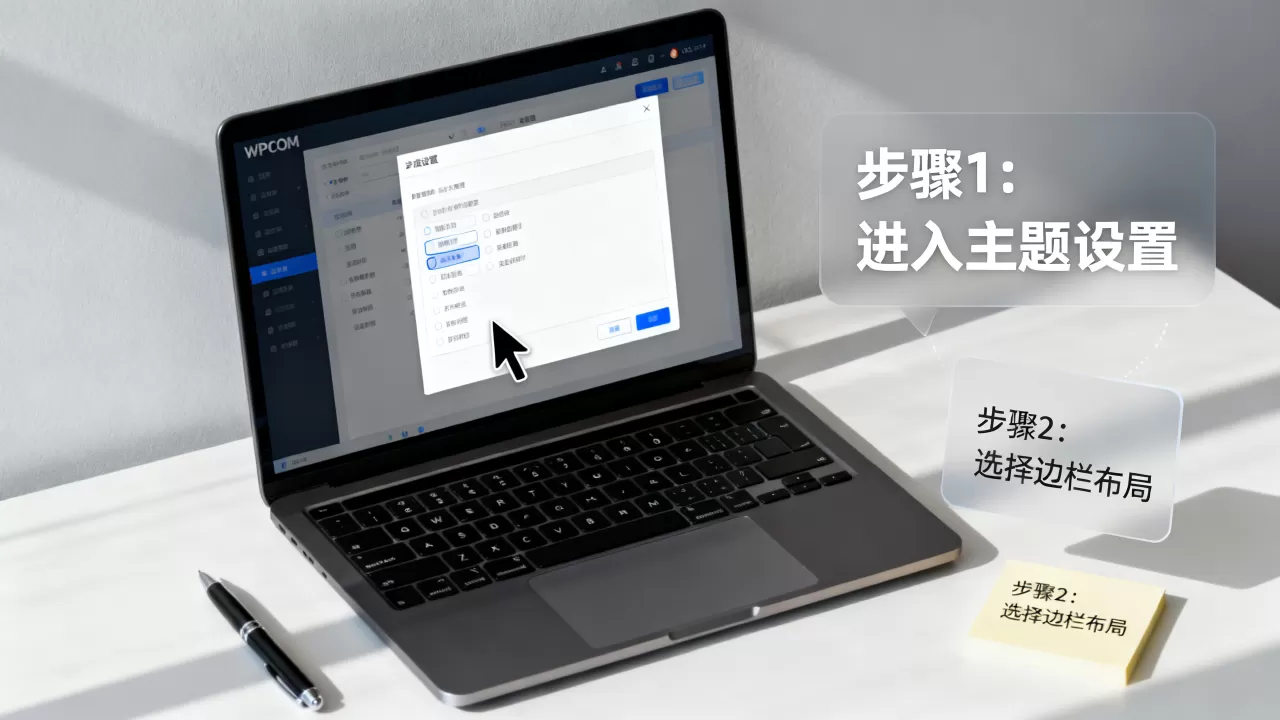
在大多数移动设备上,边栏会折叠到底部或顶部,WPCOM主题通常允许你设置移动端边栏的显示位置。
- 底部显示型网站,用户读完文章后自然下滑看到边栏内容。
- 顶部显示:适合电商或导航型网站,确保用户进入页面即可看到核心导航或搜索框。
触控友好的小工具设计
在手机端,点击区域的大小直接影响转化率。
增大点击热区
使用自定义HTML小工具时,确保按钮或链接的padding至少为10px,过小的按钮会导致误触,降低用户体验。
密度
移动端屏幕空间有限,建议在移动端隐藏复杂的表格或长列表,可以通过CSS媒体查询,或在WPCOM的小工具设置中,针对特定设备隐藏某些小工具。
加载速度优化
边栏加载速度直接影响页面整体性能。
- 懒加载图片:确保边栏中的缩略图启用懒加载,避免首屏加载过多图片数据。
- 合并请求:尽量减少边栏中加载的外部脚本数量,每个外部API调用都会增加延迟。
据统计,边栏加载时间每增加1秒,页面跳出率将显著上升,精简边栏小工具数量,只保留核心内容,是提升性能的有效手段。
WPCOM边栏常见问题排查与解决
在实际操作中,站长可能会遇到边栏显示异常、样式错乱等问题,以下是常见问题的解决方案。
边栏错位或重叠
这通常是由于CSS冲突或浏览器缓存导致。
- 清除缓存:首先清除浏览器缓存和WordPress缓存插件(如WP Super Cache)的缓存。
- 检查CSS:使用浏览器开发者工具(F12)检查边栏容器的宽度和浮动属性,确保没有元素溢出容器。
小工具不显示
检查权限设置
某些小工具可能设置了显示权限,检查小工具设置中的“可见性”选项,确保没有限制特定用户组或设备类型。
主题兼容性
如果升级WPCOM主题后小工具消失,可能是旧版小工具与新主题不兼容,尝试重新添加小工具,或更新相关插件。
搜索框样式异常
搜索框是边栏最常用的小工具之一,如果样式错乱,通常是主题CSS未正确加载。
- 强制刷新CSS:在浏览器地址栏输入
Ctrl+F5(Windows)或Cmd+Shift+R(Mac)强制刷新。 - 检查自定义CSS:查看“外观”>“自定义”>“额外CSS”中是否有覆盖搜索框样式的代码,暂时禁用以排查问题。
WPCOM主题边栏设置进阶问答
WPCOM主题边栏设置教程中如何添加自定义CSS样式?
进入WordPress后台“外观”>“自定义”>“额外CSS”,在文本框中输入CSS代码,例如修改边栏背景色:.sidebar { background-color: #f5f5f5; },保存后,刷新页面即可看到效果,建议先在本地测试,确认无误后再应用到生产环境。
WPCOM主题边栏设置教程中如何隐藏特定分类的文章?
使用“自定义HTML”小工具,嵌入JavaScript代码来过滤显示的文章,或者,使用专门的“排除分类”插件,配合WPCOM的“近期文章”小工具使用,在插件设置中选择要隐藏的分类ID,即可在边栏中不再显示这些文章。
WPCOM主题边栏设置教程中如何优化移动端边栏加载速度?
启用主题自带的移动端优化选项,使用图片压缩插件减小边栏缩略图大小,减少边栏小工具数量,仅保留高价值内容,使用CDN加速静态资源加载,确保边栏中的图片和脚本快速分发。
边栏设置是网站优化的细节之处,却往往决定成败,WPCOM主题提供了强大的功能支持,但关键在于如何根据用户需求进行合理布局,通过精准的工具选择、响应式优化和性能调优,你可以打造一个既美观又高效的边栏,从而提升整体网站的用户体验和商业价值。
首发原创文章,作者:王坚,如若转载,请注明出处:https://idctop.com/article/420570.html