Elementor页面生成器插件的最新稳定版已全面优化移动端渲染引擎与核心小部件性能,建议所有用户通过WordPress后台直接点击“更新”按钮完成升级,以确保网站加载速度与编辑体验的双重提升。
在WordPress生态中,Elementor一直被视为构建可视化页面的标杆工具,随着2026年Web技术标准的迭代,旧版本插件在处理复杂动画、高级交互及响应式布局时,逐渐暴露出性能瓶颈,许多站长在后台看到红色通知时,往往犹豫是否该立即更新,担心破坏现有页面结构,官方每一次大版本更新都伴随着底层代码的重构与安全补丁,及时跟进是维持网站竞争力的关键。

Elementor插件更新前的必要检查清单
在点击那个诱人的“立即更新”按钮之前,资深开发者通常会先执行一系列预防性操作,这并非多此一举,而是为了在极端情况下保留回滚的可能,业内专家指出,数据丢失往往源于对备份机制的轻视。
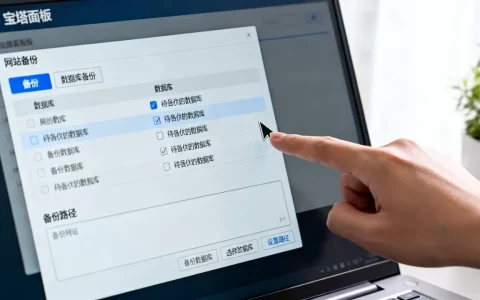
完整站点备份策略
不要依赖WordPress自带的自动备份功能,它们通常只涵盖数据库或文件其中之一,建议采用“文件+数据库”双重备份方案。
- 数据库备份:通过phpMyAdmin导出当前完整的数据库结构。
- 文件备份:使用UpdraftPlus或Duplicator等插件,将wp-content目录下的uploads、themes及plugins文件夹打包下载至本地或云端存储。
- 验证备份有效性:在本地测试环境导入备份文件,确保网站能正常运行,这一步常被忽略,却至关重要。
兼容性与主题冲突排查
Elementor的更新可能涉及与当前主题或第三方插件的API接口变化。
- 停用非必要插件:暂时禁用除Elementor及其Pro版本外的所有插件,特别是那些涉及页面缓存、SEO优化或表单提交的插件。
- 切换默认主题:将站点主题临时切换为WordPress默认的Twenty Twenty-Four主题,这能排除主题代码与Elementor新特性的冲突风险。
- 记录当前版本:截图保存当前的Elementor版本号和PHP版本,以便更新失败时快速回退。
Elementor插件更新操作流程详解
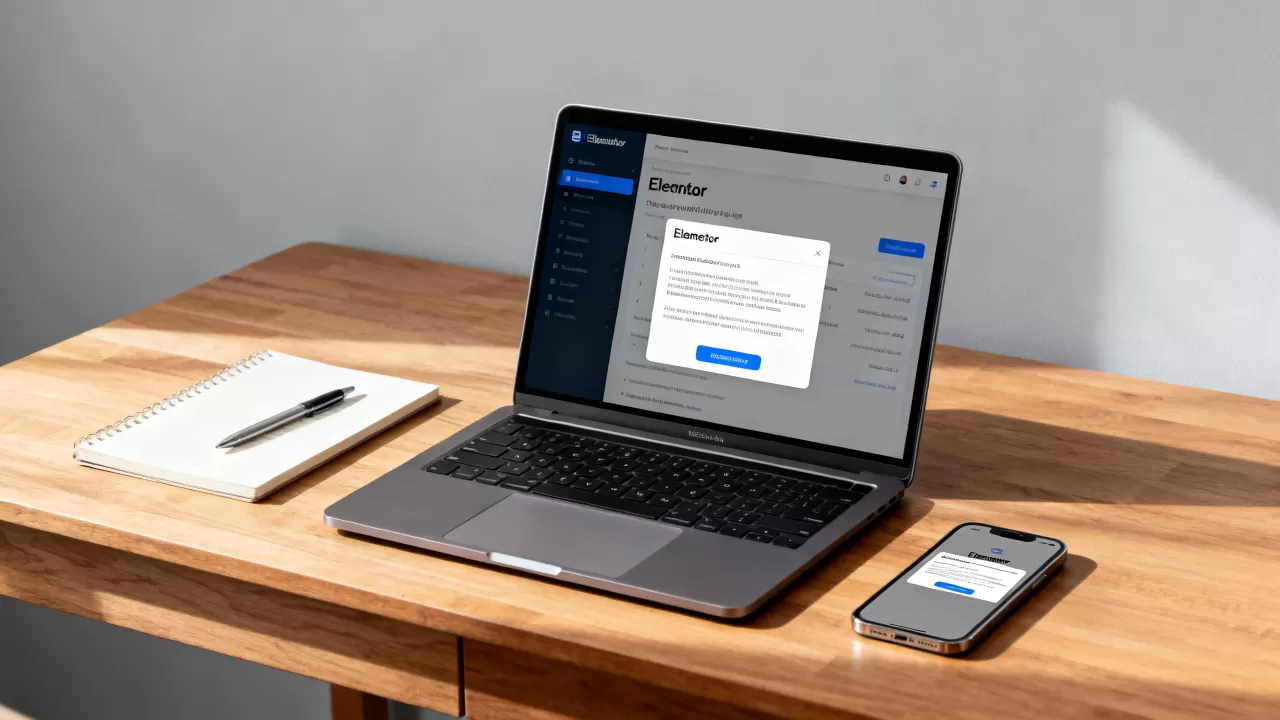
掌握正确的更新路径,可以避免因操作失误导致的页面错乱,整个过程分为后台自动更新和手动文件替换两种场景,绝大多数用户应选择前者,因其更为安全便捷。
通过WordPress后台自动更新
这是最推荐的方式,适用于拥有正版授权且服务器环境稳定的用户。
- 登录管理后台:进入WordPress仪表盘。
- 定位插件页面:点击左侧菜单的“插件”>“已安装的插件”。
- 查找更新通知:在Elementor或Elementor Pro行,若出现“版本X.X.X可用”的提示,点击下方的“更新”链接。
- 等待处理完成:系统会自动下载新版本并替换旧文件,此时浏览器可能会提示“正在更新”,请勿关闭页面。
- 刷新与验证:更新完成后,刷新页面,检查Elementor设置中的版本信息是否已变更。
手动更新与Pro版本特殊处理
对于使用破解版或服务器无法直接下载的用户,手动更新是备选方案,但存在安全风险,需谨慎操作。
- 删除旧文件:通过FTP或主机文件管理器,进入
wp-content/plugins/目录,删除原有的elementor和elementor-pro文件夹。 - 上传新文件:将下载好的新版本插件文件夹上传至同一目录。
- 激活插件:回到WordPress后台,重新激活Elementor插件,注意,Pro版本需要重新输入许可证密钥以验证授权状态。
更新后常见问题与故障排除
更新并非总是顺风顺水,部分用户反馈更新后页面样式错乱或后台无法加载,这通常是由于浏览器缓存或数据库表结构未同步导致的。
清除缓存与强制刷新
浏览器和服务器端的缓存是导致视觉异常的首要原因。
- 清除浏览器缓存:使用快捷键
Ctrl+F5(Windows)或Cmd+Shift+R(Mac)强制刷新页面,清除本地存储的CSS和JS文件。 - 清理服务器缓存:如果使用了Cloudflare、W3 Total Cache或WP Super Cache等插件,请在设置中点击“清除所有缓存”或“Purge All”。
- 检查CDN设置:确认CDN节点已同步最新资源,避免用户访问到旧版本的静态文件。
数据库表结构修复
Elementor的大版本更新可能会修改数据库中的元数据表,如果后台编辑器白屏或无法保存,需手动触发数据库修复。
- 进入Elementor工具页面:在WordPress后台,导航至“Elementor”>“工具”。
- 执行同步操作:点击“同步库”或“修复数据库”按钮,系统会重新索引所有页面的数据,确保新特性与旧内容兼容。
- 检查PHP版本兼容性:确认服务器PHP版本不低于Elementor要求的最低版本(通常为PHP 7.4或8.0以上),若版本过低,需联系主机商升级。
Elementor Pro与免费版更新差异对比
许多用户在纠结是否值得为Pro版本付费更新,从功能迭代的角度看,Pro版本的更新频率更高,且包含更多商业级组件。
| 特性维度 | Elementor 免费版更新重点 | Elementor Pro 更新重点 |
|---|---|---|
| 核心性能 | 优化DOM结构,减少代码体积 |
引入新的渲染引擎,提升复杂页面加载速度 |
| 小部件库 | 修复现有小部件Bug | 新增动态内容小部件、高级表单交互功能 |
| 主题构建器 | 无此功能 | 优化头部、尾部及归档页的编辑体验 |
| 安全性 | 基础安全补丁 | 高级数据保护与权限管理功能迭代 |
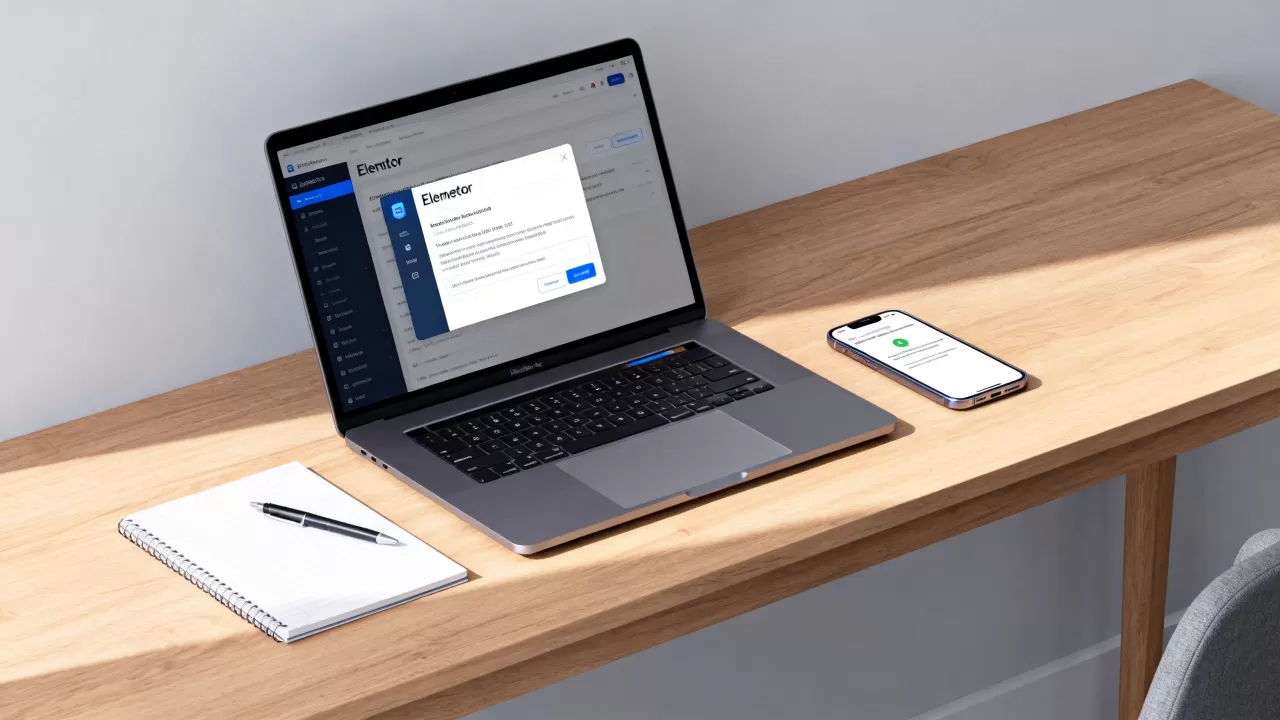
行业共识认为,对于企业官网或电商站点,Pro版本的更新带来的效率提升远超其订阅成本,免费版用户则应重点关注基础稳定性与安全补丁。
Elementor页面生成器插件更新教程常见问题解答
Elementor插件更新后页面样式错乱怎么办?
首先检查是否清除了所有层级的缓存,包括浏览器、服务器插件及CDN,若问题依旧,进入Elementor工具页面执行“同步库”操作,重新生成页面数据,若仍无效,尝试切换至默认主题排查是否为主题冲突。
Elementor Pro更新后许可证失效如何解决?
Pro版本更新后,许可证状态可能重置,请登录WordPress后台,进入“Elementor”>“许可证”,重新输入有效的购买邮箱和许可证密钥,若密钥无效,检查账户是否在有效期内,或联系Elementor官方支持团队核实授权状态。
Elementor插件更新失败显示超时错误如何处理?
超时通常源于服务器资源限制或网络波动,建议通过FTP手动上传新版本文件覆盖旧文件,或在WordPress后台的wp-config.php文件中增加define('WP_MEMORY_LIMIT', '256M');以提升内存限制,若问题持续,联系主机商检查服务器日志以定位具体错误原因。
首发原创文章,作者:王坚,如若转载,请注明出处:https://idctop.com/article/420598.html