GPU服务器显示“有点忙”通常是因为显存溢出、计算队列拥堵或驱动异常,建议优先通过nvidia-smi命令检查显存占用,并重启相关进程或升级驱动来解决。
当你的开发环境或云端控制台突然弹出“GPU服务器有点忙”的提示时,那种焦灼感并不比代码报错轻,这不仅仅是性能瓶颈的信号,更是系统资源分配失衡的直接反馈,对于正在训练大模型或进行高并发推理的用户来说,这种卡顿往往意味着任务即将中断或效率大幅降低,理解这一现象背后的硬件逻辑与软件调度机制,比盲目重启服务器更为关键。


GPU服务器显示有点忙的根本原因解析
显存溢出与进程僵死
绝大多数情况下,“忙”的本质是显存(VRAM)被占满且无法释放,深度学习框架如PyTorch或TensorFlow在运行时,会将模型权重、激活值和梯度全部加载到显存中,一旦batch size设置过大,或者代码中存在内存泄漏,显存就会瞬间爆满。
业内专家指出,显存溢出是导致GPU负载显示异常的首要原因,当显存达到100%时,新的计算请求无法分配内存,系统会进入等待状态,表现为界面卡死或任务队列堆积。
具体场景如下:
- 模型加载失败:尝试加载一个超过显存容量的模型时,程序直接抛出OOM(Out Of Memory)错误。
- 僵尸进程残留:之前运行的脚本异常终止,但未完全释放GPU资源,虽然用户界面显示空闲,但后台仍有进程占用显存,导致新任务无法启动。
- 多任务冲突:多个Jupyter Notebook或Docker容器同时争抢同一张显卡,导致资源碎片化,新任务因无法获得连续显存块而阻塞。
计算队列拥堵与调度延迟
除了显存,计算核心的排队也是“忙”的重要来源,GPU的计算能力虽然强大,但并非无限,当大量任务同时提交时,操作系统或容器编排工具(如Kubernetes、Slurm)会对任务进行排队。
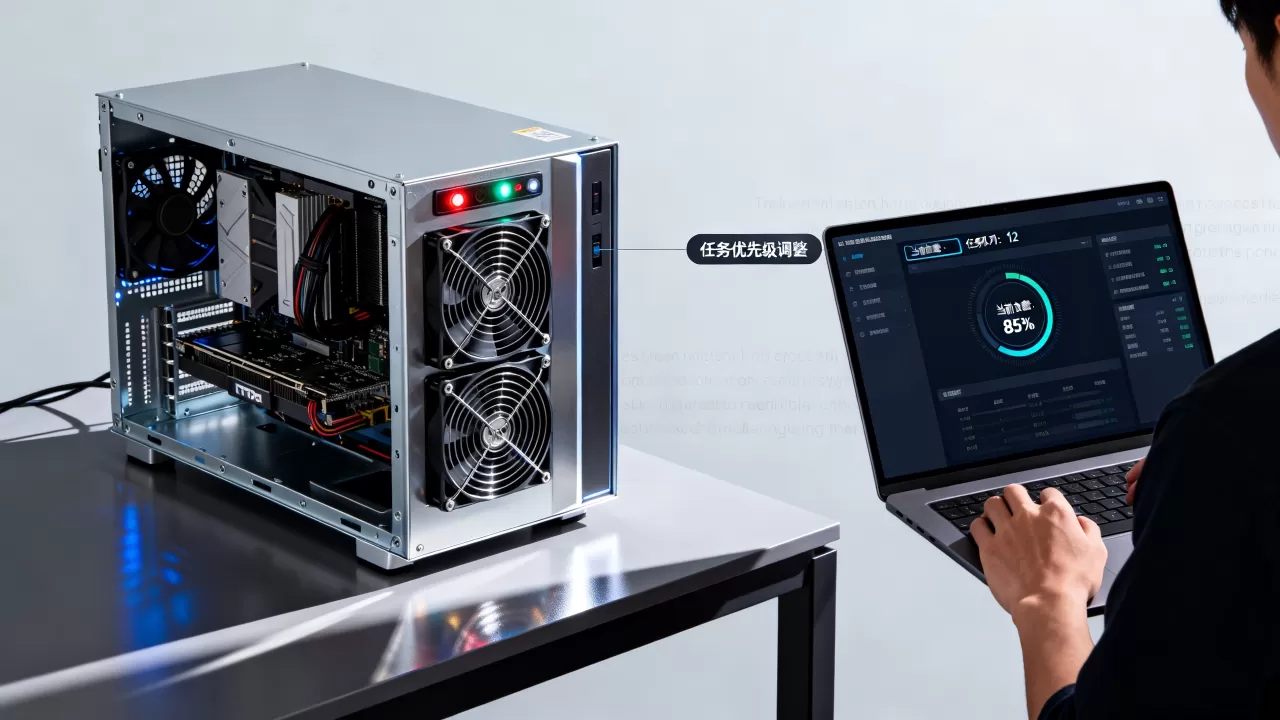
据统计,在共享集群环境中,较大比例的延迟并非来自硬件性能不足,而是来自调度器的等待时间。
- 高并发推理:在在线服务场景中,若QPS(每秒查询率)突增,GPU的计算队列会迅速填满,即使显存有剩余,新的推理请求也需要等待前面的任务完成。
- CPU-GPU同步瓶颈:如果数据预处理速度跟不上GPU计算速度,GPU会频繁处于空闲等待状态,但系统监控可能误判为高负载,因为驱动层报告了较高的利用率波动。
GPU服务器显示有点忙时的排查与解决路径
第一步:精准定位资源占用
不要盲目重启,先通过命令行获取实时数据,Linux环境下,nvidia-smi是必备工具。
-
查看显存占用详情:
执行命令:nvidia-smi
观察Volatile GPU-Util和Memory-Usage两列,如果显存接近上限(如24GB/24GB),则确认为显存瓶颈。 -
识别具体进程:
执行命令:nvidia-smi pmon -c 1
该命令会以1秒为周期打印占用GPU的进程ID(PID)及其命令名称,找到占用显存最高的PID,使用ps -p <PID> -o comm=查看具体是哪个脚本或程序在运行。 -
检查系统级负载:
使用htop或top命令查看CPU负载,如果CPU负载极高,可能是数据加载模块成为了瓶颈,导致GPU等待数据。
第二步:清理僵尸进程与释放资源
一旦定位到占用资源的异常进程,需果断清理。
- 安全终止进程:
使用kill -9 <PID>强制终止僵尸进程,注意,务必确认该进程不再需要,否则可能导致数据丢失。 - 批量清理脚本:
对于频繁出现僵尸进程的情况,可编写脚本定期清理,查找并终止所有名为python且占用显存超过阈值的进程。 - 重启GPU驱动:
若进程清理后问题依旧,可能是驱动状态异常,执行sudo systemctl restart systemd-logind或重启服务器,可重置GPU驱动状态。
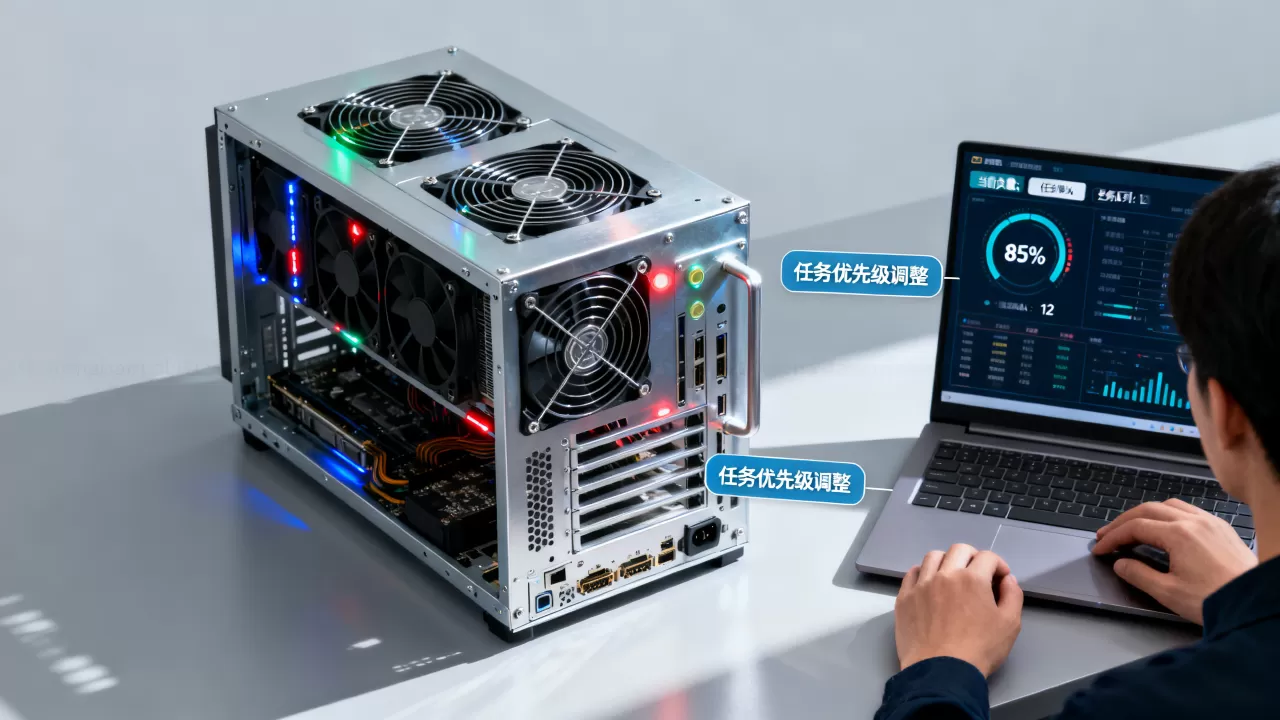
第三步:优化模型与代码逻辑
解决根本问题需从代码层面优化,避免重复犯错。
- 梯度累积(Gradient Accumulation):
当单卡显存不足以容纳大batch size时,可使用梯度累积技术,将大batch拆分为多个小batch,分别前向传播并累加梯度,最后再反向传播更新参数,这能在不增加显存占用的情况下,等效于使用大batch size。 - 混合精度训练(FP16/BF16):
启用AMP(Automatic Mixed Precision),将模型权重和激活值转换为16位浮点数,这通常能减少约50%的显存占用,同时保持精度损失极小。 - 模型卸载(Offloading):
对于超大模型,可使用DeepSpeed或Hugging Face Accelerate库,将部分参数卸载到CPU内存甚至磁盘,虽然这会降低训练速度,但能解决显存不足导致的“忙”态。
GPU服务器显示有点忙时的场景化应对策略
本地开发环境 vs 云端集群
不同环境下的“忙”有着不同的应对逻辑。
- 本地开发环境:
通常只有一张显卡,若显示忙,优先关闭其他占用GPU的应用(如浏览器硬件加速、其他IDE),检查是否有后台更新或索引服务在运行。 - 云端集群环境:
涉及多卡或多节点,若显示忙,检查分布式训练配置是否正确,PyTorch DDP中,若各节点通信带宽不足,会导致GPU等待通信,表现为利用率低但任务耗时极长,此时需优化网络配置或调整NCCL后端。
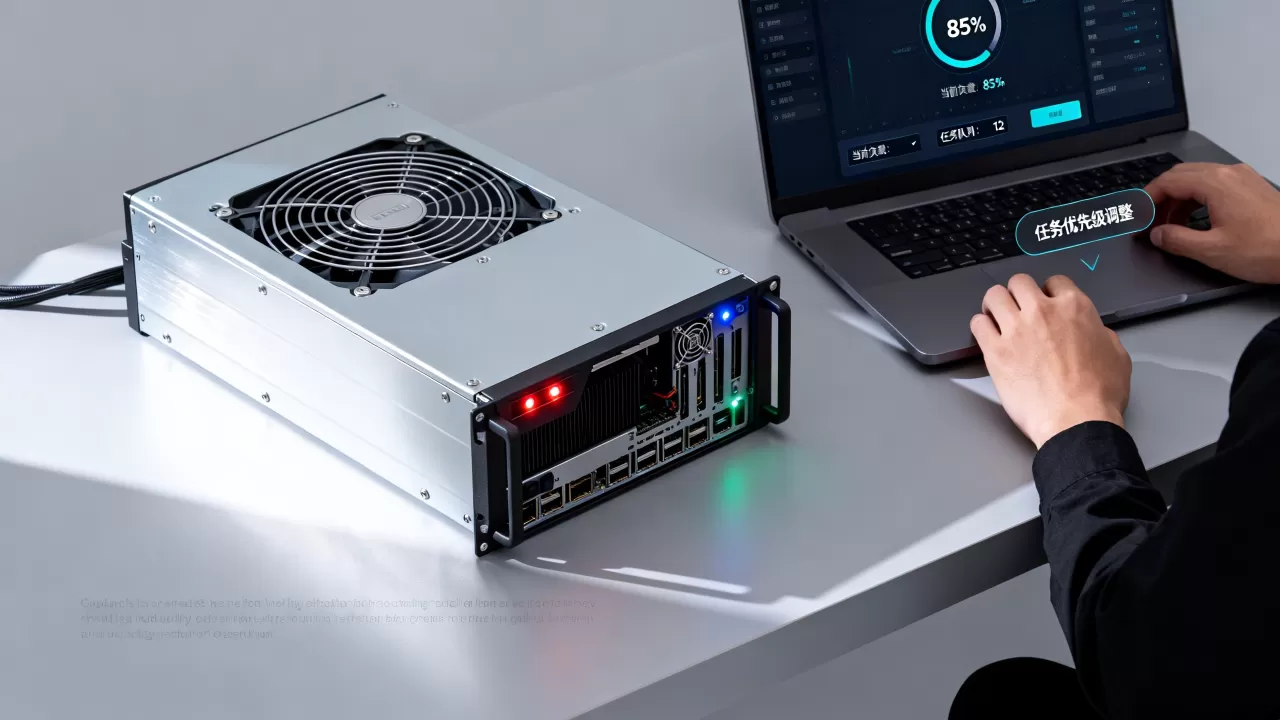
价格敏感型用户的成本控制
对于按小时计费的云端GPU用户,“忙”意味着时间浪费和成本增加。
- 抢占式实例:
若任务可中断,使用抢占式实例可大幅降低成本,但需确保代码支持断点续训,以便在实例被回收后快速恢复。 - 弹性伸缩:
利用云厂商的自动伸缩组,在低峰期减少GPU实例数量,高峰期自动扩容,避免长期持有闲置资源,减少“忙”时的排队成本。
GPU服务器显示有点忙吗?常见问题解答
为什么nvidia-smi显示显存占用100%,但GPU利用率却很低?
这种情况通常被称为“显存饥饿”导致的计算空闲,显存被占满意味着没有空间加载新数据或中间结果,GPU计算核心无法获取数据,因此利用率低下,解决方法是减少batch size、使用混合精度训练或优化数据加载管道,确保显存与计算核心的高效协同。
如何判断是GPU硬件故障还是软件配置问题?
可通过运行标准测试用例来区分,使用nvidia-smi持续监控温度与功耗,若温度异常高且频率降频,可能是散热或硬件问题,若温度正常但任务频繁报错OOM或超时,则多为软件配置或代码效率问题,对比同一集群中其他节点的运行状态,若仅单节点异常,则大概率是局部配置或硬件故障。
GPU服务器显示有点忙时,重启服务器能彻底解决问题吗?
重启服务器可以清除内存中的临时状态和僵尸进程,是快速恢复服务的有效手段,若问题源于代码逻辑缺陷(如内存泄漏)或硬件老化,重启后问题会再次出现,重启应作为临时应急措施,后续必须通过代码优化或硬件更换来解决根本问题。
首发原创文章,作者:王坚,如若转载,请注明出处:https://idctop.com/article/420614.html