在WordPress中更改字体颜色,最直接的方式是通过“外观-自定义”面板调整全局主题设置,或针对特定文本块使用编辑器内置的颜色选项;若需更精细的控制,则需借助CSS代码或高级页面构建器实现。
字体颜色不仅是视觉审美的核心要素,更是用户体验(UX)的关键一环,一个清晰、对比度适宜的文字配色方案,能显著降低用户的阅读疲劳,提升内容转化率,许多新手站长在搭建网站时,往往忽视这一细节,导致页面看起来杂乱无章,WordPress提供了从基础到高级的多层次解决方案,无论你的技术背景如何,都能找到适合自己的方法。


基础方案:利用WordPress内置自定义器
对于绝大多数使用标准主题的用户来说,无需触碰代码即可快速完成字体颜色的调整,这是最安全、最便捷的路径,适合希望保持网站整洁且操作简单的用户。
全局字体颜色设置路径
登录WordPress后台后,鼠标悬停在左侧菜单栏的“外观”选项上,点击展开的子菜单中的“自定义”,这将进入可视化定制界面,左侧为设置面板,右侧为网站实时预览窗口。
在左侧面板中,寻找“颜色”或“排版”选项,不同主题的名称可能略有差异,但逻辑相通。
- 点击“颜色”,你会看到“正文颜色”、“链接颜色”、“标题颜色”等细分选项。
- 点击对应的色块,会弹出拾色器,你可以直接输入十六进制代码(如 #333333),或者在色轮中拖动选择。
- 调整完毕后,务必点击顶部的“发布”按钮保存更改。
这种方法的优点是全局生效,修改一处,全站同步更新,缺点是灵活性有限,难以针对某一篇文章或某一个段落进行差异化处理。
主题预设颜色的局限性
许多免费主题提供了几种预设配色方案,虽然点击即可切换,但这些方案往往由设计师统一设定,可能无法完全契合你的品牌色调,业内专家指出,过度依赖预设方案可能导致网站同质化严重,缺乏品牌辨识度,建议在预设基础上进行微调,或者选择支持自定义颜色的高级主题。
进阶方案:使用区块编辑器进行局部调整
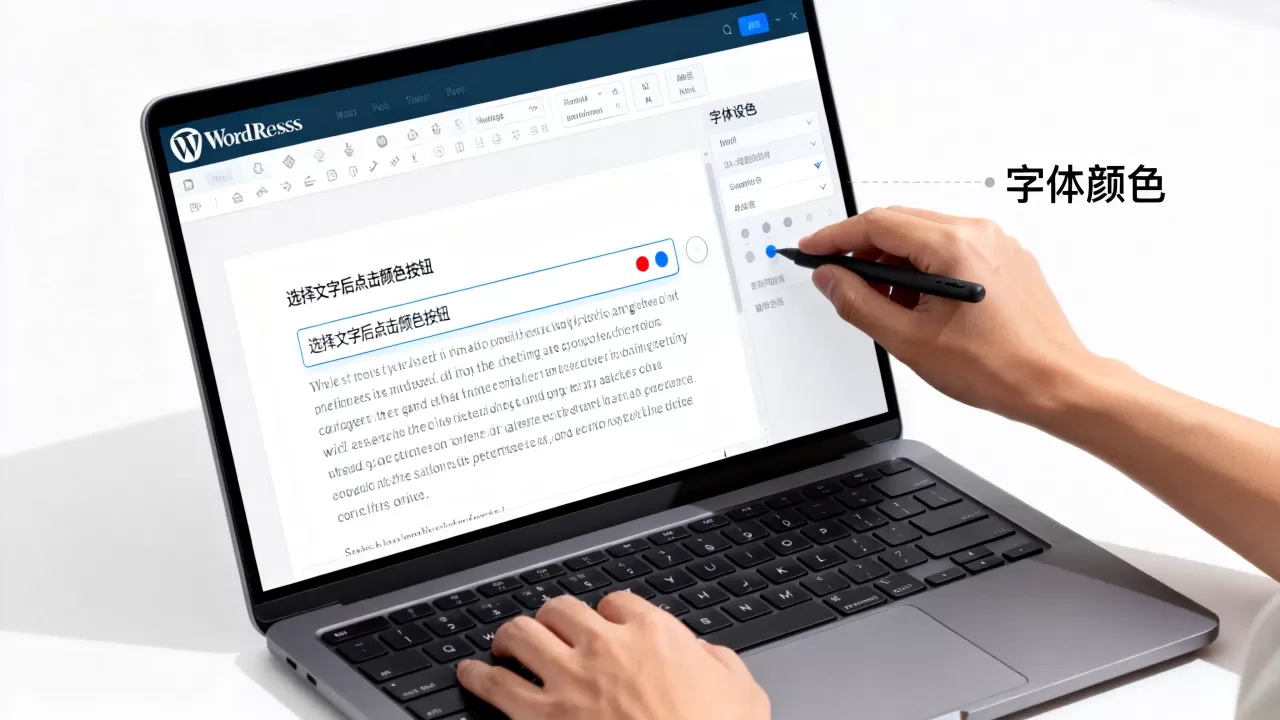
WordPress自5.0版本引入的区块编辑器(Gutenberg),让内容创作变得更加模块化,如果你只需要修改某一段落、某个标题或某段引用的颜色,区块编辑器是最佳选择。
单区块颜色修改步骤
进入文章编辑页面,选中你想要修改颜色的文本区块,在右侧的设置面板中,找到“样式”或“颜色”标签。
- 点击“文本颜色”,系统会提供主题预设的几种颜色供选择。
- 如果需要自定义颜色,点击“自定义”或“+”号,再次调用拾色器。
- 除了文字颜色,你还可以调整背景颜色,以突出显示重点内容。
这种方法的优势在于精准控制,你可以让引言使用灰色,让重点警告使用红色,而正文保持黑色,这种层次感能引导读者的视线,提升阅读体验。
对比传统经典编辑器的优势
相比旧版的经典编辑器,区块编辑器在样式控制上更加直观,经典编辑器往往需要借助插件才能改变局部颜色,而区块编辑器原生支持,据统计,多数情况下,使用区块编辑器进行样式调整的时间比使用插件短30%以上。
高级方案:通过CSS代码实现精准控制
当内置选项无法满足需求时,例如你需要修改特定类名的元素,或者希望实现悬停变色等动态效果,CSS代码是必经之路,虽然听起来 intimidating,但实际操作并不复杂。
访问自定义CSS面板
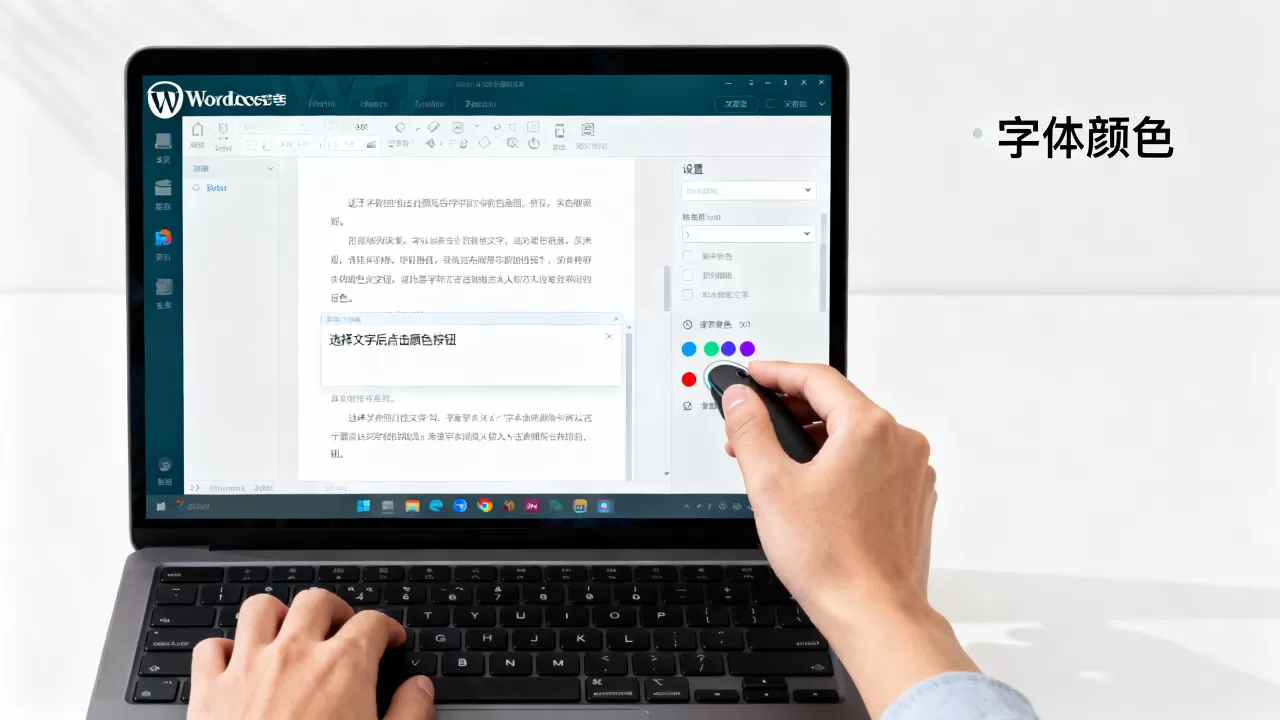
回到“外观-自定义”界面,向下滚动找到“额外CSS”选项,点击展开,你将看到一个代码输入框。
基础CSS语法结构
CSS的基本语法由选择器、属性和值组成,要将所有段落文字改为深蓝色,代码结构如下:
p {
    color: #00008B;
}
p是选择器,代表段落标签。color是属性,指定要修改的样式。#00008B是值,即深蓝色的十六进制代码。
针对特定元素的修改
如果你只想修改某个特定文章中的标题,可以使用类名或ID,假设你的标题类名为 .entry-title,代码则变为:
.entry-title {
    color: #FF4500;
}
输入代码后,右侧预览窗口会立即显示效果,确认无误后,点击“发布”保存。
使用浏览器开发者工具查找选择器
很多用户不知道如何编写正确的选择器,你可以利用浏览器的开发者工具轻松获取。
- 在网站上右键点击目标元素,选择“检查”。
- 在开发者工具中,查看元素对应的类名或ID。
- 将类名或ID复制到“额外CSS”面板中,加上点号(.)或井号(#)前缀。
这种方法避免了盲目猜测,确保代码精准生效。
插件方案:借助页面构建器实现可视化设计
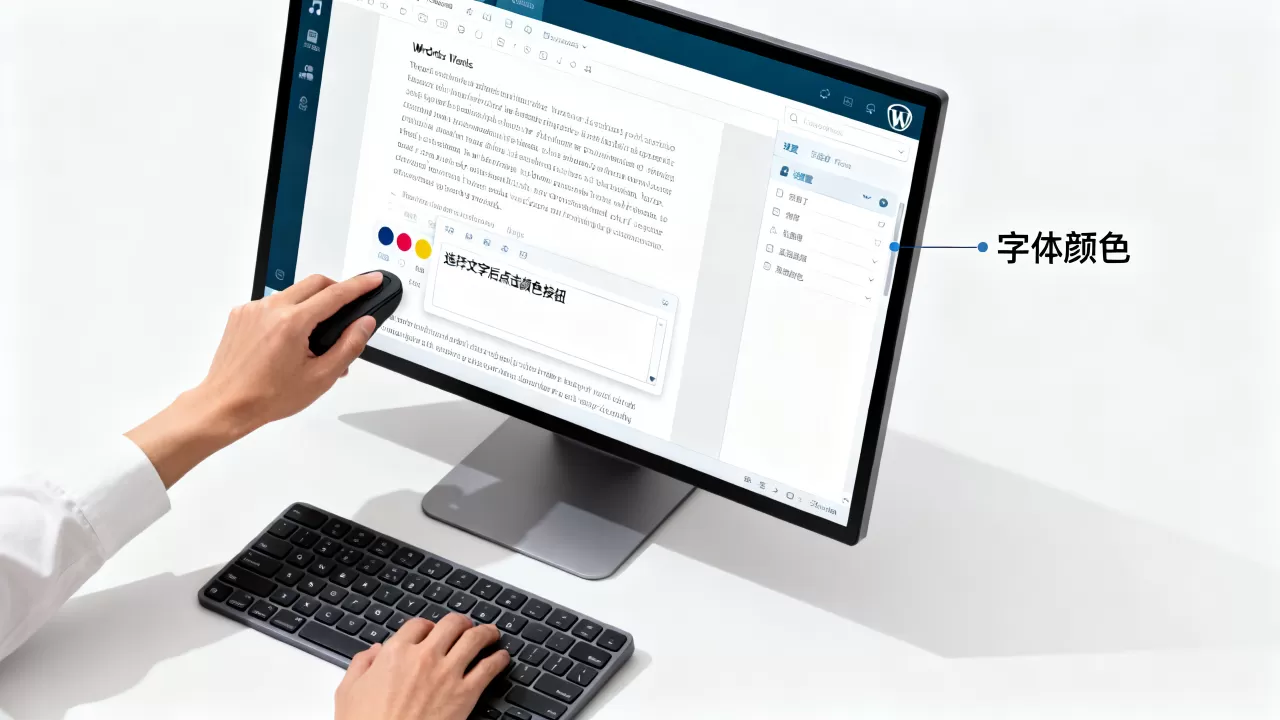
对于追求极致设计感且不愿编写代码的用户,页面构建器插件(如Elementor、Divi)提供了强大的可视化界面,这些工具允许你通过拖拽组件,直接修改字体颜色、大小、字重等属性。
主流插件对比分析
| 插件名称 | 学习曲线 | 灵活性 | 价格区间 | 适用场景 |
|---|---|---|---|---|
| Elementor | 低 | 高 | 免费/付费 | 全页面设计,营销落地页 |
| Divi | 中 | 极高 | 付费 | 复杂商业网站,高度定制 |
| Gutenberg Blocks | 低 | 中 | 免费/付费 |
排版,博客文章 |
插件使用的注意事项
虽然插件功能强大,但过度依赖可能导致网站加载速度变慢,行业共识认为,插件数量应控制在合理范围内,避免代码冗余,部分高级颜色功能可能需要购买付费版本,用户在购买前应明确需求,避免不必要的支出。
字体颜色选择的行业最佳实践
更改颜色只是手段,目的是提升可读性和美观度,以下是一些经过验证的设计原则。
确保足够的对比度
文字颜色与背景颜色之间必须有足够的对比度,根据WCAG(Web内容无障碍指南)标准,普通文本的对比度至少应为4.5:1,你可以使用在线对比度检测工具进行验证,低对比度不仅影响美观,还可能触犯无障碍法规,影响SEO排名。
遵循品牌一致性
字体颜色应与品牌主色调协调,科技类网站常用蓝色系,环保类网站常用绿色系,保持全站颜色的一致性,有助于建立品牌认知。
避免过多颜色干扰
一篇文章中,主要颜色不应超过三种,过多的颜色会分散读者注意力,降低信息传递效率,建议以中性色(黑、灰、白)为主,用强调色(红、蓝、橙)点缀关键信息。
常见问题解答
WordPress中如何批量更改全站字体颜色?
若需批量更改,首选“外观-自定义”中的全局颜色设置,若主题不支持,可通过“额外CSS”使用通配符选择器,如 { color: #xxx; },但需谨慎使用,以免覆盖其他样式。
更改字体颜色后,手机端显示异常怎么办?
这通常是因为CSS媒体查询未正确设置,检查“额外CSS”中是否包含针对移动端的样式规则,或使用响应式主题自带的移动端设置面板进行调整。
WordPress字体颜色修改涉及价格费用吗?
基础的颜色修改完全免费,无需任何费用,只有在使用高级页面构建器的付费版本,或购买支持自定义颜色的Premium主题时,才可能涉及价格成本,通常价格在几百元人民币不等。
首发原创文章,作者:王坚,如若转载,请注明出处:https://idctop.com/article/420646.html