WordPress固定链接修改后打不开,核心原因是服务器伪静态规则未生效或权限配置错误,通常只需在后台重新保存设置或配置Nginx/Apache规则即可解决。
当你兴致勃勃地调整了WordPress的固定链接结构,比如从默认的?p=123改为更美观的/%postname%.html,点击预览却发现页面显示404错误,这种挫败感非常常见,这并非网站崩溃,而是服务器与CMS程序之间的“沟通”出现了断层,服务器不知道如何解析你新设定的URL结构,于是直接拒绝了请求,别慌,这个问题在业内专家指出中属于最高频的配置类故障之一,只要按照逻辑排查,绝大多数情况下都能快速修复。

排查服务器伪静态规则配置
伪静态(Rewrite)是让WordPress实现美观URL的关键机制,如果没有正确的规则,服务器就会把/2026/01/post-name/当成一个真实的文件夹去查找,当然找不到。
Apache服务器环境处理
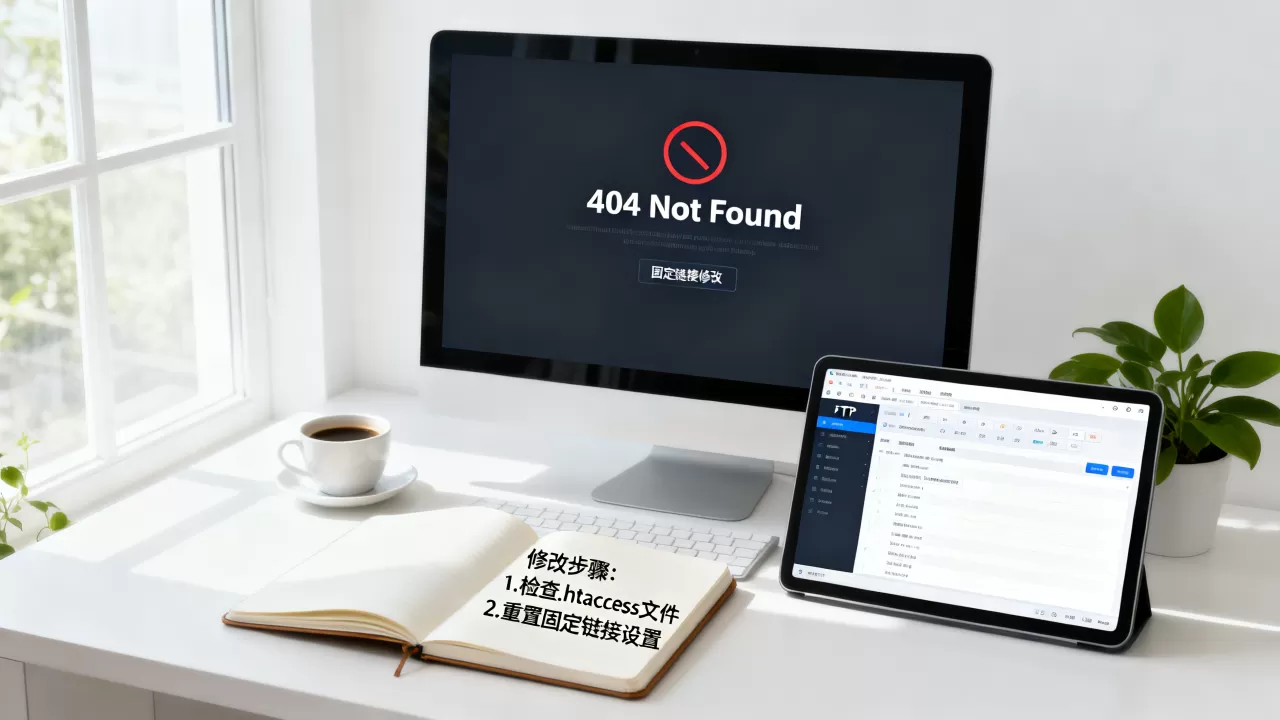
如果你使用的是Apache服务器,这是最常见的情况,WordPress通常会自动生成.htaccess文件,但有时因为权限问题,它无法写入。
- 检查根目录文件:登录你的FTP或文件管理器,查看网站根目录是否存在
.htaccess文件。 - 手动写入规则:如果文件不存在或内容为空,请手动创建或编辑该文件,添加以下标准规则:
# BEGIN WordPressRewriteEngine On RewriteBase / RewriteRule ^index.php$ - [L] RewriteCond %{REQUEST_FILENAME} !-f RewriteCond %{REQUEST_FILENAME} !-d RewriteRule . /index.php [L] # END WordPress - 注意权限:确保
.htaccess文件的权限设置为644或666(视主机要求而定),以便WordPress后续能自动更新。
Nginx服务器环境处理
Nginx配置相对复杂,因为它没有.htaccess机制,所有规则都在服务器配置文件中。
- 定位配置文件:找到
nginx.conf或站点专用的配置文件(通常在/etc/nginx/sites-available/或/usr/local/nginx/conf/下)。 - 添加location块:在
server块内部,location /部分添加以下代码:location / { try_files $uri $uri/ /index.php?$args; } - 重载服务:修改完成后,务必执行
nginx -t测试配置语法,无误后执行systemctl reload nginx或nginx -s reload使配置生效。
常见故障场景与针对性修复
很多时候,规则写对了,但依然无法访问,这通常涉及缓存、权限或主机限制等具体场景。
主机面板与插件冲突
部分虚拟主机提供商(如国内的阿里云、腾讯云轻量应用服务器)对固定链接有特定限制。
- 检查主机设置:登录主机管理后台,查看是否有“伪静态”选项卡,有些主机需要手动选择“WordPress”预设规则,而不是手动粘贴代码。
- 插件干扰:某些SEO插件或缓存插件会缓存旧的URL结构,尝试暂时禁用所有插件,特别是WP Rocket、W3 Total Cache等,然后刷新页面,如果恢复正常,说明是缓存问题,清除缓存即可。
文件权限与所有权问题
如果服务器返回500内部错误,或者无法保存.htaccess,往往是权限问题。
- 权限检查:确保网站目录的所有者属于Web服务器用户(如
www-data或nginx)。 - 命令修复:在Linux服务器上,可执行以下命令修正权限:
chown -R www-data:www-data /var/www/html/ chmod -R 755 /var/www/html/ - SELinux影响:如果开启了SELinux,可能需要执行
setsebool -P httpd_unified 1或调整上下文,允许Web服务器读写网站目录。
不同环境下的WordPress固定链接修改后打不开对比分析
为了更直观地理解不同环境下的差异,我们对比一下主流服务器环境的处理逻辑。
| 环境类型 | 配置文件位置 | 关键规则语法 | 常见错误原因 | 推荐排查步骤 |
|---|---|---|---|---|
| Apache | .htaccess |
RewriteRule |
文件未生成、权限不足 | 检查文件存在性,手动写入规则,重启Apache |
| Nginx | nginx.conf |
try_files |
未重载配置、路径错误 | 测试配置语法,重载Nginx,检查日志 |
| IIS (Windows) | web.config |
<rewrite> |
未安装URL Rewrite模块 | 安装模块,生成web.config,重启IIS |
| Cloudflare | CDN设置 | 无 | 缓存过旧、防火墙拦截 | 清理CDN缓存,检查WAF规则 |
高级调试与日志分析技巧
如果上述常规方法均无效,我们需要深入底层日志来定位问题。
查看服务器错误日志
错误日志是解决问题的“黑匣子”。
- Apache日志:通常位于
/var/log/apache2/error.log或/var/log/httpd/error_log。 - Nginx日志:通常位于
/var/log/nginx/error.log。 - 读取技巧:使用
tail -f /var/log/nginx/error.log实时观察访问时的报错信息,常见的错误如File not found表示路径解析错误,Permission denied表示权限不足。
WordPress调试模式
启用WordPress内置的调试模式,可以看到更详细的PHP错误。
- 修改wp-config.php:将以下代码修改为
true:define('WP_DEBUG', true); define('WP_DEBUG_LOG', true); define('WP_DEBUG_DISPLAY', false); - 查看日志:错误信息会记录在
wp-content/debug.log文件中,从中寻找与URL重写相关的警告或错误。
WordPress固定链接修改后打不开怎么办:Q&A
修改固定链接后,旧链接还能访问吗?
默认情况下,WordPress会自动将旧链接重定向到新链接,以保留SEO权重,但如果伪静态规则配置错误,重定向也会失败,导致404,此时需确保伪静态规则正确,或在旧链接失效前手动设置301重定向。
为什么Nginx环境下修改固定链接后,子页面全部404?
这通常是因为nginx.conf中的location /块未包含try_files $uri $uri/ /index.php?$args;规则,请检查配置文件,确保该规则存在,并执行nginx -s reload重载服务,业内共识认为,Nginx的配置错误是导致子页面无法访问的最主要原因。
使用CDN后固定链接失效如何处理?
CDN可能缓存了旧的404页面或拦截了动态请求,在CDN控制台清除全站缓存,检查CDN的WAF(Web应用防火墙)规则,确保没有误拦截WordPress的重写请求,确认源站服务器配置正确,因为CDN仅负责分发,核心解析仍在源站。
首发原创文章,作者:王坚,如若转载,请注明出处:https://idctop.com/article/420730.html