WordPress文章缩略图(Featured Image)通常在后台编辑器的右侧“文章”面板中设置,若未显示需检查屏幕选项或主题支持情况。
很多刚接触WordPress的朋友,在发布文章时总会遇到一个尴尬的局面:内容写得洋洋洒洒,但在首页或分类页展示时,却是一片空白,或者显示一张随机生成的图片,甚至直接暴露了原始图片的杂乱无章,这不仅仅是美观问题,更直接影响点击率,解决这个问题的核心在于理解WordPress的“特色图像”机制以及当前主题的兼容性。
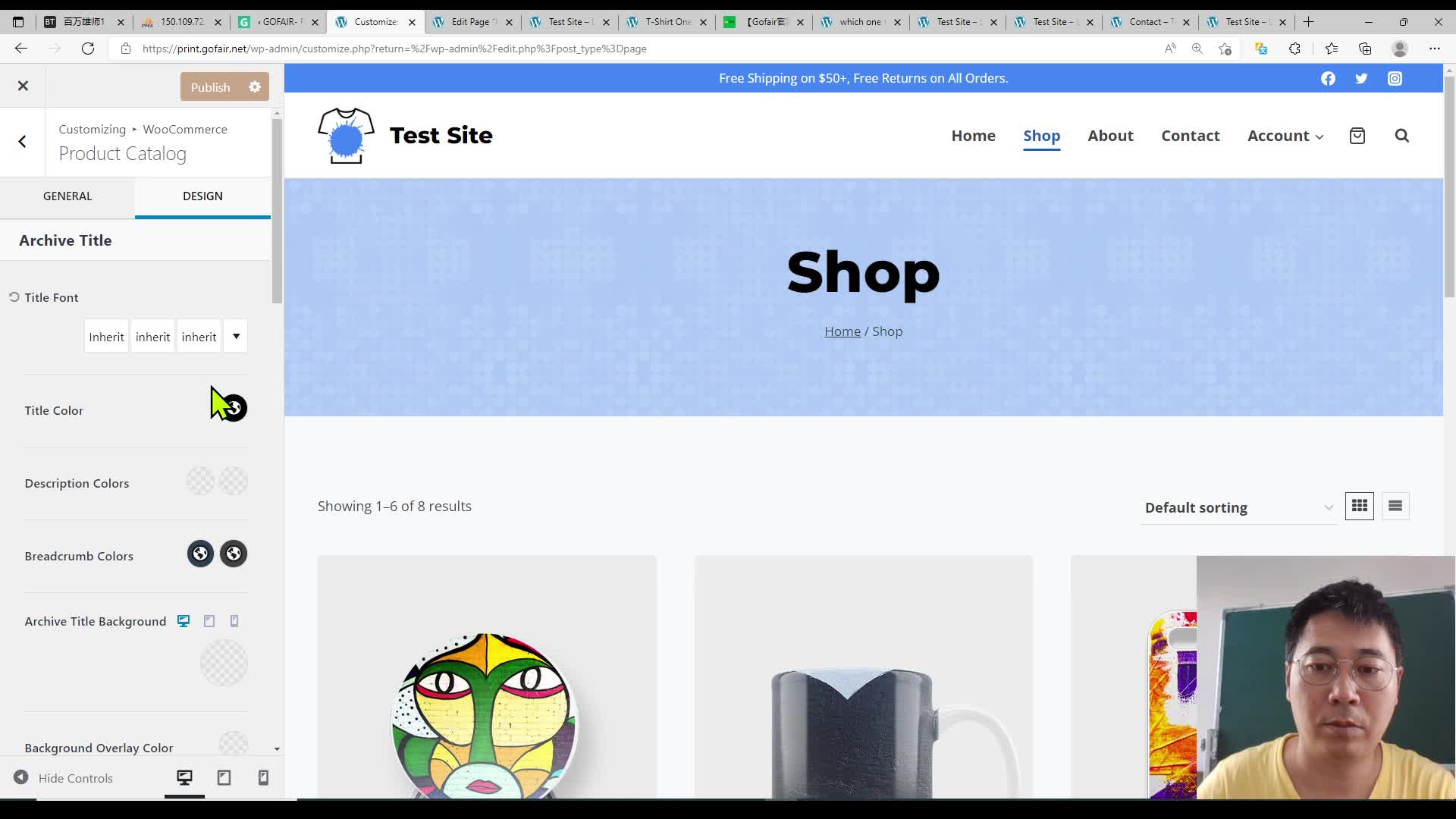

在哪里找到修改缩略图的入口?
对于绝大多数使用标准版或主流商业主题的WordPress站点,设置入口是非常直观的,你不需要去修改复杂的代码,只需要在发布文章时多做一步操作。
后台编辑器中的标准位置
当你进入WordPress后台,点击“文章”->“添加新文章”后,会进入经典的编辑器界面(无论是古腾堡区块编辑器还是经典编辑器)。
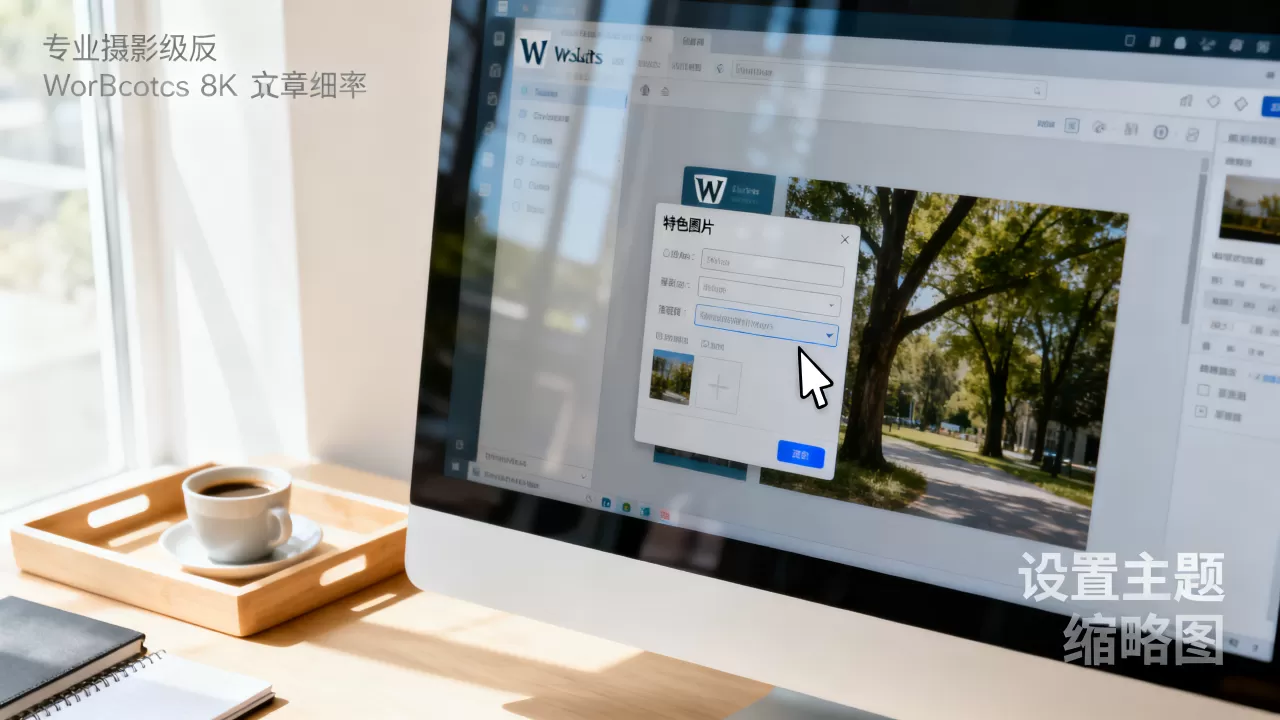
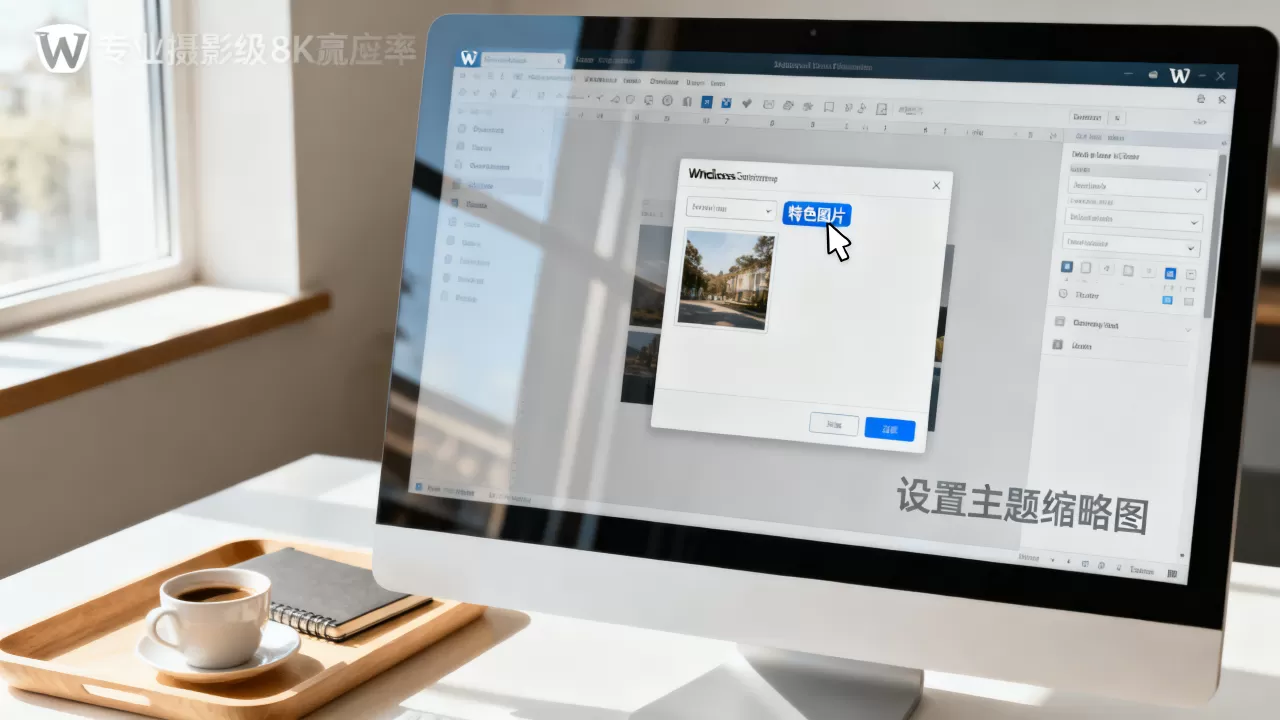
- 古腾堡编辑器(Gutenberg):在右侧边栏,找到“文章”选项卡,向下滚动,你会看到一个名为“特色图像”的区块,点击“设置特色图像”,即可从媒体库上传或选择图片。
- 经典编辑器:同样在右侧边栏,找到“特色图像”模块,如果没有看到,请点击右上角的“屏幕选项”(Screen Options),勾选“特色图像”复选框,该模块就会显现出来。
为什么我找不到这个选项?
如果你在上述位置完全看不到“特色图像”的设置框,通常由以下两个原因导致:
- 主题未启用支持:部分轻量级或老旧主题可能默认未开启对特色图像的支持。
- 屏幕选项被隐藏:这是最常见的原因,编辑器右侧顶部的“屏幕选项”按钮被折叠,导致相关设置面板未加载。
快速排查步骤
- 检查右侧边栏顶部是否有“屏幕选项”链接,点击并确认“特色图像”已勾选。
- 尝试切换至另一个默认主题(如Twenty Twenty-Four),如果此时能显示,说明原主题存在配置问题。
主题不支持特色图像怎么办?
有些极客用户喜欢使用极简主题,或者自定义开发的主题,可能会发现无论怎么设置,首页依然没有缩略图,这并非BUG,而是主题代码中缺少必要的函数支持,解决这个问题,需要简单的代码介入,但无需成为程序员。
通过代码激活主题支持
你需要将一小段代码添加到当前主题的 functions.php 文件中,这段代码的作用是告诉WordPress:“嘿,这个主题需要支持特色图像功能。”
具体操作路径
- 登录WordPress后台,进入“外观”->“主题文件编辑器”。
- 在右侧文件列表中找到
functions.php。 - 在文件末尾添加以下代码:
add_theme_support( 'post-thumbnails' ); - 点击“更新文件”保存。
添加后,返回文章编辑页面,你应该能看到“特色图像”选项出现了。
不同文章类型的缩略图设置
WordPress不仅支持文章(Post),还支持页面(Page)、自定义文章类型(Custom Post Types),如果你希望页面也显示缩略图,可以修改上述代码:
add_theme_support( 'post-thumbnails', array( 'post', 'page' ) );
这样,页面编辑界面也会拥有缩略图设置功能。
缩略图模糊或变形?尺寸调整指南
很多用户设置了缩略图,却发现图片在首页被裁剪得面目全非,或者因为分辨率太低而模糊,这是因为WordPress默认生成的缩略图尺寸可能与你的主题布局不匹配。
理解WordPress的图像生成机制
当你上传一张高清原图时,WordPress会自动生成多个尺寸版本,包括:
- Thumbnail(缩略图):默认300×300像素。
- Medium(中等):默认最大宽度/高度768像素。
- Large(大):默认最大宽度/高度1024像素。
- Full(原始):原始尺寸。
如何自定义这些尺寸?
进入“设置”->“媒体”,在这里你可以修改“缩略图大小”、“中等大小”和“大尺寸”的最大宽度和高度,修改后,建议安装“Regenerate Thumbnails”插件,重新生成所有历史图片的缩略图,以确保全站显示一致。
主题强制裁剪的处理
有些主题会在CSS中强制指定缩略图的宽高比(例如16:9),如果你的图片比例不符,就会被拉伸或裁切。
- 方案一:上传时尽量保持与主题要求的比例一致。
- 方案二:在主题设置中关闭“自动裁剪”功能,允许图片按比例缩放。
- 方案三:使用CSS覆盖主题样式,但这需要一定的前端知识,且可能影响响应式布局。
SEO优化:缩略图对排名的影响
业内专家指出,合理的缩略图设置不仅关乎美观,还直接影响搜索引擎对页面质量的评估。
Alt文本的重要性
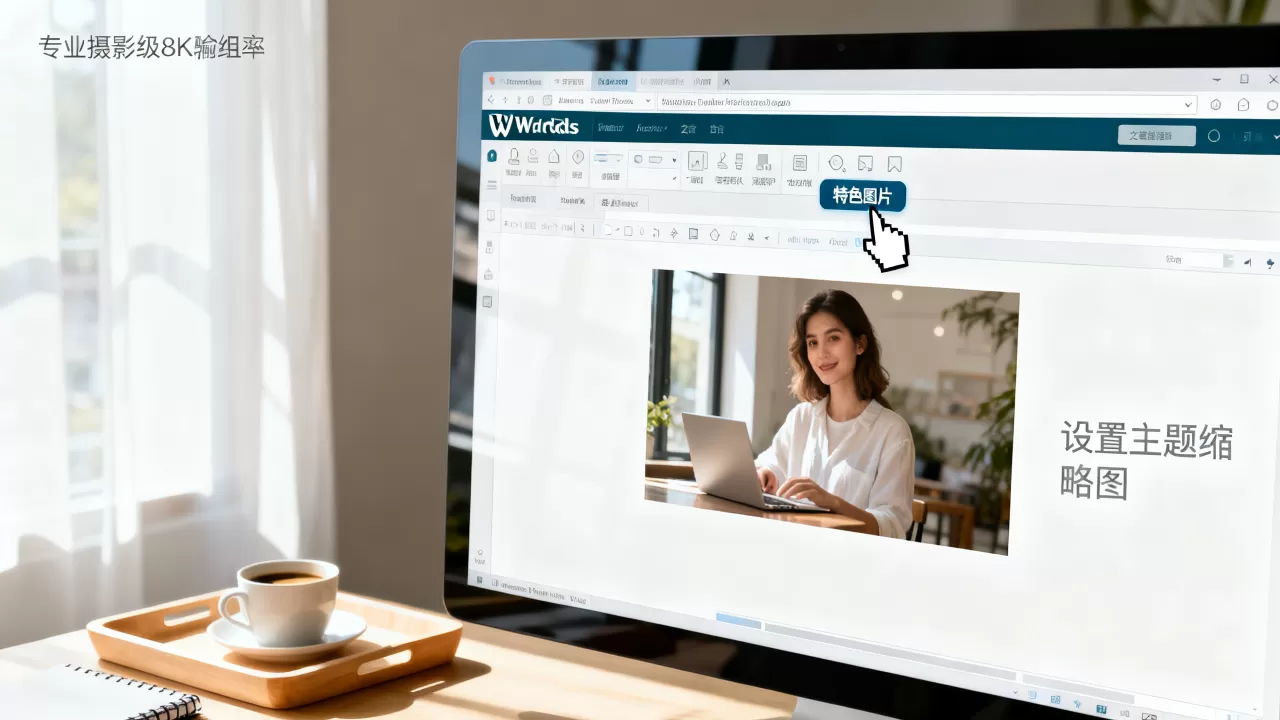
在设置特色图像时,务必填写“替代文本”(Alt Text),这是搜索引擎理解图片内容的关键,不要只填“图片1”,而应描述图片内容,如“WordPress后台特色图像设置界面”。
具体操作建议
- 文件名使用英文或拼音,避免中文乱码。
- Alt文本包含核心关键词,但不要堆砌。
- 图片文件大小控制在100KB以内,使用WebP格式以提升加载速度。
常见问题解答
WordPress文章主题缩略图在哪改?
在后台编辑文章时,右侧边栏的“特色图像”模块中进行设置,若未显示,需点击“屏幕选项”勾选该模块,或检查主题是否支持特色图像功能。
修改缩略图后首页不更新怎么办?
这通常是缓存问题,请尝试清除浏览器缓存、WordPress缓存插件缓存(如WP Rocket、W3 Total Cache),以及CDN缓存,如果使用的是对象缓存(如Redis或Memcached),也需要重启服务。
如何批量修改已发布文章的缩略图?
WordPress原生不支持批量修改特色图像,建议安装“Bulk Edit Featured Images”等插件,通过导入CSV文件或选择多个文章,统一设置缩略图,对于大量文章,也可通过SQL语句直接更新数据库,但操作前务必备份数据库。
WordPress缩略图的设置看似简单,实则涉及主题兼容性、图像尺寸优化及SEO细节,从后台的“特色图像”入口入手,解决显示问题,再通过代码激活主题支持,最后优化图片尺寸和Alt文本,才能打造出既美观又利于搜索引擎收录的文章展示效果,掌握这些细节,能让你的WordPress站点在视觉呈现和专业度上提升一个档次。
首发原创文章,作者:王坚,如若转载,请注明出处:https://idctop.com/article/420862.html