在Linux环境下编译Google Test(gtest)的核心在于解决依赖关系与版本匹配问题,推荐通过CMake构建系统配合包管理器或源码编译,以获取最稳定的测试环境。
很多开发者在Linux终端前面对gtest时,往往第一反应是去GitHub下载源码然后手动敲命令,这种传统方式虽然直观,但在处理复杂的项目依赖时容易陷入泥潭,现代Linux开发环境已经提供了更优雅的解决方案,我们将深入探讨从环境准备到最终集成测试的完整流程,确保你的C++项目拥有坚实的质量保障基础。
gtestlinux编译环境准备与依赖分析
在动手编译之前,明确你的Linux发行版至关重要,不同的发行版拥有各自的包管理生态,这直接决定了你获取gtest的方式和后续维护的成本。
主流发行版的包管理策略
对于使用Ubuntu、Debian等基于APT系统的用户,事情相对简单,系统仓库中通常预置了gtest的开发库,你只需要一条命令即可安装:
sudo apt-get install libgtest-dev
这里有一个常见的陷阱,在较新的Ubuntu版本(如20.04及以后)中,libgtest-dev包可能只包含源码,而不包含预编译的二进制文件,这意味着你安装完后,仍然需要手动编译,如果你使用的是CentOS、RHEL或Fedora,对应的命令则是:
sudo yum install gtest-devel
或者sudo dnf install gtest-devel
这种方式的优势在于“省心”,系统会自动处理头文件路径和库文件的链接,但对于追求极致性能或特定版本控制的团队来说,源码编译依然是主流选择。
构建工具链的选择
无论是通过包管理器还是源码编译,CMake都是目前C++生态中事实标准的构建工具,它跨平台、配置灵活,且与gtest官方示例高度契合,确保你的系统中安装了CMake(建议版本3.10以上)和GCC或Clang编译器。
cmake --versiong++ --version
如果缺少这些基础工具,请先通过包管理器补齐,缺少构建工具链是导致“gtestlinux编译”失败最常见的原因之一,尤其是当编译器版本过低时,可能无法支持gtest所需的C++11或更高标准特性。
gtestlinux编译实操:从源码到库文件
当系统自带的包无法满足需求,或者你需要自定义gtest的行为时,从源码编译是必经之路,这一步骤看似简单,但细节决定成败。
获取源码的正确姿势
不要随意从网页下载zip包,版本可能滞后且缺乏Git历史,推荐使用Git克隆官方仓库,这样能确保你获取的是最新代码,同时也便于后续更新。
git clone https://github.com/google/googletest.gitcd googletest
克隆完成后,进入目录,你会发现里面有一个CMakeLists.txt文件,这是编译的核心入口。
CMake构建流程详解
创建构建目录并运行CMake是标准操作,遵循“构建目录与源码目录分离”的最佳实践,避免污染源码树。
mkdir buildcd buildcmake ..
CMake会检测系统中的编译器、库路径,并生成Makefile或Ninja构建文件,如果一切正常,你会看到类似“Configuring done”的提示,执行编译命令:
make -j$(nproc)
使用-j$(nproc)参数可以调用所有CPU核心进行并行编译,显著缩短等待时间,编译完成后,你会在lib目录下看到libgtest.a和libgtest_main.a等静态库文件,以及在include目录下生成的头文件。
静态库与动态库的选择
在链接测试程序时,选择静态库还是动态库取决于你的部署需求,静态库(.a)会将gtest代码直接嵌入可执行文件,导致二进制文件体积增大,但无需依赖外部库文件,适合分发,动态库(.so)则共享内存,节省空间,但在运行时需确保库文件在LD_LIBRARY_PATH中可见,对于大多数CI/CD流水线,静态库更为稳妥。
gtestlinux编译集成与常见问题排查
编译出库文件只是第一步,如何将其集成到你的项目中,并在出现错误时快速定位,才是体现开发者水平的地方。
CMakeLists.txt集成示例
在你的项目根目录CMakeLists.txt中,可以通过
add_subdirectory直接引入gtest源码,这是最干净的集成方式,无需手动指定路径。
add_subdirectory(googletest)
target_link_libraries(your_test_target gtest gtest_main)
这种方式让CMake自动处理gtest的依赖关系,你无需关心头文件路径或库文件位置,对于大型项目,这种模块化管理能极大降低维护成本。
常见编译错误与解决方案
尽管流程标准化,但在实际gtestlinux编译过程中,仍可能遇到各种“玄学”问题,以下是几种高频故障及其对策。
-
错误:undefined reference to
testing::Test::Test()
这通常意味着链接阶段缺少gtest_main库,确保在target_link_libraries中同时链接了gtest和gtest_main。gtest_main提供了main函数入口,简化了测试程序的编写。 -
错误:CMake Error: The source directory does not appear to contain CMakeLists.txt.
这往往是因为当前工作目录错误,或者克隆的仓库不完整,检查当前路径是否位于googletest根目录下,并确认CMakeLists.txt文件存在。 -
错误:g++: error: unrecognized command line option ‘-std=c++11’
编译器版本过低,确保GCC版本至少为4.8.1(支持C++11),在较新的系统中,建议直接使用C++14或C++17标准,以获得更好的性能和安全特性。
业内专家指出,多数编译失败并非源于gtest本身,而是构建环境配置混乱所致,保持构建环境的纯净,使用Docker容器隔离依赖,是解决此类问题的终极方案。
验证编译结果
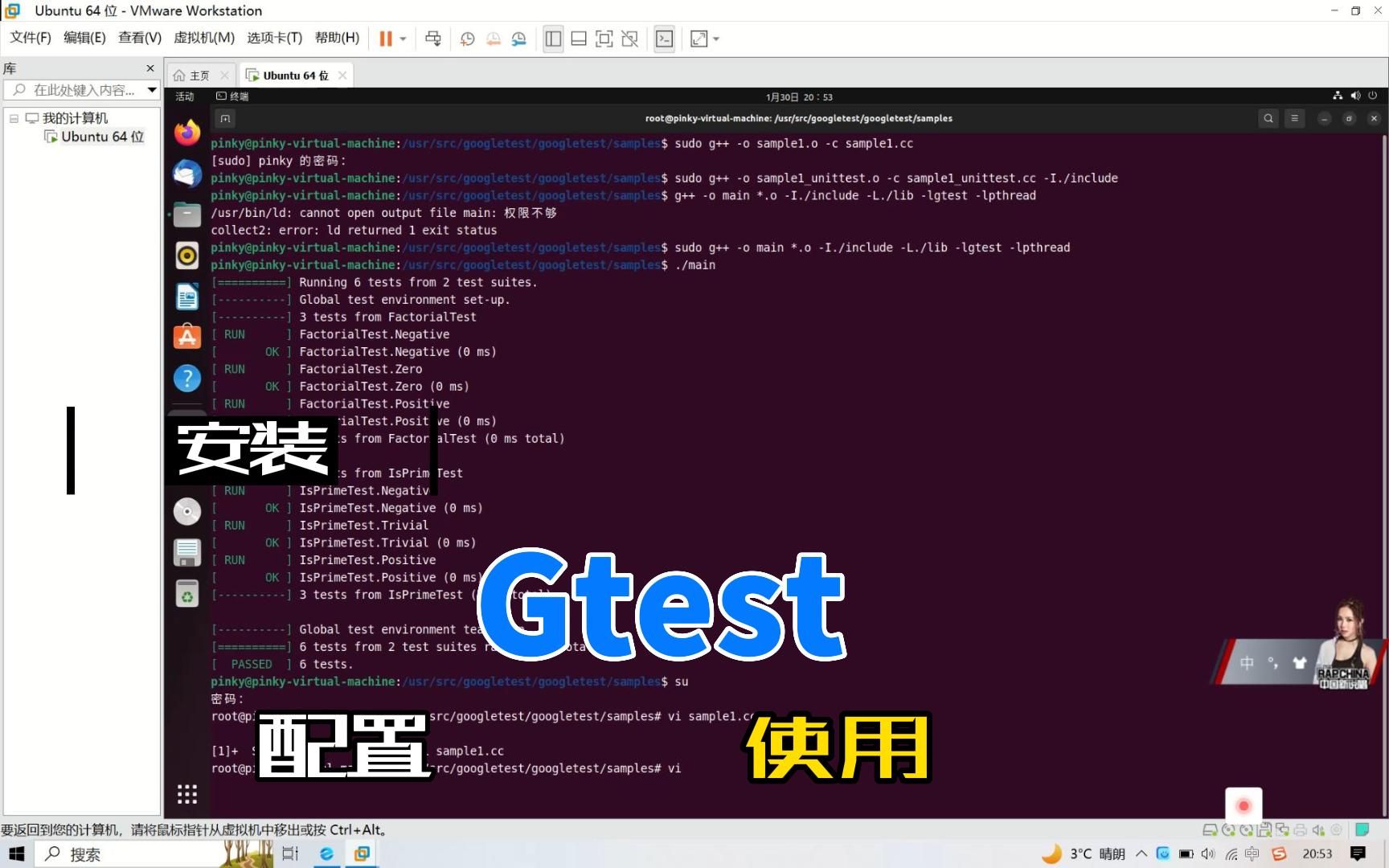
编译完成后,务必运行gtest自带的示例测试,以验证环境是否正常。
cd googletest/buildmake./gtest_test_example
如果看到绿色对勾和通过的消息,说明你的gtestlinux编译环境已完全就绪。
gtestlinux编译进阶:性能优化与最佳实践
对于追求极致效率的开发团队,编译速度和运行时性能不容忽视。
并行编译与缓存加速
除了使用-j参数,还可以引入ccache来加速重复编译,ccache通过缓存编译结果,避免对相同源码进行重复编译,在频繁修改代码的场景下效果显著。
sudo apt-get install ccacheexport CC="ccache gcc"export CXX="ccache g++"
测试隔离与并行执行
gtest支持并行执行测试用例,通过--gtest_parallel参数(需配合多线程支持)可以大幅缩短测试套件运行时间,对于大型项目,将测试分为单元、集成、端到端多个阶段,分别编译和运行,能有效提升CI/CD流水线的效率。
gtestlinux编译相关问题解答
如何在Ubuntu 22.04上快速完成gtestlinux编译并集成?
在Ubuntu 22.04中,直接安装libgtest-dev后需手动编译源码,执行sudo apt-get install libgtest-dev,进入/usr/src/googletest目录,创建build文件夹,运行cmake .和make,然后将生成的库文件链接至项目,此方法利用了系统包管理器的依赖解析能力,同时保留了源码编译的灵活性,是平衡效率与控制权的最佳实践。
gtestlinux编译时出现链接错误怎么办?
链接错误通常由库文件缺失或顺序错误引起,首先确认-lgtest和-lgtest_main是否已加入链接列表,检查库文件路径是否正确,可通过-L/path/to/lib指定,若使用CMake,确保target_link_libraries中的目标名称与add_library或add_subdirectory生成的名称一致,多数情况下,调整链接顺序或将gtest置于其他库之前即可解决。
静态编译gtest与动态编译gtest的主要区别是什么?
静态编译将gtest代码直接嵌入可执行文件,生成独立的可执行文件,无需外部依赖,便于分发和部署,但会增加二进制体积,动态编译生成共享库,多个程序可共享同一份库代码,节省内存和磁盘空间,但运行时需确保库文件可用,在CI/CD环境中,静态编译因环境一致性更好而更受推荐。
首发原创文章,作者:王坚,如若转载,请注明出处:https://idctop.com/article/421192.html