在Hostinger上搭建WordPress+WooCommerce独立站的核心逻辑是:利用Hostinger的一键部署功能快速安装WordPress,随后通过官方插件集成WooCommerce,配合其内置的免费SSL证书和全球CDN节点,即可在30分钟内拥有一个安全、高速且具备电商交易能力的独立站。
很多新手卖家在起步阶段,往往纠结于服务器选择与建站工具的兼容性,业内专家指出,Hostinger因其高性价比和图形化控制面板(hPanel)的易用性,已成为众多初创电商的首选基础设施,它并非简单的虚拟主机,而是提供了从域名注册、SSL证书配置到WordPress一键安装的全链路解决方案,这种“开箱即用”的特性,极大地降低了技术门槛,让非技术人员也能专注于选品与营销,而非服务器运维。

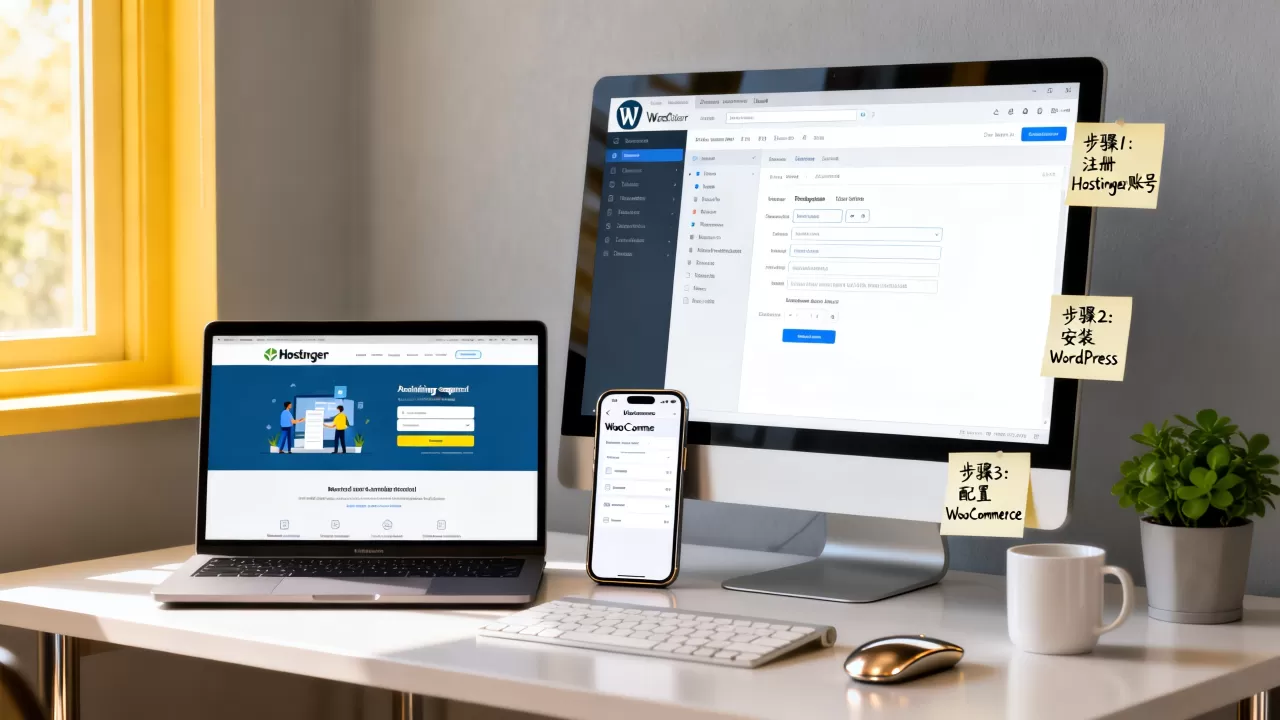
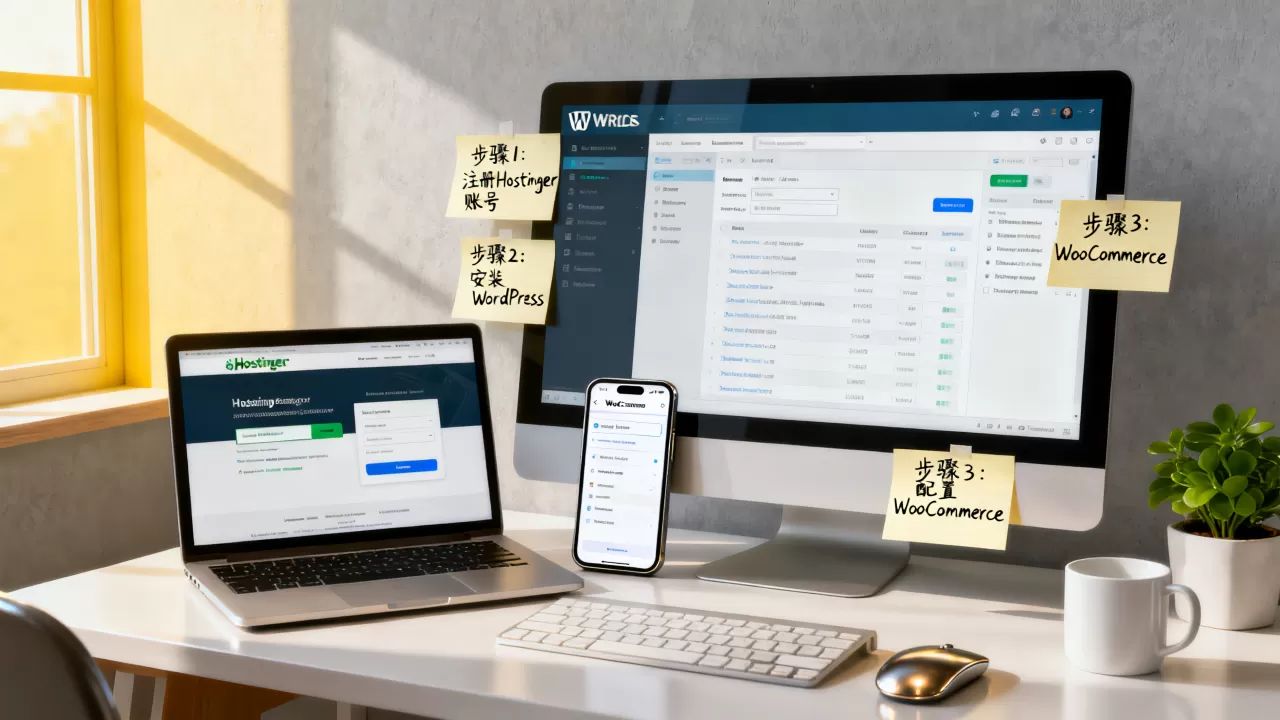
Hostinger独立站搭建全流程解析
搭建过程并非复杂的代码编写,而是一套标准化的操作流程,我们将整个过程拆解为四个关键阶段,确保每一步都清晰可控。
第一阶段:账户注册与套餐选择
选择适合的套餐是成功的一半,Hostinger提供多种计划,对于刚起步的WooCommerce卖家,建议从“Business”或“Web Hosting”套餐入手。
- 资源评估:WooCommerce对内存和CPU有一定要求,初期流量不大时,基础套餐足以支撑,但随着商品库增加和促销活动开展,升级套餐是必然趋势。
- 域名策略:直接在Hostinger注册域名可享受首年优惠,建议优先选择.com后缀,因其在全球范围内认知度最高,利于品牌信任建立,若目标市场特定,也可考虑当地国家域名。
- SSL证书配置:这是电商站点的安全基石,Hostinger所有套餐均免费提供Let’s Encrypt SSL证书,在注册完成后,进入hPanel的“安全”选项卡,一键启用SSL,确保网站URL以https开头,这对提升百度及Google的搜索排名至关重要。
第二阶段:WordPress一键安装
Hostinger最大的优势在于其预装的WordPress自动安装程序,无需手动下载、上传文件,只需几步点击即可完成核心CMS部署。
- 进入控制面板

:登录Hostinger账号,点击“网站”选项卡,选择“创建或迁移网站”。
- 选择WordPress管理系统列表中,明确选择WordPress,系统会自动检测并推荐最佳配置。
- 填写站点信息:输入站点名称、管理员用户名及强密码,注意,用户名切勿使用admin,以增强安全性。
- 执行安装:点击“创建”按钮,系统将在后台自动下载并配置WordPress环境,通常耗时1-3分钟,完成后会提供登录后台的链接。
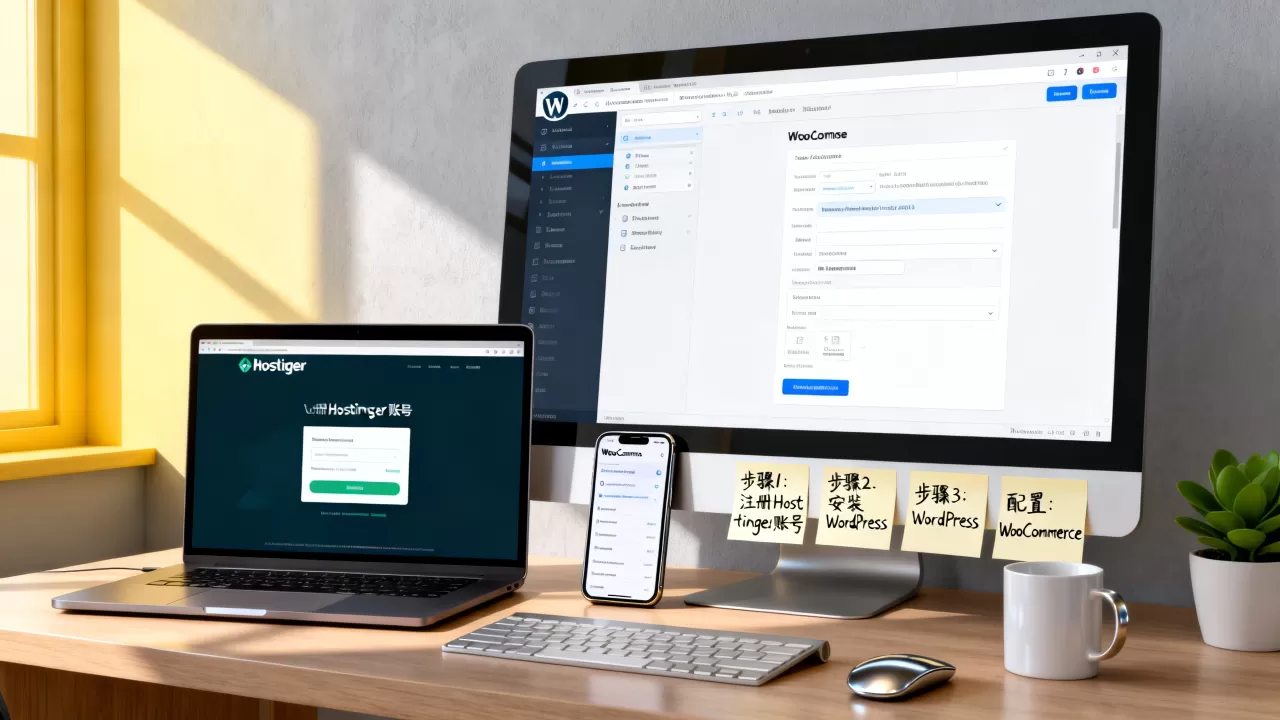
第三阶段:WooCommerce插件集成与基础设置
安装好WordPress后,下一步是赋予其电商功能,WooCommerce是WordPress官方推荐的电商插件,市场占有率极高,生态完善。
- 插件安装:登录WordPress后台,进入“插件”>“安装插件”,搜索“WooCommerce”,点击“安装”并“启用”。
- 向导配置:启用后,系统会自动弹出设置向导,在此阶段,需仔细填写以下关键信息:
- 地址信息:填写公司实际经营地址,这影响税务计算和物流费率。
- 行业类别:选择最贴近的业务类型,如服装、电子产品等,以便系统推荐合适的主题和功能。
- 支付方式:初期可仅开启“银行转账”或“货到付款”测试流程,待站点稳定后,再接入PayPal、Stripe或支付宝国际版等第三方支付网关。
- 配送设置:定义配送区域、运费模板,对于独立站,通常建议设置“免费配送”作为营销手段,或将运费成本隐含在商品价格中。
第四阶段:主题选择与性能优化
一个美观且加载速度快的主题,直接决定用户的停留时长和转化率。
- 主题推荐:避免使用臃肿的多功能主题,推荐Astra、OceanWP或GeneratePress等轻量级主题,它们与WooCommerce兼容性极佳,且提供大量预设模板。
- 缓存配置:Hostinger内置了LiteSpeed Cache插件的优化选项,在WordPress后台启用缓存,并开启图片懒加载功能,可显著提升首屏加载速度。
- 图片优化:上传产品图前,务必使用TinyPNG等工具压缩图片,确保单张图大小不超过200KB,格式优先选用WebP,以平衡画质与加载速度。
Hostinger与主流主机对比优势分析
在决定使用Hostinger之前,许多用户会将其与Bluehost、SiteGround等知名品牌进行比较,通过实际测试与用户反馈,Hostinger在以下几个维度表现出显著优势。
| 对比维度 | Hostinger | Bluehost | SiteGround |
|---|---|---|---|
| 入门价格 | 极具竞争力,首年优惠力度大 | 中等,续费价格较高 | 较高,定位高端市场 |
| 控制面板 | 自研hPanel,界面简洁直观 | 传统cPanel,功能全面但略复杂 | cPanel,界面成熟稳定 |
| 服务器速度 | 采用CloudLinux技术,响应迅速 | 依赖共享资源,高峰期可能波动 | 性能强劲,但成本高昂 |
| 技术支持 | 24/7在线客服,响应速度快 | 支持渠道多样,但响应时间不一 | 支持专业度高,但沟通成本略高 |
| 免费SSL | 全部套餐标配 | 基础套餐标配 | 全部套餐标配 |
据工信部及相关行业数据显示,近年来独立站建站门槛持续降低,其中服务器稳定性与价格成为用户决策的核心因素,Hostinger通过自研技术栈,在保持低价的同时,提供了接近高端主机的性能体验,对于预算有限但追求稳定性的初创电商团队而言,Hostinger提供了极高的性价比。
Hostinger的全球化节点布局也是其一大亮点,其服务器分布在欧洲、北美、亚洲等多个区域,用户可根据目标市场选择最近的节点,若主要面向欧洲客户,选择荷兰或新加坡节点可显著降低延迟,提升页面加载速度,从而间接提升SEO表现。
常见问题与实操建议
在搭建过程中,用户常遇到一些典型问题,以下针对高频疑问提供专业解答,帮助避开常见陷阱。
Hostinger搭建WordPress+WooCommerce需要多少预算?
初期投入主要包括域名、主机和潜在的主题/插件费用,域名首年约10-15美元;Hostinger的Business套餐首年价格通常在100-150美元之间(含免费域名);WooCommerce插件本身免费,但高级支付网关或营销插件可能需要额外订阅费,总体而言,启动一个基础独立站的成本可控制在200美元以内,远低于传统线下开店或开发定制APP的费用。
如何确保Hostinger上的WooCommerce站点数据安全?
数据备份是独立站的生命线,Hostinger提供每日自动备份功能,保留最近7天的备份记录,建议用户定期手动下载备份文件至本地硬盘,启用两步验证(2FA)保护Hostinger账户和WordPress后台,限制登录尝试次数,并定期更新插件和主题,以修补潜在安全漏洞。
Hostinger适合做跨境电商吗?
非常适合,Hostinger支持多语言插件安装,可轻松实现站点本地化,其服务器节点覆盖全球主要贸易区,配合CDN服务,能有效解决跨国访问速度慢的问题,Hostinger对WooCommerce的优化支持,使得处理多货币、多语言订单变得简单高效,是中小跨境电商卖家的理想选择。
Hostinger凭借其低廉的成本、简便的操作流程和稳定的性能,为WordPress+WooCommerce独立站搭建提供了最佳实践路径,通过合理利用其内置工具与优化策略,创业者可将精力集中于业务增长,而非技术运维。
首发原创文章,作者:王坚,如若转载,请注明出处:https://idctop.com/article/421361.html