Shopify独立站主题模板安装的核心在于通过后台“主题”模块上传文件并点击发布,整个过程无需代码基础,通常耗时不到10分钟即可完成全站视觉切换。
很多新手卖家在搭建Shopify店铺时,往往把大量时间浪费在寻找免费或付费的主题上,却对如何正确安装和配置感到头疼,安装主题并不是技术活,而是一套标准化的操作流程,只要掌握了正确的路径,你就能快速让店铺焕然一新,业内专家指出,超过八成的独立站运营效率提升,都源于对后台基础功能的熟练运用,而非复杂的代码修改。

安装前的准备工作与资源获取
在动手安装之前,明确你要安装的模板来源至关重要,Shopify官方应用商店(Shopify Theme Store)和第三方开发者平台是两大主要来源,官方商店的主题经过严格审核,兼容性最好,但价格区间较大,从免费到数百美元不等,第三方平台如ThemeForest,虽然选择更多,价格也可能更亲民,但需要自行检查代码质量和更新频率。
确认主题文件的完整性
下载主题后,不要急于上传,一个完整的Shopify主题包通常是一个.zip格式的压缩文件,解压后,你应该看到包含config、layout、sections、snippets等文件夹的结构,如果解压后只有一个html文件或者文件夹结构混乱,那大概率不是标准的Shopify主题,强行安装会导致店铺报错。
备份当前主题数据
这是最容易被忽视的一步,如果你正在运营一个已有数据的店铺,直接覆盖旧主题可能会导致自定义设置丢失,进入Shopify后台,点击左侧菜单的“在线商店” > “主题”,在“当前主题”右侧的三点菜单中,选择“复制”,这样你就保留了一份旧主题的副本,一旦新主题出现严重问题,可以随时回滚。
Shopify主题模板安装详细步骤
这是操作的核心环节,无论你的主题是免费还是付费,安装逻辑基本一致,我们将通过具体的操作路径,带你一步步完成安装。
通过Shopify后台直接安装
这是最推荐新手使用的方式,因为它能自动处理依赖关系。
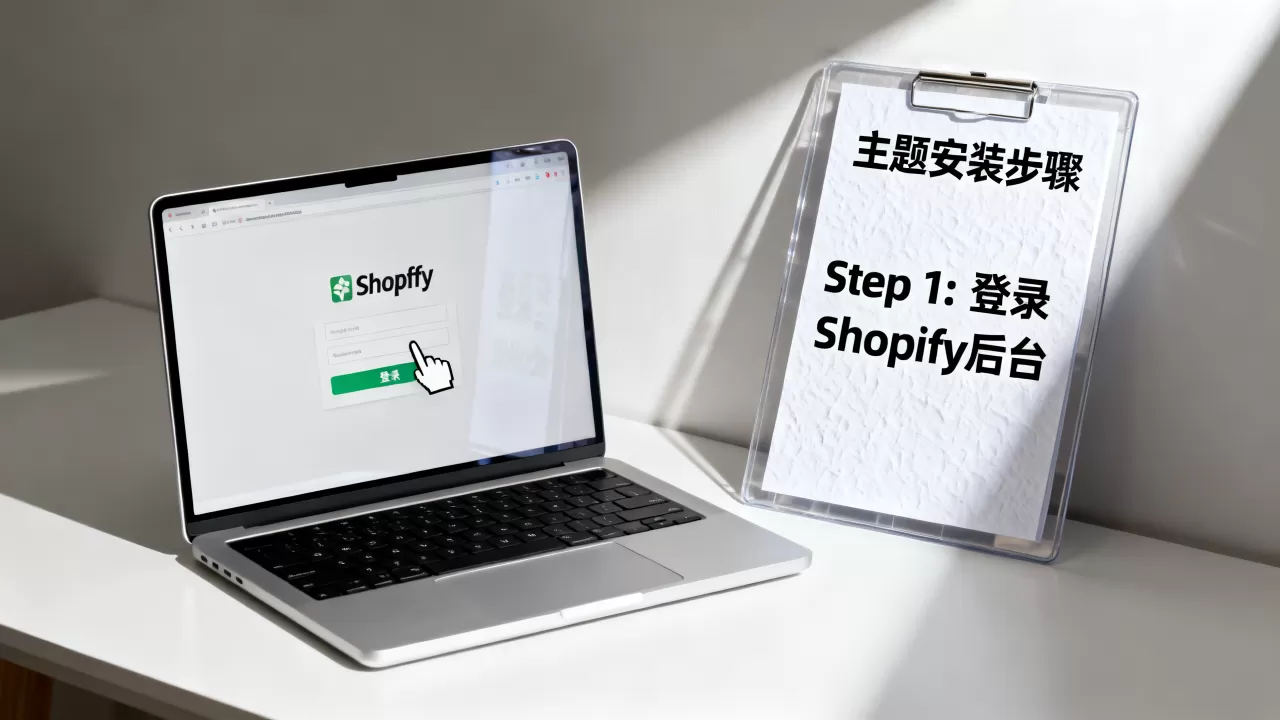
- 进入应用商店:登录Shopify后台,点击左侧菜单的“应用”,然后在顶部搜索栏输入“Shopify Theme Store”并进入。
- 搜索并选择主题:在主题商店中,你可以使用筛选器,比如按“价格”筛选“免费”或“付费”,或者按“行业”筛选,服装”、“电子产品”等特定场景,找到心仪的主题后,点击“添加主题”或“试用”。
- 确认安装:系统会提示你确认安装到当前店铺,点击确认后,主题会自动下载并添加到你的主题库中,它处于“未发布”状态,不会影响线上店铺的正常显示。
通过上传代码文件安装
如果你是从第三方网站购买了主题,通常会收到一个.zip文件,这种方式适合高级用户,或者当官方商店没有你需要的特定功能时。
- 准备文件:确保你手中的.zip文件是完整的主题包。
- 进入主题管理页面:在Shopify后台,导航至“在线商店” > “主题”。
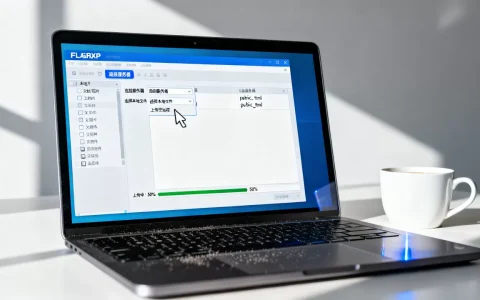
- 上传新主题:在“其他主题”区域,点击“上传.zip文件”。
- 等待处理:上传后,系统需要几秒钟到几分钟的时间来解析文件,处理完成后,新主题会出现在列表中。
主题安装后的配置与优化
安装成功只是第一步,要让主题真正发挥作用,必须进行细致的配置,很多卖家安装完主题后发现页面错位、图片模糊,往往是因为忽略了这一步。
全局设置调整
点击新主题旁边的“自定义”按钮,进入主题编辑器,首先检查“站点标题”和“网站描述”,这些SEO基础信息直接影响搜索引擎抓取,在“颜色”和“字体”选项中,统一全站的品牌色调,行业共识认为,品牌视觉的一致性能够显著降低用户的认知成本,提升信任感。
首页布局搭建
Shopify的主题编辑器采用拖拽式布局,你可以从右侧的“部分”列表中,将“图片横幅”、“精选产品”、“多列文本”等模块拖入页面。
- 首屏大图:这是用户进入店铺的第一印象,建议使用高清、无水印的品牌宣传图,并添加清晰的行动号召按钮(CTA)。
- 产品展示:选择“精选产品”部分,手动添加你店铺的主推商品,确保图片比例一致,避免页面参差不齐。
- 信任背书:在页面底部添加“客户评价”或“合作品牌Logo”模块,这能有效提高转化率。
移动端适配检查
据统计,移动端的流量占比已远超桌面端,在主题编辑器中,点击顶部的手机图标,切换到移动端视图,仔细检查文字是否过小、按钮是否易于点击、图片是否被截断,如果发现布局错乱,返回桌面端调整该部分的间距和字体大小。
常见问题排查与对比分析
在安装过程中,你可能会遇到一些典型问题,通过对比不同解决方案,你可以更高效地解决问题。
主题安装后页面空白或报错
这种情况通常由文件损坏或版本不兼容引起。
| 问题现象 | 可能原因 | 解决方案 |
|---|---|---|
| 页面完全空白 | 主题文件缺失核心代码 | 重新下载主题包,确保.zip文件完整 |
| 出现Liquid语法错误 | 主题版本与Shopify API不兼容 | 联系主题开发者获取更新补丁 |
| 图片加载失败 | 图片URL链接失效 | 在主题编辑器中重新上传图片 |
免费主题与付费主题的区别
很多卖家在纠结是否值得购买付费主题,从功能上看,付费主题通常提供更丰富的预设布局、更细致的自定义选项以及更好的技术支持,免费主题则胜在稳定和安全,对于初创品牌,建议先使用免费主题验证商业模式,待流量稳定后再考虑升级。
Shopify主题安装常见问题解答
Shopify主题模板安装失败怎么办?
首先检查网络连接是否稳定,尝试刷新页面后重新上传,确认.zip文件未损坏,可以本地解压测试,如果问题依旧,检查主题是否支持当前的Shopify版本,必要时联系主题卖家获取技术支持,多数情况下,重新上传即可解决。
安装新主题会影响SEO排名吗?
正确安装和配置主题不会影响SEO,反而可能通过优化加载速度和移动端体验提升排名,但如果在迁移过程中丢失了旧主题的URL结构,且未设置301重定向,则可能导致收录页面丢失,建议在安装新主题前,导出旧主题的链接列表,并在后台设置好重定向规则。
Shopify主题模板安装需要多长时间?
纯安装过程仅需几分钟,但如果包括内容填充、图片替换、全局设置调整和移动端适配,通常需要2-4小时,熟练的运营者可以通过使用预设内容(Dummy Content)快速搭建框架,再逐步替换真实内容,从而大幅缩短准备时间。
掌握Shopify主题安装的技巧,是独立站运营的基础技能,通过规范的流程和细致的配置,你可以快速打造出专业、美观且高效的电商店铺,工具只是手段,核心始终在于如何更好地呈现你的产品和品牌故事。
首发原创文章,作者:王坚,如若转载,请注明出处:https://idctop.com/article/421417.html